Genehmigung der Zeitnachweise
Sehen Sie, ob Zeitnachweise rechtzeitig eingereicht und genehmigt werden – wer zu spät ist, um wie viel und wie oft erinnert wurde.
Überblick
Die Lohnabrechnung läuft auf Basis genehmigter Zeitnachweise; eine Periode, die verspätet eingereicht wird oder auf die Genehmigung wartet, hält also alles auf. Dieser Bericht misst beide Schritte für jede Zeitnachweisperiode im gewählten Zeitraum und liefert die Werte als Kennzahl und als Rohdatenzeilen, die Sie in Ihren eigenen Werkzeugen weiterverarbeiten können.
Öffnen Sie in der Seitenleiste .

Fokus: Führungskräfte oder Mitarbeitende
Die Auswahl Fokus legt fest, wessen Pünktlichkeit der Bericht misst:
- Führungskräfte (Standard) – die Genehmigung jeder genehmigenden Person, gemessen am Ziel
- Mitarbeitende – das Einreichen jeder Person, gemessen am selben Ziel
Hat ein Zeitnachweis mehrere genehmigende Personen, erscheint er einmal unter jeder von ihnen, und jede wird an ihrer eigenen Genehmigung gemessen. So wird sichtbar, welche genehmigende Person eine Periode aufhält. Die Periode gilt als vollständig genehmigt, wenn die letzte genehmigende Person sie genehmigt hat.
Eskalierte Genehmigungen
Hat eine Person keine Führungskraft, geht ihr Zeitnachweis an die Leitung ihrer Einheit oder einer übergeordneten Einheit, andernfalls an die HR-Administration oder die Inhaber (siehe Wer genehmigt). Im Fokus Führungskräfte zeigt der Bericht, warum jede genehmigende Person genehmigen musste:
- Ausgewählt als – in Pro Zeitnachweis der Grund in jeder Zeile: Führungskraft , Leitung der genannten Einheit, HR-Admin , Inhaber oder Genehmigende Person (Projekt) . Auch der Export enthält ihn.
- Der Filter Ausgewählt als unter Filter hinzufügen grenzt die Zeilen und die Werte auf diese Gründe ein – wählen Sie die drei eskalierten, um alle Zeitnachweise zu sehen, die bei jemand anderem als einer Führungskraft gelandet sind.
- Eskaliert – ein Wert über der Tabelle: die Zeitnachweise, deren Genehmigung an der fehlenden Führungskraft vorbeiging.
Jede einzelne Person aus der HR-Administration (oder jeder Inhaber) kann einen solchen Zeitnachweis genehmigen, daher zählt er als eine Genehmigung: Bis eine von ihnen genehmigt, steht er unter HR-Admins (bzw. Inhaber ); danach unter der Person, die genehmigt hat.
Wann etwas pünktlich ist
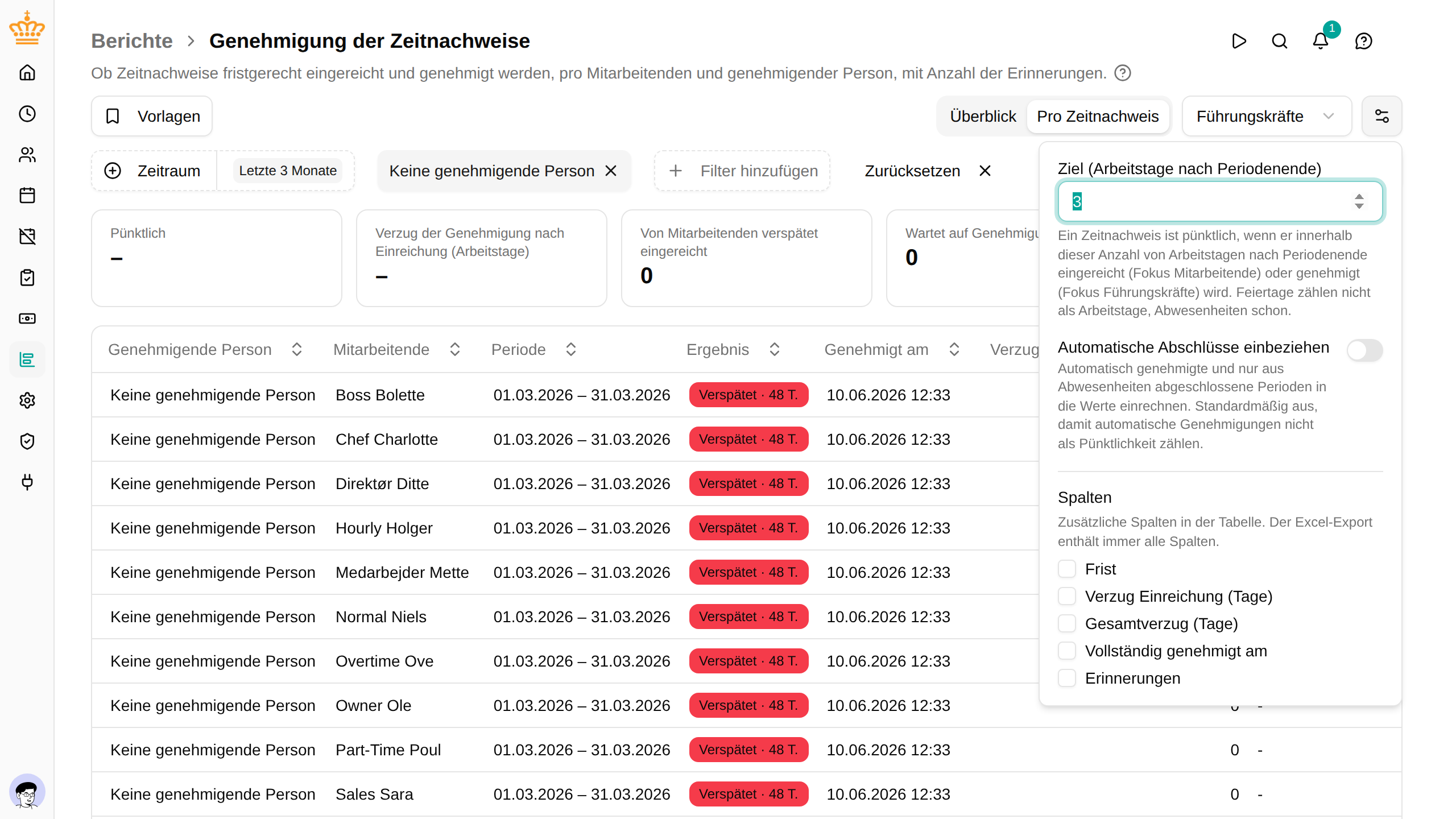
- Einreichen ist pünktlich, wenn die Person den Zeitnachweis erstmals innerhalb des Ziels einreicht – standardmäßig 3 Arbeitstage nach Periodenende.
- Genehmigen ist pünktlich, wenn die genehmigende Person innerhalb desselben Ziels nach Periodenende genehmigt.
Ändern Sie das Ziel über die Zahnradschaltfläche neben den Filtern. Die Erinnerungen an überfällige Zeitnachweise werden früher gesendet, ab dem ersten Tag nach der Periode – eine Person kann also erinnert werden und trotzdem als pünktlich zählen.
Wenn die Person verspätet eingereicht hat
Eine genehmigende Person kann nur genehmigen, was eingereicht wurde. Reicht eine Person verspätet ein, ist oft auch die Genehmigung verspätet – ohne dass die genehmigende Person jemanden hat warten lassen. Im Fokus Führungskräfte teilt der Bericht die Verzögerung daher in zwei Teile:
- Gesamtverzug (Tage) – vom Periodenende bis zur Genehmigung: wie lange die Lohnabrechnung gewartet hat. Gezählt wird Montag bis Freitag, unabhängig davon, wessen Arbeitstage es sind, sodass der Wert für alle gleich vergleichbar ist
- Verzug Einreichung (Tage) – wie spät die Person eingereicht hat, in den Arbeitstagen der Person
- Verzug Genehmigung (Tage) – von der Einreichung bis zur Genehmigung: der eigene Anteil der genehmigenden Person
Die Genehmigung wird trotzdem am Ziel ab Periodenende gemessen, sodass das Ergebnis zeigt, wie spät die Genehmigung tatsächlich war. Die Anzahl Verspätet eingereicht daneben zeigt, wie viele dieser Perioden die Person bereits verspätet eingereicht hatte.
Arbeitstage sind die eigenen geplanten Arbeitstage der jeweiligen Person – bei der Einreichung die der Mitarbeitenden, bei der Genehmigung die der genehmigenden Person. Feiertage zählen nicht als Arbeitstage. Abwesenheiten schon: Der Urlaub einer Person verschafft ihrer Führungskraft keine zusätzliche Zeit. Für Personen ohne veröffentlichten Arbeitsplan gilt Montag bis Freitag.
Jeder Zeitnachweis erhält eines von vier Ergebnissen:
| Ergebnis | Bedeutung |
|---|---|
| Pünktlich | Bis zur Frist erledigt |
| Verspätet | Nach der Frist erledigt |
| Ausstehend | Nicht erledigt, und die Frist ist abgelaufen. Zählt in den Prozentwerten als verspätet |
| Noch nicht fällig | Nicht erledigt, und die Frist ist noch nicht abgelaufen. Bleibt in den Prozentwerten außen vor |
Wird ein Zeitnachweis wieder geöffnet und erneut eingereicht, verwendet der Bericht trotzdem die erste Einreichung und die erste Genehmigung – dann haben Person und genehmigende Person erstmals gehandelt. Die Anzahl der Wiederöffnungen und die letzte erneute Einreichung werden daneben angezeigt.
Perioden, die ihren letzten Arbeitstag noch nicht erreicht haben, gehören nicht zum Bericht: Von niemandem wurde bisher etwas verlangt.
Automatische Abschlüsse und Kennzeichnungen
Nicht jeder abgeschlossene Zeitnachweis bedeutet, dass jemand pünktlich gehandelt hat. Der Bericht kennzeichnet:
- Im Namen von – eine andere Person hat den Zeitnachweis für die Person eingereicht oder genehmigt
- Automatisch genehmigt – der Zeitnachweis benötigte keine Genehmigung und wurde daher im Moment der Einreichung genehmigt
- Automatisch abgeschlossen – die Periode enthielt nur genehmigte Abwesenheiten, daher hat mTime sie ohne die Person abgeschlossen
- Rückwirkend – die Periode wurde nachträglich angelegt, ihr Verlauf sagt also nichts über Pünktlichkeit aus
Automatisch genehmigte und automatisch abgeschlossene Perioden bleiben standardmäßig außen vor, damit ein Arbeitsbereich, der alles automatisch genehmigt, nicht 100 % pünktlich aussieht. Aktivieren Sie Automatische Abschlüsse einbeziehen hinter der Zahnradschaltfläche, um sie mitzuzählen. Rückdatierte Perioden bleiben immer außen vor. Perioden „im Namen von“ werden gezählt, da tatsächlich jemand gehandelt hat.
Überblick und pro Zeitnachweis
Der Schalter oben im Bericht legt fest, wie Sie die Zeitnachweise betrachten:
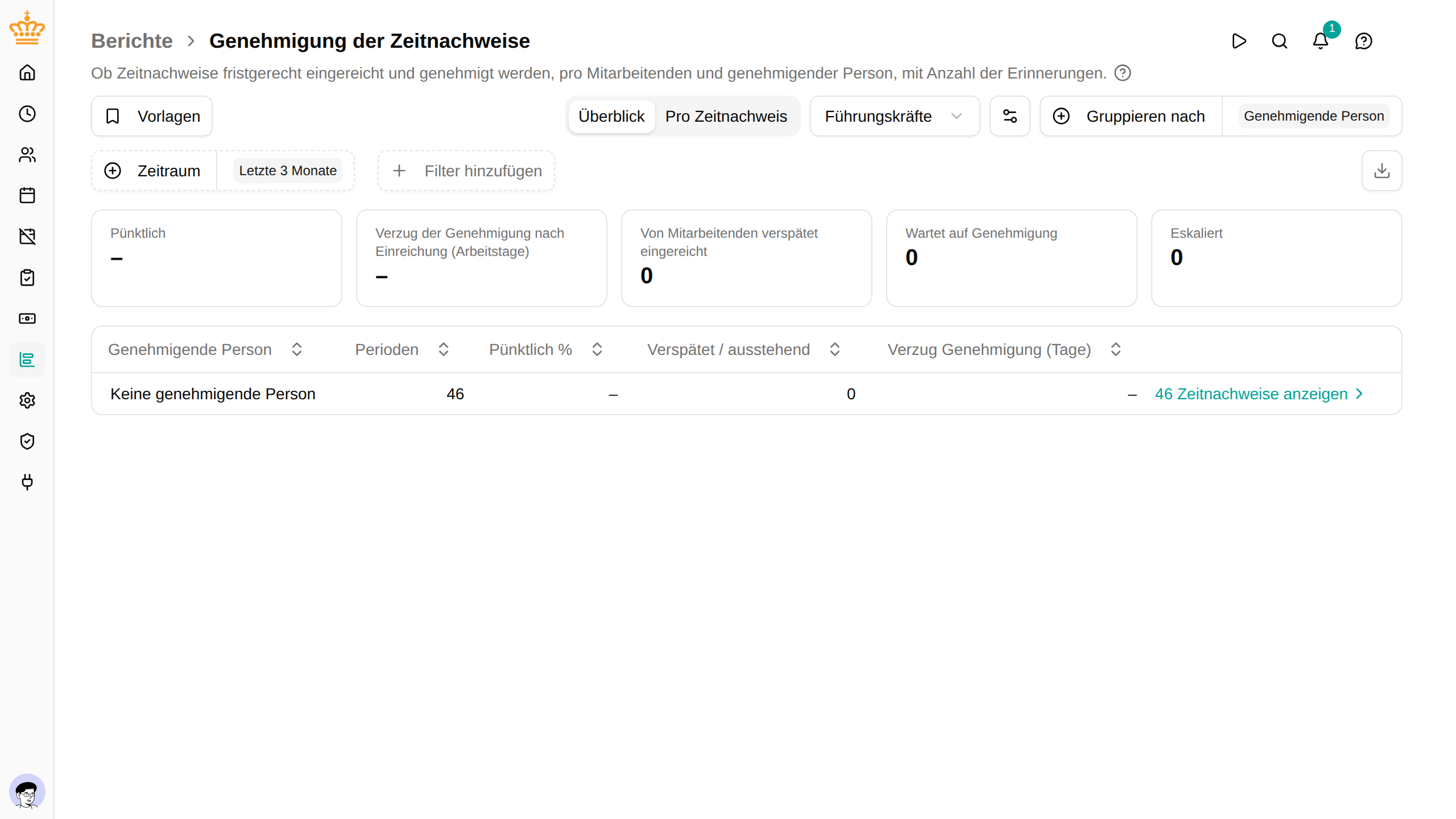
- Überblick (Standard) – eine Zeile pro genehmigender Person, im Fokus Mitarbeitende pro Person, mit ihren Summen. Gruppieren nach ändert, wofür eine Zeile steht: Fügen Sie die Periode hinzu, um jede genehmigende Person Monat für Monat zu sehen – die Übersicht der monatlichen Genehmigung je Führungskraft –, oder gruppieren Sie stattdessen nach Organisationseinheit oder Land.
- Pro Zeitnachweis – eine Zeile pro Zeitnachweis, mit Ergebnis, Zeitpunkt der Genehmigung oder Einreichung, Verzug und Kennzeichnungen.
Um die Zeitnachweise hinter einer Zeile der Übersicht zu sehen, klicken Sie auf die Zeile oder am Ende der Zeile auf N Zeitnachweise anzeigen. Der Bericht wechselt zu Pro Zeitnachweis und zeigt nur die Zeitnachweise dieser Zeile. Die Gruppe erscheint als Kennzeichnung neben den Filtern; klicken Sie darauf, um wieder alle Zeitnachweise zu sehen.

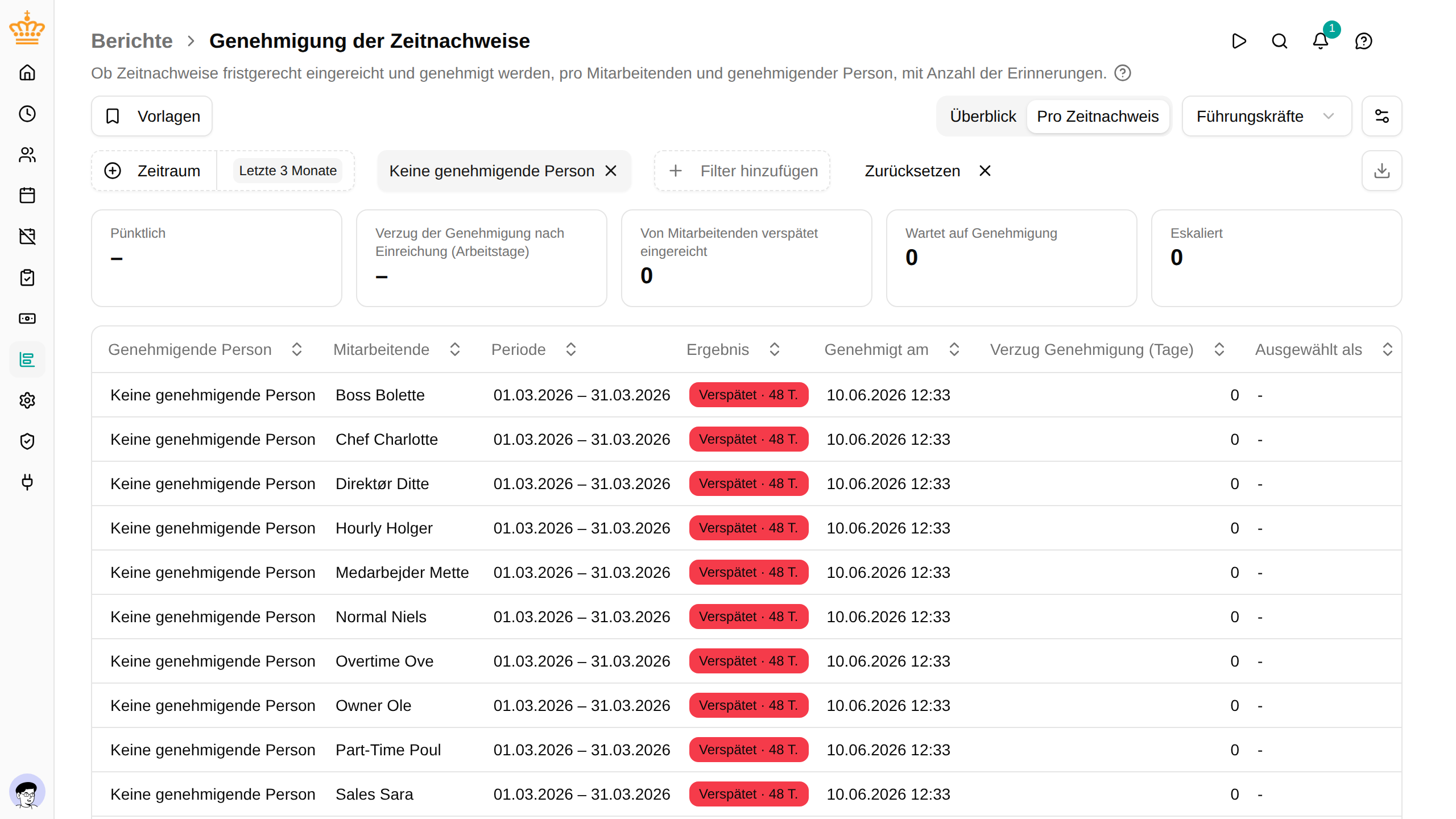
Klicken Sie in Pro Zeitnachweis auf einen Zeitnachweis, um ihn zu öffnen und zu sehen, was erfasst wurde.
Das Ergebnis zeigt, um wie viele Arbeitstage ein Zeitnachweis verspätet war, zum Beispiel Verspätet · 15 T. Fahren Sie mit der Maus darüber, um die Frist zu sehen.
Die Werte und der Filter
Die Werte über der Tabelle beziehen sich immer auf das, was Sie gerade ansehen – die gesamte Auswahl oder die eine geöffnete Gruppe: den Prozentsatz pünktlicher Zeitnachweise, den Verzug der Person, die der Fokus misst, und die Zeitnachweise, die auf Genehmigung warten. Im Fokus Führungskräfte zeigen sie zusätzlich, wie viele Perioden die Person bereits verspätet eingereicht hatte; im Fokus Mitarbeitende die nie eingereichten Perioden.
Der Filter Pünktlichkeit grenzt nur die Zeilen ein – wählen Sie Verspätet und Ausstehend , um nur die Probleme zu sehen. Der Bericht öffnet ohne diesen Filter, sodass der Prozentsatz pünktlicher Zeitnachweise in jeder Zeile alle Perioden umfasst.
Einstellungen und Spalten
Die Zahnradschaltfläche neben den Filtern enthält die Einstellungen, die die Bedeutung der Werte ändern: das Ziel und Automatische Abschlüsse einbeziehen .
Außerdem listet sie die Spalten auf, die Sie der Tabelle hinzufügen können. Standardmäßig wird nur das Wesentliche angezeigt; kreuzen Sie eine Spalte an, um sie einzublenden, zum Beispiel die Frist, den Gesamtverzug, die Anzahl der Erinnerungen oder im Fokus Führungskräfte den Einreichungsverzug der Person. Ihre Auswahl wird gespeichert und mit Vorlagen gesichert.

Erinnerungen
Der Bericht zählt die tatsächlich zugestellten Erinnerungs-E-Mails:
- Im Fokus Mitarbeitende die Erinnerungen an überfällige Zeitnachweise, die die Person für diese Periode erhalten hat
- Im Fokus Führungskräfte die täglichen Genehmigungszusammenfassungen, die die genehmigende Person erhalten hat und in denen die Periode aufgeführt war
Aktivieren Sie in den Einstellungen die Spalte für Erinnerungen, um die Anzahl zu sehen. Erinnerungen werden ab dem Tag gezählt, an dem dieser Bericht eingeführt wurde. Davor gesendete E-Mails wurden nicht aufgezeichnet, daher zeigen ältere Perioden keine Erinnerungen.
Filtern
Der Bericht verwendet die gemeinsamen Filter: Zeitraum, Organisationseinheit, Führungskraft, Anstellungsbedingungen und Land. Führungskräfte sehen die Zeitnachweise ihrer eigenen Mitarbeitenden; die Administration sieht alle.
Exportieren
Klicken Sie auf die Download-Schaltfläche rechts in der Filterleiste (Nach Excel exportieren
), um die aktuelle Ansicht als .xlsx-Datei herunterzuladen. In Pro Zeitnachweis
enthält die Datei den Rohdatensatz jedes Zeitnachweises, mit Zeitstempeln als echten Datums- und Uhrzeitwerten, bereit zur Weiterverarbeitung. Der Export enthält immer alle Spalten, unabhängig davon, welche die Tabelle anzeigt.