Erfasste Stunden
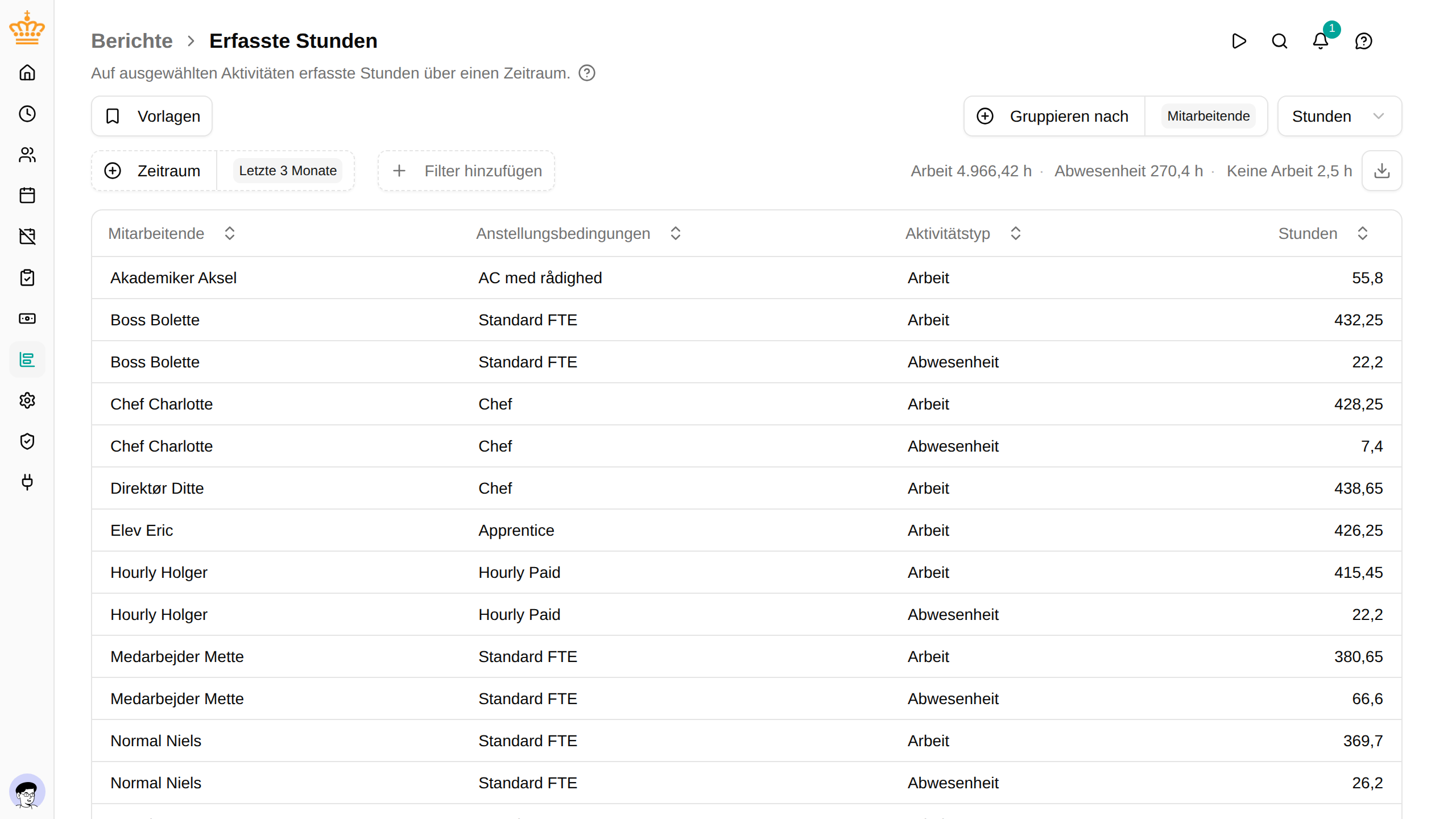
Sehen Sie, wie viel Zeit Ihre Mitarbeitenden über einen Zeitraum auf Aktivitäten erfasst haben, so gruppiert, wie Sie es brauchen.

Wenn Sie sensible Abwesenheitsinformationen einer Person nicht sehen dürfen, wird ihre Krankheit in diesem Bericht ausgelassen, auch in den Summen.
Überblick
Der Bericht Erfasste Stunden summiert die Zeiteinträge eines Zeitraums. Nutzen Sie ihn für Fragen wie:
- Wie viele Stunden hat jede Person im letzten Monat erfasst?
- Wie viel Zeit ist in eine bestimmte Aktivität oder ein bestimmtes Projekt geflossen?
- Wie viele Urlaubstage wurden pro Abteilung genommen?
Öffnen Sie in der Seitenleiste .
Filtern
Neben den gemeinsamen Filtern (Zeitraum, Organisationseinheit, Führungskraft, Anstellungsbedingungen) können Sie eingrenzen nach:
- Aktivität – eine oder mehrere bestimmte Aktivitäten
- Aktivitätstyp – Arbeit , Abwesenheit , Keine Arbeit oder Zuschlag
- Genehmigung – wählen Sie Genehmigt , um nur Zeit in vollständig genehmigten Perioden zu zählen
Zuschläge bleiben außen vor, bis Sie Zuschlag ankreuzen. Ein Zuschlag – zum Beispiel für Überstunden – ist ein Aufschlag auf Stunden, die bereits als Arbeit erfasst sind; ihn mitzuzählen würde die gearbeitete Zeit zu hoch ausweisen. Kreuzen Sie ihn an, wenn Sie diese Einträge sehen müssen; sie bleiben in eigenen Zeilen mit eigener Summe.
Der Filter Genehmigung ist der richtige, wenn die Zahlen endgültig sein müssen – für die Lohnabrechnung oder die Rechnungsstellung. Eine Periode zählt erst, wenn ihr Zeitnachweis vollständig genehmigt ist: Wartet er noch auf eine von mehreren genehmigenden Personen, bleibt er außen vor. Ebenso Tage, die von keinem genehmigten Zeitnachweis abgedeckt sind.
Die Ergebnisse gruppieren
Die Auswahl Gruppieren nach legt fest, wofür jede Zeile steht. Wählen Sie eine beliebige Kombination aus:
- Organisationseinheit
- Mitarbeitende (fügt auch eine Spalte für Anstellungsbedingungen hinzu)
- Land (nur sichtbar, wenn Ihr Arbeitsbereich Arbeitsländer verwendet)
- Aktivität
- Projekt (nur sichtbar, wenn Sie Projekte lesen dürfen)
- Dimension (nur sichtbar, wenn Sie Einstellungen lesen dürfen)
- Tag
Jede Zeile ist eine Kombination der gewählten Gruppierungen – gruppieren Sie zum Beispiel nach Mitarbeitenden und Aktivität, um die Zeit jeder Person pro Aktivität zu sehen. Entfernen Sie alle Gruppierungen, um eine Zeile pro Aktivitätstyp zu erhalten.
Wenn Sie nach Tag gruppieren, listet die Spalte Notizen die Notizen auf, die zu den Einträgen in jeder Zeile geschrieben wurden.
Jede Zeile wird außerdem nach Aktivitätstyp aufgeteilt, egal wonach Sie sonst gruppieren, und die Spalte Aktivitätstyp wird immer angezeigt. Gearbeitete Stunden, Abwesenheiten und Zuschläge teilen sich also nie eine Zeile, und die Tabelle zeigt eine Summe pro Aktivitätstyp statt eines einzigen kombinierten Werts.
Stunden oder Tage
Schalten Sie mit der Einheitenauswahl die Wertespalte zwischen Stunden und Tage um. Die Summen pro Typ folgen der gewählten Einheit.
Exportieren
Klicken Sie auf die Download-Schaltfläche rechts in der Filterleiste (Nach Excel exportieren
), um die aktuelle Ansicht als .xlsx-Datei herunterzuladen. Der Export verwendet dieselben Filter, Gruppierungen und dieselbe Einheit wie die Tabelle auf dem Bildschirm.