Vorlagen
Speichern Sie die gesamte Einrichtung eines Berichts unter einem Namen, wenden Sie sie mit einem Klick erneut an und teilen Sie sie mit Kolleginnen und Kollegen.

Überblick
Die meisten Berichte werden immer wieder mit derselben Einrichtung ausgeführt: derselbe Zeitraum, dieselben Abteilungen, dieselbe Gruppierung. Eine Vorlage speichert diese Einrichtung unter einem Namen, damit Sie sie nicht jedes Mal neu aufbauen müssen.
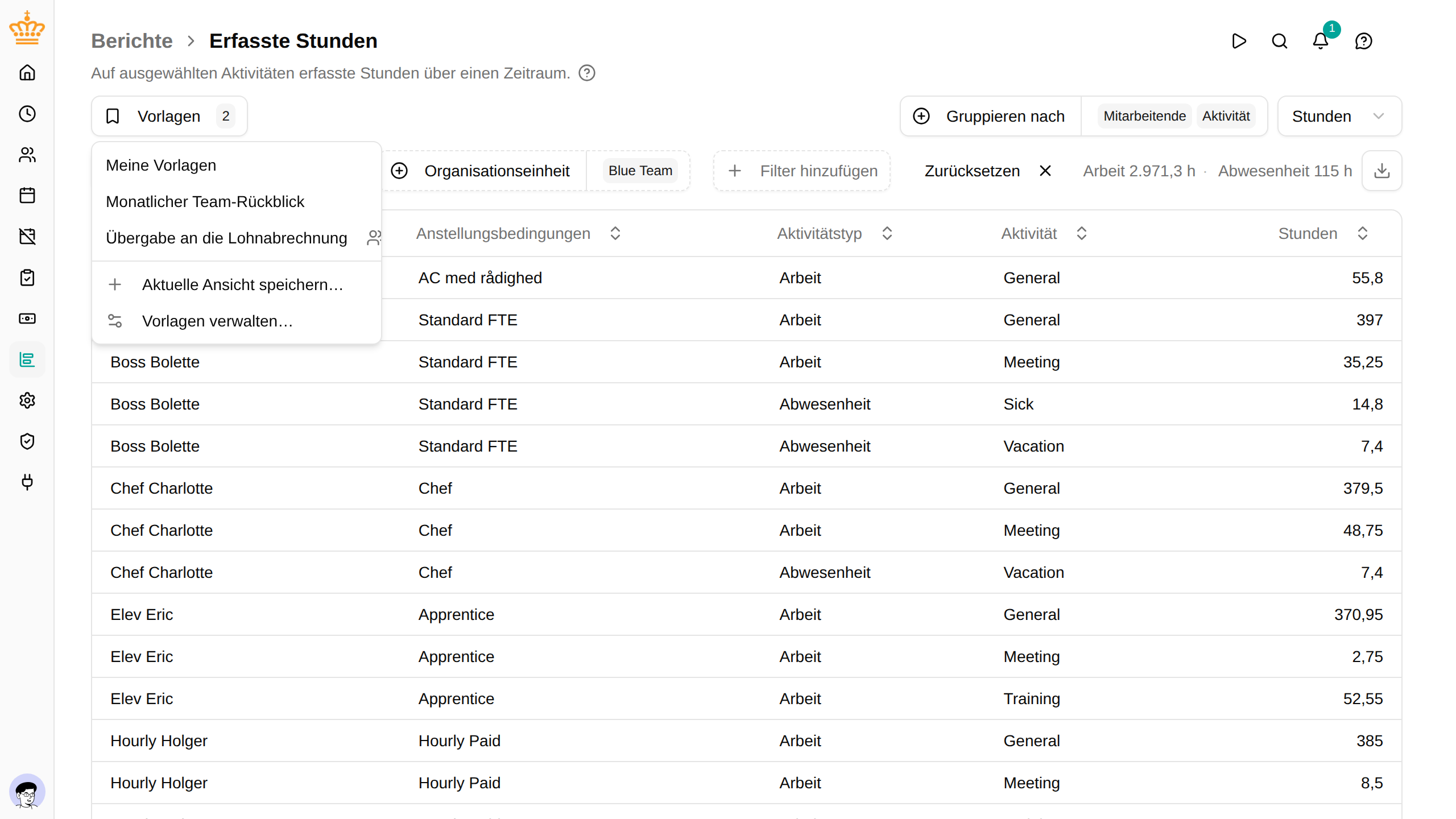
Jeder Bericht hat oberhalb seiner Filter eine Schaltfläche Vorlagen . Sie zeigt den Namen der Vorlage, die Sie gerade ansehen, oder nur Vorlagen mit der Anzahl der gespeicherten Vorlagen, wenn keine angewendet ist.
Vorlagen gehören zu dem Bericht, in dem sie gespeichert wurden: Eine im Bericht Erfasste Stunden gespeicherte Vorlage erscheint nicht im Bericht Krankheit , da die beiden Berichte unterschiedlich konfiguriert werden.
Was eine Vorlage festhält
Eine Vorlage speichert die vollständige Ansicht – alles, was Sie auf der Seite ändern können:
- Den Zeitraum
- Die gemeinsamen Filter: Organisationseinheit , Führungskraft , Anstellungsbedingungen
- Die eigenen Filter des Berichts, zum Beispiel Aktivität bei Erfasste Stunden oder die Konten bei Kontobewegungen
- Die Ansichtssteuerung des Berichts: Gruppieren nach , die Einheit Stunden/Tage und Einstellungen wie die Einstellungen für Krankheitsfälle im Bericht Krankheit
Zeiträume werden so gespeichert, wie Sie sie gewählt haben, nicht als feste Daten. Eine mit Aktueller Monat gespeicherte Vorlage zeigt auch im nächsten Jahr den aktuellen Monat – er wird bei jeder Anwendung neu vom heutigen Datum aus ermittelt. Nur ein von Hand gewählter Zeitraum Benutzerdefiniert behält seine genauen Daten, da es nichts Relatives zu merken gibt.
Die aktuelle Ansicht speichern
- Richten Sie den Bericht so ein, wie Sie ihn möchten – Zeitraum, Filter, Gruppierung, Einheit
- Klicken Sie auf Vorlagen und wählen Sie Aktuelle Ansicht speichern…
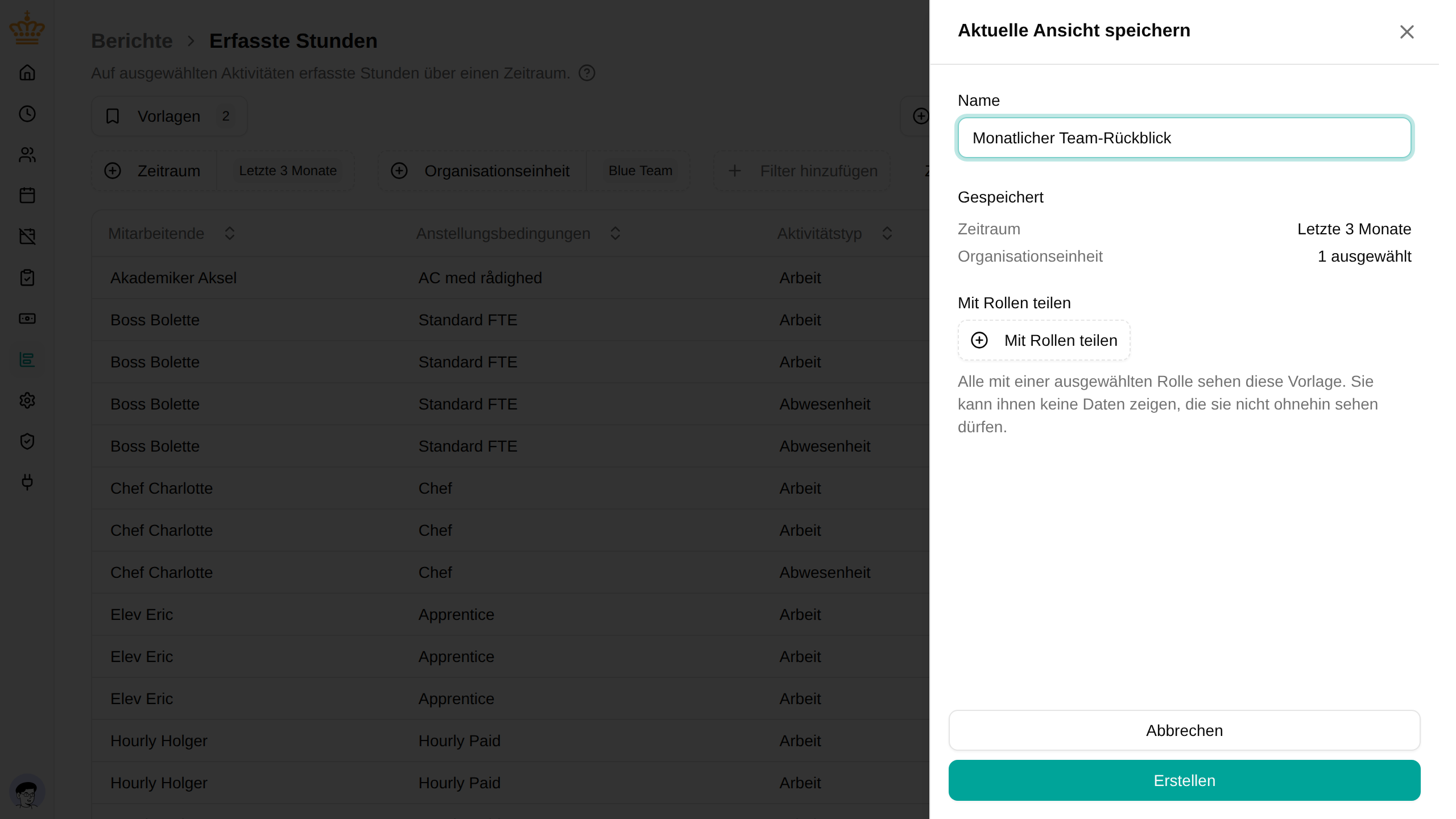
- Geben Sie ihr einen Namen, zum Beispiel „Monatliche Teamauswertung“
- Teilen Sie sie optional mit anderen Rollen (siehe Teilen)
- Klicken Sie auf Erstellen
Die Liste Gespeichert im Bereich fasst zusammen, was Sie gleich speichern, sodass Sie Zeitraum und Filter vor der Benennung prüfen können.

Eine Vorlage anwenden
Öffnen Sie das Menü Vorlagen und klicken Sie auf einen Namen. Der Bericht wird mit dieser Einrichtung neu geladen, und ein Häkchen markiert die angewendete Vorlage.
Das Anwenden einer Vorlage ändert auch die Seitenadresse, sodass Sie den Link aus dem Browser kopieren und an eine Kollegin oder einen Kollegen senden können – sie sehen dieselbe Ansicht, beschränkt auf die Mitarbeitenden, die sie sehen dürfen. Auch der Excel-Export folgt der angewendeten Vorlage.
Ändern Sie danach einen Filter, erscheint ein Punkt neben dem Namen der Vorlage, um anzuzeigen, dass die Ansicht nicht mehr dem Gespeicherten entspricht. Sie können es dabei belassen (nichts wird gespeichert, bis Sie es sagen) oder die Vorlage aktualisieren:
- Öffnen Sie das Menü Vorlagen und klicken Sie auf den Eintrag zum Aktualisieren, der die angewendete Vorlage nennt, um sie mit dem Bildschirminhalt zu überschreiben
- Oder wählen Sie Aktuelle Ansicht speichern… , um beide als neue Vorlage zu behalten
Einen Bericht mit einer Vorlage öffnen
Markieren Sie eine Vorlage mit einem Stern, um sie zu Ihrem Standard für diesen Bericht zu machen:
- Öffnen Sie das Menü Vorlagen
- Zeigen Sie auf die Vorlage und klicken Sie auf den Stern (oder öffnen Sie Vorlagen verwalten… , wo die Sterne immer sichtbar sind)
Von da an wird beim Öffnen dieses Berichts sofort die markierte Vorlage angewendet. Ein Stern pro Bericht – wenn Sie eine andere markieren, ersetzt sie die bisherige. Klicken Sie erneut auf den Stern, um zu den eigenen Standardeinstellungen des Berichts zurückzukehren.
Der Stern ist persönlich, auch bei einer geteilten Vorlage: Wenn Sie eine Vorlage markieren, die die Administration mit Ihnen geteilt hat, ändert das nur Ihre Standardansicht, nicht die anderer.
Eine markierte Vorlage wird nur angewendet, wenn Sie den Bericht normal öffnen. Folgen Sie einem Link mit eigenen Filtern oder kehren Sie zu einem Bericht zurück, an dem Sie gerade gearbeitet haben, hat das Vorrang, was Sie zuletzt angesehen haben.
Eine Vorlage mit Kolleginnen und Kollegen teilen
Vorlagen werden mit Rollen geteilt statt mit einzelnen Personen, sodass eine neue Führungskraft automatisch die Berichte erhält, die Ihre Organisation verwendet.
Wählen Sie im Bereich zum Speichern oder Bearbeiten unter Mit Rollen teilen eine oder mehrere Rollen aus. Alle, die eine dieser Rollen besitzen, finden die Vorlage in ihrem eigenen Menü Vorlagen unter den geteilten Vorlagen, markiert mit einem Personensymbol, das die Rollen nennt, mit denen sie geteilt wurde.
Angeboten werden nur Rollen, die tatsächlich Berichte öffnen können, sodass eine Vorlage nie mit Personen geteilt wird, die sie nie sehen würden.
Teilen ist standardmäßig der Administration vorbehalten. Andere Rollen sehen den Abschnitt Mit Rollen teilen , können ihn aber nicht nutzen – ihre Vorlagen bleiben persönlich. Wenn auch Führungskräfte Vorlagen teilen sollen, fügen Sie ihrer Rolle unter die Berechtigung report / share hinzu.
Eine nicht geteilte Vorlage ist persönlich: Nur Sie sehen sie, und sie wird zusammen mit Ihren anderen persönlichen Daten entfernt, wenn Ihr Personaldatensatz gelöscht wird. Geteilte Vorlagen bleiben bestehen, und jede Person aus der Administration kann sie verwalten – so verschwinden die Berichte, auf die Ihre Organisation angewiesen ist, nicht mit der Kollegin oder dem Kollegen, die sie ursprünglich eingerichtet haben.
Vorlagen verwalten
Wählen Sie im Menü Vorlagen den Eintrag Vorlagen verwalten… , um alles zu sehen, was für diesen Bericht gespeichert ist, aufgeteilt in Meine Vorlagen und Geteilt , mit den Rollen, mit denen jede geteilte Vorlage geteilt wurde.

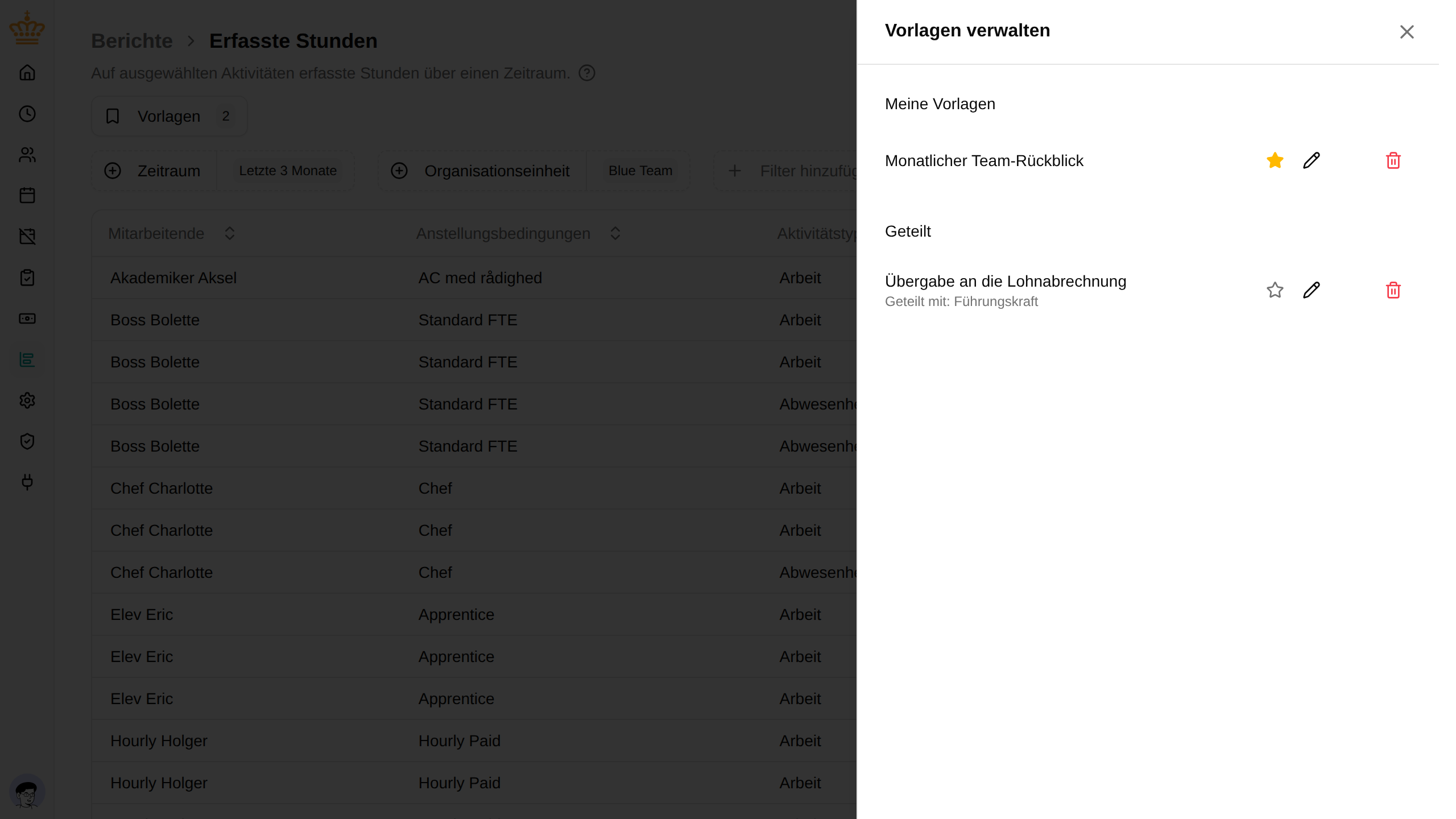
Jede Zeile bietet:
| Aktion | Was sie bewirkt |
|---|---|
| Stern | Diesen Bericht mit dieser Vorlage öffnen (Ihr eigener Standard) |
| Bearbeiten | Umbenennen oder ändern, mit welchen Rollen sie geteilt ist |
| Aus aktueller Ansicht aktualisieren | Ihre Einrichtung mit dem Bildschirminhalt überschreiben – angeboten für die angewendete Vorlage |
| Löschen | Entfernen |
Ihre eigenen Vorlagen können Sie immer verwalten. Eine geteilte Vorlage kann auch von der Administration verwaltet werden, die dafür die Aktionen zum Bearbeiten und Löschen sieht; für alle anderen ist sie schreibgeschützt – sie kann angewendet und markiert, aber nicht geändert werden.
Das Löschen einer geteilten Vorlage entfernt sie für alle, die die Rollen besitzen, mit denen sie geteilt wurde, und die Bestätigung weist darauf hin. Vorlagen lassen sich aber leicht neu anlegen: Nichts in Ihren Zeitdaten hängt von ihnen ab.