Personaldaten
Sehen Sie die Stammdaten Ihrer Mitarbeitenden so, wie sie an einem von Ihnen gewählten Datum waren, und exportieren Sie sie nach Excel.

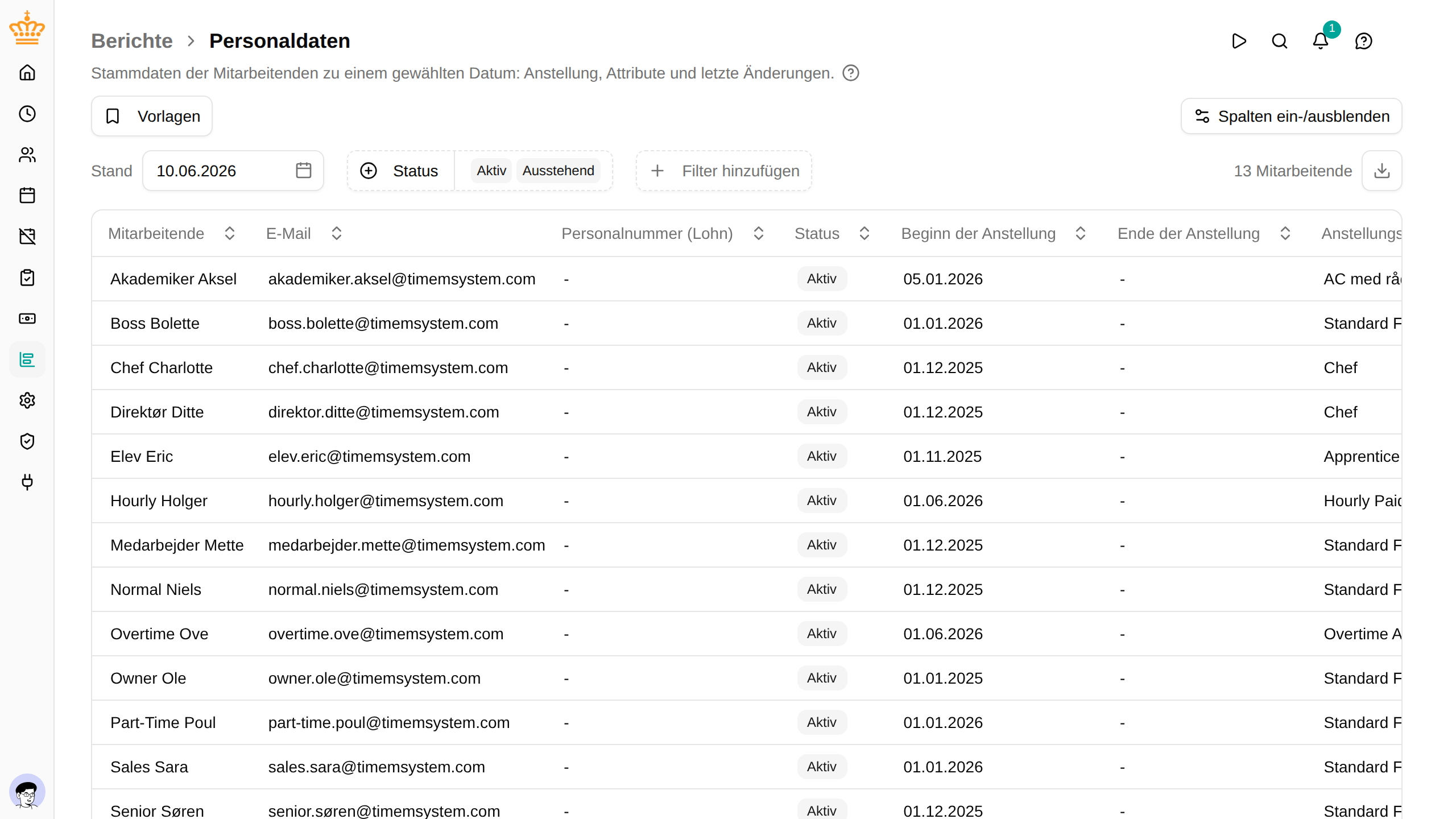
Überblick
Der Bericht Personaldaten listet eine Zeile pro Person mit den über sie erfassten Daten auf: wer sie ist, ihre Anstellung und alle Standard- und benutzerdefinierten Attribute, die Ihr Arbeitsbereich verwendet. Nutzen Sie ihn, um Personalunterlagen zu drucken oder zu übergeben, die Vollständigkeit der Stammdaten zu prüfen oder zu beantworten, was an einem bestimmten Tag über jemanden erfasst war.
Öffnen Sie in der Seitenleiste .
Jede Zeile zeigt:
- Mitarbeitende , E-Mail , Personalnummer (Lohn) , Anstellungsnummer und Titel
- Status am gewählten Datum (siehe Status unten)
- Die Anstellung: Beginn der Anstellung , Ende der Anstellung , Anstellungsbedingungen , Organisationseinheit , Führungskraft , Land (wenn Ihr Arbeitsbereich Arbeitsländer verwendet), Wochensoll (h) und VZÄ
- CPR / Sozialversicherungsnr. , Geburtsdatum , Telefon , Mobil und Adresse , wenn Sie personenbezogene Daten sehen dürfen (siehe Wer personenbezogene Daten sieht)
- Eine Spalte für jedes Standard- und benutzerdefinierte Attribut der Person und der Anstellung
- Zuletzt aktualisiert – wann die angezeigten Daten zuletzt geändert wurden und von wem
- Nächste Änderung – das Datum der nächsten Änderung am Datensatz der Person, falls eine geplant ist oder nach dem gewählten Datum vorgenommen wurde
Die Spalten auswählen
Damit die Tabelle lesbar bleibt, beginnt sie mit dem Wesentlichen: Mitarbeitende , E-Mail , Personalnummer (Lohn) , Status , Beginn der Anstellung , Ende der Anstellung , Anstellungsbedingungen , Organisationseinheit , Führungskraft , Wochensoll (h) und Zuletzt aktualisiert . Klicken Sie oberhalb der Filter auf Spalten ein-/ausblenden , um weitere anzuzeigen, oder auf Alle anzeigen für alles. Ihre Auswahl bleibt während der Arbeit erhalten.
Ausgeblendete Spalten betreffen nur den Bildschirm: Der Excel-Export enthält immer alle Spalten.
So funktioniert es
Das Datum wählen
Der Bericht zeigt die Daten so, wie sie an einem Datum waren, nicht über einen Zeitraum. Statt des Zeitraumfilters hat die Filterleiste ein Datum Stand , das mit heute beginnt.
- Wählen Sie ein früheres Datum, um zu sehen, was für diesen Tag erfasst war: Titel, Organisationseinheit, Führungskraft oder Attribute, die damals galten. Später erfasste, aber auf vor diesen Tag rückdatierte Änderungen sind enthalten.
- Wählen Sie ein zukünftiges Datum, um bereits geplante Änderungen zu sehen, etwa eine neue Führungskraft ab dem Ersten des nächsten Monats.
Eine gespeicherte Vorlage, die das heutige Datum beibehält, öffnet sich immer mit dem aktuellen Tag.
Status
Der Status wird für das gewählte Datum ermittelt:
- Aktiv – die Person hat eine Anstellung, die das Datum abdeckt
- Ausstehend – die Anstellung der Person beginnt nach dem Datum
- Inaktiv – die letzte Anstellung der Person endete vor dem Datum, oder sie hat gar keine Anstellung
Bei ausstehenden oder inaktiven Personen beschreiben die Anstellungsspalten die kommende bzw. die zuletzt beendete Anstellung.
Zuletzt aktualisiert und Nächste Änderung
Zuletzt aktualisiert zeigt, wie aktuell eine Zeile ist: die jüngste am gewählten Datum gültige Änderung, mit dem Namen der Person (oder Integration), die sie vorgenommen hat. Nächste Änderung zeigt das Gültigkeitsdatum der nächsten Änderung am Datensatz der Person nach dem gewählten Datum. Öffnen Sie die Person und sehen Sie sich ihren Änderungsverlauf an, um zu erfahren, worin diese Änderung bestand.
Hier zählen nur Änderungen an der Person selbst. Eine Änderung ihrer Anstellungsbedingungen oder eine umbenannte Organisationseinheit erscheint in diesen beiden Spalten nicht.
Filtern
Der Bericht verwendet die gemeinsamen Filter, mit zwei Unterschieden: Statt eines Zeitraums gibt es ein Datum Stand , und die Filter Organisationseinheit , Führungskraft , Anstellungsbedingungen und Land vergleichen die Werte am gewählten Datum. Filtern Sie mit Stand 1. März nach einer Organisationseinheit, erhalten Sie die Personen, die am 1. März darin waren.
Außerdem bietet er:
- Status – zeigt zunächst aktive und ausstehende Mitarbeitende; fügen Sie Inaktiv hinzu, um ehemalige Mitarbeitende einzubeziehen
- Einen Filter für jedes benutzerdefinierte Attribut mit einer festen Werteliste (Auswahlliste) oder einem Ja/Nein-Wert. Wählen Sie einen oder mehrere Werte, um die Mitarbeitenden zu behalten, die einen davon haben. Klicken Sie auf Filter hinzufügen , um diese zu finden.
Nach Attributen mit Freitext, Zahlen oder Datumsangaben kann nicht gefiltert werden, ebenso wenig nach Attributen, die als sensibel markiert sind.
Wer personenbezogene Daten sieht
Wie bei jedem Bericht sind die Zeilen auf die Mitarbeitenden beschränkt, über die Sie berichten: als Führungskraft Ihr eigenes Team, als HR-Administration alle. Siehe Wer was sieht.
CPR-Nummer, Geburtsdatum, Telefonnummern, Adresse und alle als sensibel markierten Attribute sind personenbezogene Daten und erfordern mehr als den Zugriff auf Berichte: Sie sehen sie nur für Mitarbeitende, deren sensible Daten Sie lesen dürfen (die Berechtigung employee / read-sensitive). Für alle anderen bleiben diese Zellen leer. Die Spalten selbst sind immer vorhanden, sodass ein Export unabhängig davon, wer ihn erstellt, denselben Aufbau hat.
Exportieren
Klicken Sie auf die Download-Schaltfläche rechts in der Filterleiste (Nach Excel exportieren
), um die aktuelle Ansicht als .xlsx-Datei herunterzuladen. Die Datei enthält alle Spalten einschließlich aller Attribute, unabhängig davon, welche Spalten Sie auf dem Bildschirm eingeblendet haben.
Fehlerbehebung
| Problem | Lösung |
|---|---|
| Eine ausgeschiedene Person fehlt | Fügen Sie dem Filter Status den Wert Inaktiv hinzu. |
| Die Spalte mit der CPR-Nummer ist leer | Sie dürfen die sensiblen Daten der Mitarbeitenden nicht sehen. Wenden Sie sich an die Administration. |
| Für ein Attribut gibt es keinen Filter | Nur Auswahl- und Ja/Nein-Attribute können gefiltert werden, sensible nie. |
| Die angezeigte Organisationseinheit weicht von der Seite der Person ab | Der Bericht zeigt die Organisationseinheit am gewählten Datum. Setzen Sie Stand zum Vergleich auf heute. |