Attribute
Fügen Sie Ihre eigenen Attribute als zusätzliche Spalten zu einem Bericht hinzu, etwa die Personalnummer in der Lohnabrechnung oder die Lohnart einer Aktivität.

Überblick
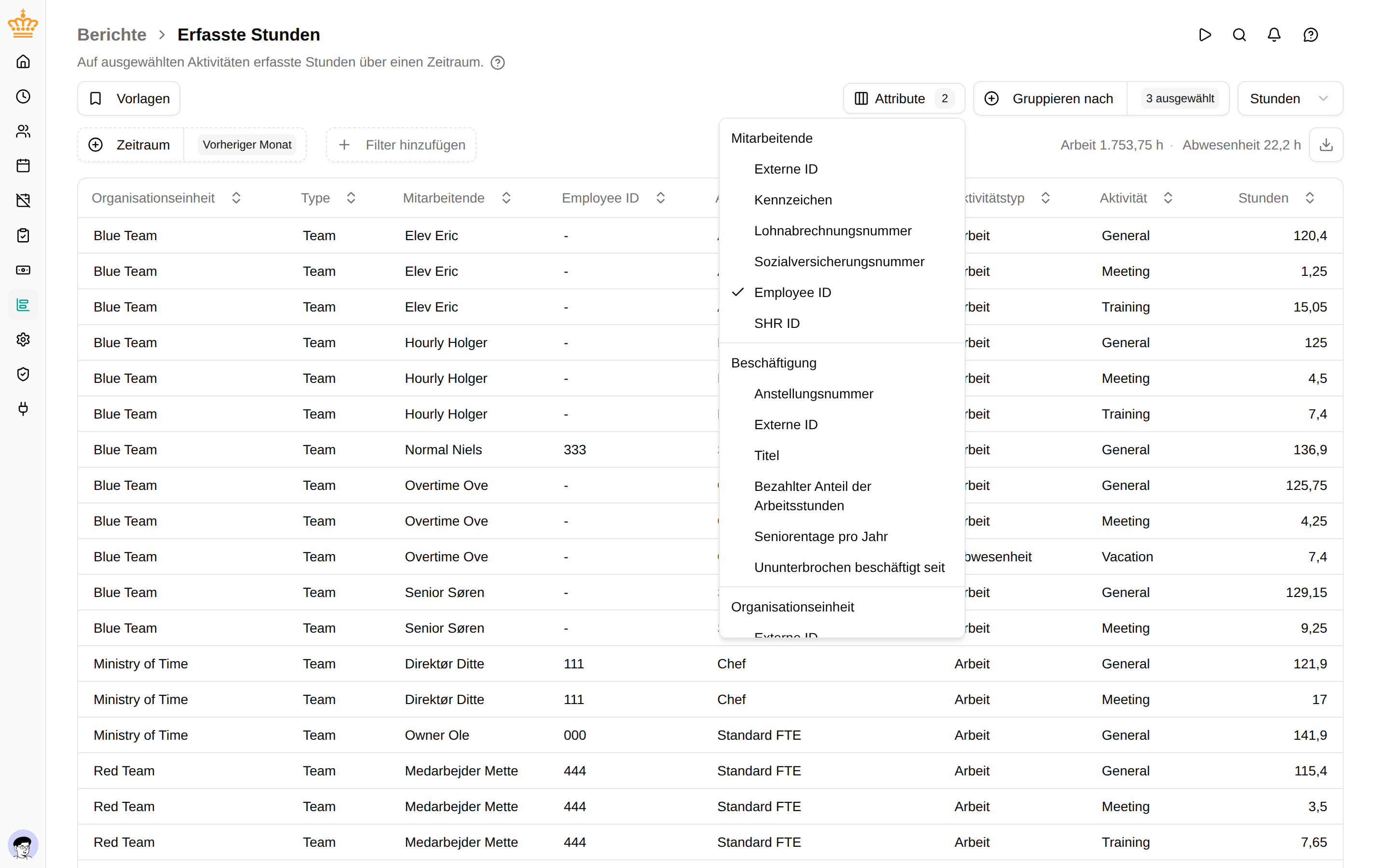
Eigene Attribute enthalten die Kennungen, die Ihre Organisation in anderen Systemen verwendet: Personalnummern, Lohnarten, Kostenstellen. Die Schaltfläche Attribute über der Tabelle eines Berichts fügt sie als Spalten hinzu. Der typische Fall ist ein Lohnabrechnungssystem ohne Integration mit mTime: Der Export enthält dann in jeder Zeile die Nummern dieses Systems, und niemand muss sie mehr von Hand nachschlagen.
Attributspalten werden erst angezeigt, wenn Sie sie auswählen.
Welche Berichte, welche Attribute
Ein Bericht bietet die Attribute dessen an, worum es in seinen Zeilen geht:
| Bericht | Attribute von |
|---|---|
| Lohnabrechnung | den Mitarbeitenden, ihrer Beschäftigung und Organisationseinheit sowie der Aktivität oder dem Zeitkonto, aus dem der Betrag stammt |
| Erfasste Stunden | den Mitarbeitenden und ihrer Beschäftigung, der Organisationseinheit, der Aktivität, dem Projekt |
| Abwesenheitsübersicht | den Mitarbeitenden und ihrer Beschäftigung, der Organisationseinheit, der Aktivität |
| Kontobewegungen | den Mitarbeitenden, ihrer Beschäftigung und Organisationseinheit, dem Zeitkonto |
| Kontosalden | dem Zeitkonto; den Mitarbeitenden und ihrer Beschäftigung; der Organisationseinheit |
| SLS-Abwesenheit | den Mitarbeitenden, ihrer Beschäftigung und Organisationseinheit, der Aktivität |
| Ein-/Ausstempeln, Einhaltung der Arbeitszeit | den Mitarbeitenden, ihrer Beschäftigung und Organisationseinheit |
| Krankheit | den Mitarbeitenden und ihrer Beschäftigung, der Organisationseinheit |
In einer Zeile der Lohnabrechnung haben nur die Attribute ihrer eigenen Quelle einen Wert: Eine Zulagenzeile zeigt die der Aktivität, eine Auszahlungszeile die des Zeitkontos.
Attributspalten hinzufügen
- Klicken Sie über der Tabelle auf Attribute
- Haken Sie die gewünschten Attribute an. Sie sind danach gruppiert, wozu sie gehören: Mitarbeitende , Beschäftigung , Organisationseinheit , Aktivität , Projekt , Zeitkonto
- Jedes angehakte Attribut wird zu einer Spalte direkt nach der Spalte, zu der es gehört: die Personalnummer nach den Mitarbeitenden, die Lohnart der Aktivität nach der Aktivität
Die Schaltfläche zeigt, wie viele Attributspalten angezeigt werden. Die Datei aus Nach Excel exportieren enthält dieselben Spalten an derselben Stelle.
Die Auswahl wird mit den Filtern des Berichts gespeichert: Sie ist Teil der Seitenadresse und jeder Vorlage, die Sie speichern. Speichern Sie einmal eine Vorlage mit Ihren Lohnattributen und öffnen Sie sie in jeder Abrechnungsperiode.
Gruppierte Berichte
In Berichten, die Sie mit Gruppieren nach gruppieren, hat ein Attribut nur dann einen Wert, wenn es in der Zeile um genau dieses eine geht. Eine Zeile, die eine ganze Organisationseinheit zusammenfasst, hat keine einzelne Person und damit auch keine Personalnummer.
Solange eine Gruppierung etwas auslässt, sind dessen Attribute im Menü ausgegraut. Ein angehaktes Attribut bleibt angehakt, und seine Spalte kehrt zurück, sobald Sie wieder danach gruppieren. Nach Mitarbeitende gruppiert, kommen die Attribute der Mitarbeitenden und ihrer Beschäftigung zurück, nach Organisationseinheit die der Organisationseinheit, nach Aktivität die der Aktivität und nach Projekt die des Projekts.
Welcher Wert angezeigt wird
- Mitarbeitende, Beschäftigungen und Organisationseinheiten ändern sich im Lauf der Zeit. Der Bericht zeigt den Wert am letzten Tag seines Zeitraums: Ein Bericht für Mai zeigt die Nummer, die Ende Mai galt, auch wenn sie sich seitdem geändert hat. Kontosalden bezieht sich auf heute und zeigt daher den heutigen Wert.
- Aktivitäten, Projekte und Zeitkonten haben nur einen Wert, den aktuellen, und den zeigt der Bericht.
- Ein Auswahllisten-Attribut zeigt die Beschriftung der Option, und ein Attribut, das auf etwas anderes verweist (etwa eine Organisationseinheit), zeigt dessen Namen.
Attribute mit einer Liste, einer Datei oder einer Adresse können keine Berichtsspalten sein.
Sensible Attribute
Ein als sensibel markiertes Attribut wird nur Personen angeboten, die sensible Daten dieser Art sehen dürfen: bei Attributen der Mitarbeitenden sensible Personaldaten, bei Organisationseinheiten sensible Daten der Organisationseinheit, bei Aktivitäten und Zeitkonten sensible Einstellungsdaten. Eine Führungskraft, die sensible Daten nur ihres eigenen Teams sehen darf, sieht sie nur für dieses Team; für alle anderen bleibt die Zelle leer. Die CPR-Nummer gilt immer als sensibel.
Fehlerbehebung
| Problem | Lösung |
|---|---|
| Ein Attribut ist ausgegraut | Die aktuelle Gruppierung lässt aus, wozu es gehört. Fügen Sie diese Achse unter Gruppieren nach hinzu |
| Ein Attribut fehlt im Menü | Es ist sensibel und Sie dürfen es nicht sehen, oder es enthält eine Liste, eine Datei oder eine Adresse |
| Eine Spalte ist in manchen Zeilen leer | Diese Mitarbeitenden, Aktivitäten oder Konten haben am letzten Tag des Berichts keinen Wert für das Attribut |
| Bei einer Person steht eine alte Nummer | Der Bericht zeigt den Wert am letzten Tag seines Zeitraums. Verschieben Sie den Zeitraum, um den aktuellen zu sehen |