Kontobewegungen
Verfolgen Sie die Salden der Zeitkonten aller Mitarbeitenden über einen Zeitraum: womit sie begonnen haben, was sich geändert hat und wo sie gelandet sind.

Überblick
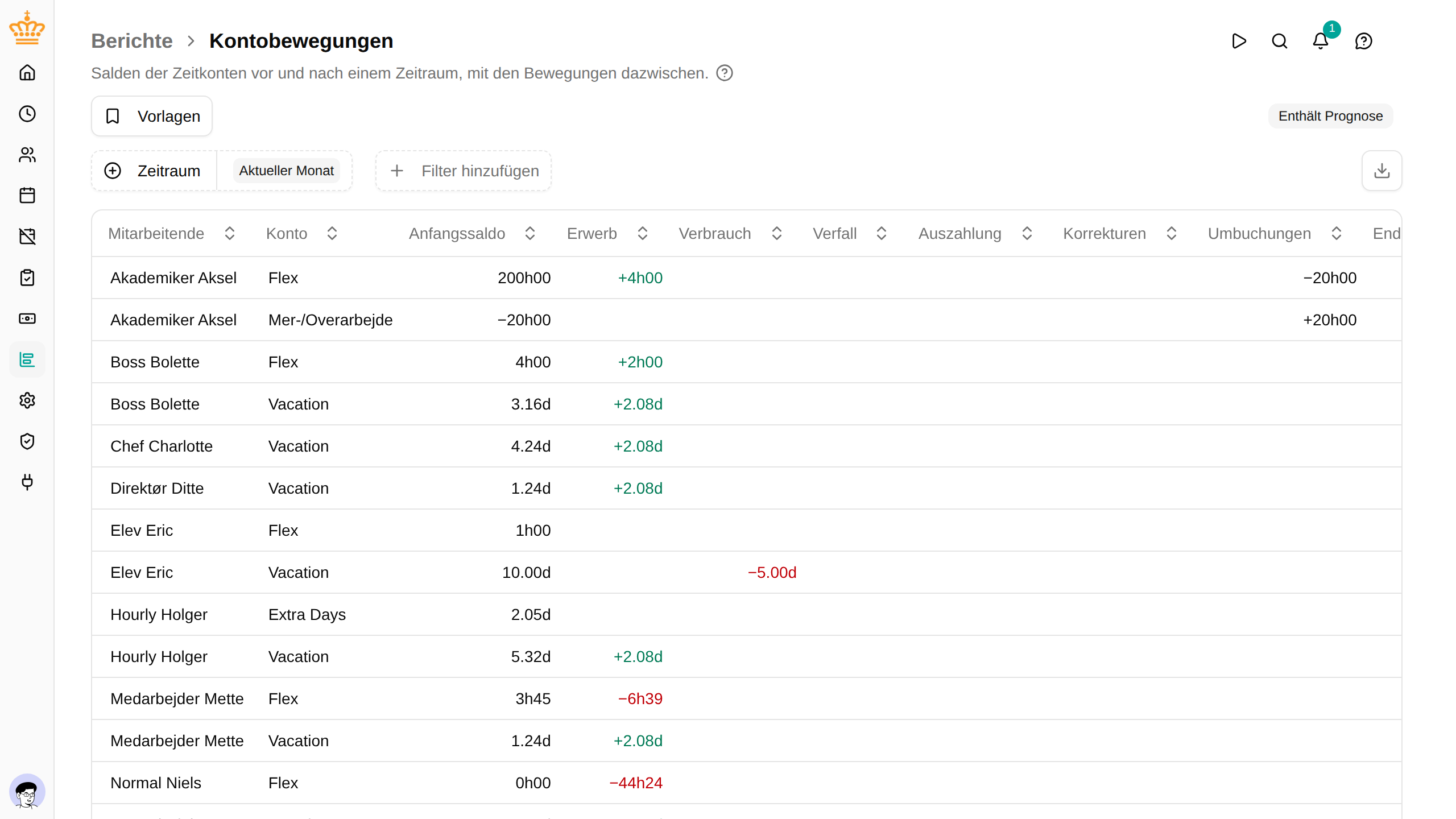
Der Bericht Kontobewegungen zeigt eine Zeile pro Person und Zeitkonto – zum Beispiel Gleitzeit oder Urlaub. In jeder Zeile sehen Sie den Saldo zu Beginn und am Ende des Zeitraums sowie die Bewegungen, die den Unterschied erklären. Nutzen Sie ihn, um:
- die Lohnabrechnung vorzubereiten: Wie viel Urlaub hat jede Person diesen Monat genommen?
- Gleitzeitsalden einer ganzen Abteilung nachzuverfolgen
- Salden zu erkennen, die bald verfallen
Öffnen Sie in der Seitenleiste .
Eine Zeile erscheint immer dann, wenn ein Konto einen Saldo hat oder im Zeitraum Bewegungen hatte; unveränderte Salden bleiben also sichtbar, statt aus dem Bericht zu verschwinden.
Die Spalten lesen
| Spalte | Bedeutung |
|---|---|
| Anfangssaldo | Saldo zu Beginn des Zeitraums |
| Erwerb | Im Zeitraum erworbene Zeit (zum Beispiel monatlicher Urlaubserwerb) |
| Verbrauch | Im Zeitraum verbrauchte Zeit (genommene Abwesenheit, verbrauchte Gleitzeit) |
| Verfall | Zeit, die verloren ging, weil sie im Zeitraum verfallen ist |
| Auszahlung | Saldo, der über die Lohnabrechnung ausgezahlt statt als Abwesenheit genommen wurde |
| Korrekturen | Manuelle Korrekturen durch die Administration |
| Umbuchungen | Saldo, der auf ein anderes Konto oder von einem anderen Konto umgebucht wurde (plus bei Eingang, minus bei Ausgang) |
| Endsaldo | Saldo am Ende des Zeitraums |
Der Endsaldo ist immer der Anfangssaldo plus Erwerb, Korrekturen und eingehende Umbuchungen, minus Verbrauch, Verfall, Auszahlungen und ausgehende Umbuchungen – jede Zeile geht also auf dem Bildschirm und im Export auf, und ein Konto lässt sich allein anhand des Berichts abstimmen.
Wenn Ihr Arbeitsbereich Arbeitsländer verwendet, steht neben der Person eine Spalte Land mit dem Land der Anstellung, die den Zeitraum abdeckt.
Filtern
Neben den gemeinsamen Filtern (Zeitraum, Organisationseinheit, Führungskraft, Anstellungsbedingungen) können Sie den Bericht mit dem Filter Konto auf ein oder mehrere bestimmte Konten beschränken.
Die Prognose einbeziehen
Sie müssen nichts aktivieren: Reicht der Zeitraum über heute hinaus, füllt der Bericht den zukünftigen Teil selbst mit Prognosen, und neben den Filtern erscheint die Kennzeichnung Enthält Prognose . Ein Zeitraum, der heute oder früher endet, zeigt nur, was tatsächlich passiert ist. Die Prognosen umfassen:
- Erwerb, den die Person voraussichtlich erzielt
- Geplante Abwesenheiten – sowohl genehmigte als auch noch ausstehende Anträge
- Salden, die voraussichtlich verfallen
Mit Prognose zeigt Endsaldo , wo der Saldo am Ende des Zeitraums voraussichtlich landet. Wählen Sie die Zeitraumvorgabe Nächster Monat , um zum Beispiel den erwarteten Urlaubsverbrauch des nächsten Monats schon vor Monatsbeginn zu sehen.
Die Prognosewerte stimmen mit der Kontoprognose der Person überein; was Sie hier sehen, passt also zu dem, was die Person selbst sieht.
Kontodetails anzeigen
Klicken Sie auf eine Zeile, um den Bereich mit den Kontodetails für diese Person und dieses Konto zu öffnen – dieselbe Ansicht wie auf der Seite der Person, mit Saldoverlauf und tagesgenauer Prognose.
Exportieren
Klicken Sie auf die Download-Schaltfläche rechts in der Filterleiste (Nach Excel exportieren
), um die aktuelle Ansicht als .xlsx-Datei herunterzuladen, einschließlich der Prognose, wenn der Zeitraum über heute hinausreicht.