Abwesenheitsübersicht
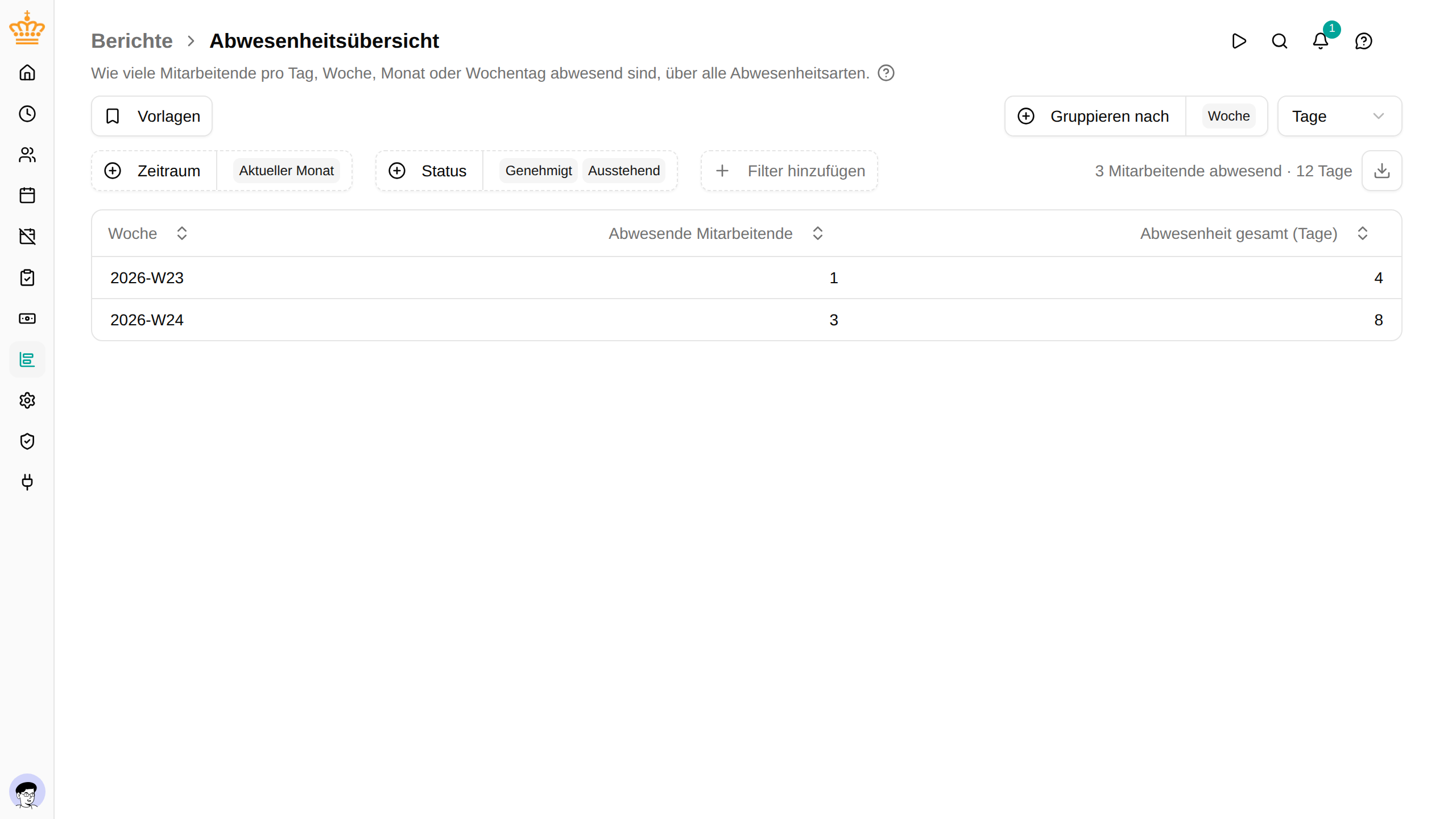
Sehen Sie, wie viele Mitarbeitende über einen Zeitraum abwesend sind – pro Tag, Woche, Monat oder Wochentag – über alle Abwesenheitsarten hinweg.

Wenn Sie sensible Abwesenheitsinformationen einer Person nicht sehen dürfen, wird ihre Krankheit in diesem Bericht ausgelassen, auch in den Summen.
Überblick
Der Bericht Abwesenheitsübersicht beantwortet Fragen zur Besetzung und Personalplanung, die die anderen Berichte nicht beantworten, zum Beispiel:
- Wie viele Mitarbeitende sind an jedem Tag eines Zeitraums abwesend?
- Wie viele Personen sind diesen Monat abwesend, nach Abteilung?
- Auf welche Abwesenheitsarten entfallen die meisten Tage?
- Sind Mitarbeitende an manchen Wochentagen häufiger krank als an anderen?
Anders als Erfasste Stunden (der die erfasste Zeit summiert) zählt dieser Bericht die Anzahl verschiedener abwesender Mitarbeitender in jeder Gruppe, zusammen mit der gesamten Abwesenheitsdauer. Eine Abwesenheit über mehrere Tage wird an jedem Tag gezählt, den sie umfasst.
Öffnen Sie in der Seitenleiste .
Filtern
Neben den gemeinsamen Filtern (Zeitraum, Organisationseinheit, Führungskraft, Anstellungsbedingungen) können Sie eingrenzen nach:
- Kategorie – Krankheit, Urlaub, Freizeitausgleich, persönlich oder sonstige (leer = alle)
- Aktivität – eine oder mehrere bestimmte Aktivitäten (leer = alle)
- Status – Genehmigt und/oder Ausstehend (standardmäßig beide). Genehmigt umfasst jede Abwesenheit, die bereits im Zeitnachweis steht – genehmigte Abwesenheitsanträge ebenso wie Zeit, die direkt auf einer Abwesenheitsaktivität erfasst wurde.
Die Ergebnisse gruppieren
Die Auswahl Gruppieren nach legt fest, wofür jede Zeile steht. Wählen Sie eine beliebige Kombination aus:
- Organisationseinheit
- Mitarbeitende (fügt auch eine Spalte für Anstellungsbedingungen hinzu)
- Land (nur sichtbar, wenn Ihr Arbeitsbereich Arbeitsländer verwendet)
- Aktivität
- Monat , Woche , Wochentag oder Tag
Jede Zeile ist eine Kombination der gewählten Gruppierungen – gruppieren Sie zum Beispiel nach Tag , um eine Zeile pro Datum mit der Anzahl der an diesem Tag abwesenden Mitarbeitenden zu erhalten, oder nach Monat , um einen längeren Zeitraum pro Monat zusammenzufassen. Entfernen Sie alle Gruppierungen, um eine einzige Gesamtsumme zu erhalten.
Tageszeilen zeigen den Wochentag vor dem Datum (zum Beispiel Fr, 11.09.2026), sodass ein Muster beim Scrollen leicht zu erkennen ist.
Jede Zeile zeigt zwei Werte: Abwesende Mitarbeitende (die Anzahl verschiedener Personen in dieser Gruppe) und die Abwesenheitssumme. Die Personenzahl der Summenzeile ist die Anzahl verschiedener Personen, die im gesamten Zeitraum abwesend waren – wer an mehreren Tagen abwesend war, wird dort einmal gezählt.
Abwesenheit nach Wochentag
Gruppieren Sie nach Wochentag , um alle Montage des Zeitraums in einer Zeile zusammenzufassen, alle Dienstage in der nächsten und so weiter, von Montag bis Sonntag. Zusammen mit dem Filter Kategorie auf Krankheit beantwortet das für das ganze Unternehmen die Frage „Sind wir freitags häufiger krank?“. Fügen Sie Organisationseinheit oder Mitarbeitende hinzu, um weiter aufzuschlüsseln.
Die Werte sind Summen, keine Quoten. Manche Wochentage haben in einem Zeitraum weniger Arbeitstage als andere – Feiertage fallen häufiger auf Montage und Donnerstage, und Teilzeitkräfte arbeiten freitags vielleicht gar nicht –, vergleichen Sie Wochentage also mit diesem Hintergrund. Um die Krankheit einer einzelnen Person rund um Wochenenden zu betrachten, verwenden Sie stattdessen die Spalte Angrenzend an Wochenende im Bericht Krankheit: Sie lässt Langzeiterkrankungen außen vor, die sonst jeden Wochentag gleichermaßen erhöhen würden.
Halbe und teilweise Tage
Mitarbeitende zählen für den Wert Abwesende Mitarbeitende eines Tages, wenn sie an irgendeinem Teil dieses Tages abwesend sind. Ihre teilweise Dauer fließt trotzdem in die Abwesenheitssumme ein.
Tage oder Stunden
Schalten Sie mit der Einheitenauswahl die Spalte der Abwesenheitssumme zwischen Tage und Stunden um. Bei Tagen wird die Abwesenheitszeit jeder Person durch ihre eigene tägliche Sollarbeitszeit geteilt, sodass Teilzeitkräfte fair gezählt werden.
Exportieren
Klicken Sie auf die Download-Schaltfläche rechts in der Filterleiste (Nach Excel exportieren
), um die aktuelle Ansicht als .xlsx-Datei herunterzuladen. Der Export verwendet dieselben Filter, Gruppierungen und dieselbe Einheit wie die Tabelle auf dem Bildschirm. Wenn Sie nach Tag gruppieren, können Sie in Excel über eine Spalte Wochentag
neben dem Datum nach Wochentag sortieren oder pivotieren.