Ein Problem melden
Melden Sie dem Produktteam einen Fehler, eine Unstimmigkeit oder eine Idee – direkt über den KI-Assistenten, ohne mTime zu verlassen.

Was Sie melden können
Der Assistent kann vier Arten von Rückmeldungen erfassen:
| Art | Verwenden Sie sie für |
|---|---|
| Fehler | Etwas funktioniert nicht oder verhält sich falsch |
| Problem | Etwas ist verwirrend oder steht Ihnen im Weg |
| Verbesserung | Eine Änderung, durch die etwas besser funktionieren würde |
| Funktion | Eine neue Möglichkeit, die Sie sich wünschen |
Sie müssen die Art nicht selbst auswählen – der Assistent bestimmt sie anhand Ihrer Beschreibung.
Über den Assistenten melden
- Öffnen Sie den KI-Assistenten mit ⌘H (oder Ctrl+H unter Windows) oder über die Schaltfläche KI-Assistent .
- Beschreiben Sie das Problem oder die Idee mit Ihren eigenen Worten – zum Beispiel: „Die Symbolleiste des Teamkalenders verschwindet, wenn ich nach unten scrolle“.
- Bei einer Idee – einer Verbesserung oder einer neuen Funktion – fragt der Assistent außerdem, warum Sie sie brauchen, und nach einem konkreten Beispiel, wann sie helfen würde: wer, in welchem Moment, bei welcher Tätigkeit. Wenn das Team den Bedarf hinter einer Idee kennt, kann es das bauen, was Ihr Problem tatsächlich löst – und das ist nicht immer die Lösung, an die Sie zuerst gedacht haben. Teilen Sie auch Ihre eigene Idee mit; sie wird als Vorschlag weitergegeben.
- Erkennt der Assistent eine Rückmeldung, bereitet er im Chat eine Meldungskarte mit einer kurzen Zusammenfassung und einer vorgeschlagenen Beschreibung vor.
Einen technischen Fehler melden
Geht bei der Arbeit etwas schief, zeigt mTime unter Umständen eine Fehlermeldung mit der Schaltfläche Dieses Problem melden . Ein Klick darauf öffnet den Assistenten mit dem bereits beschriebenen Fehler, sodass Sie die Meldung mit wenigen Klicks absenden können.
Vor dem Absenden prüfen
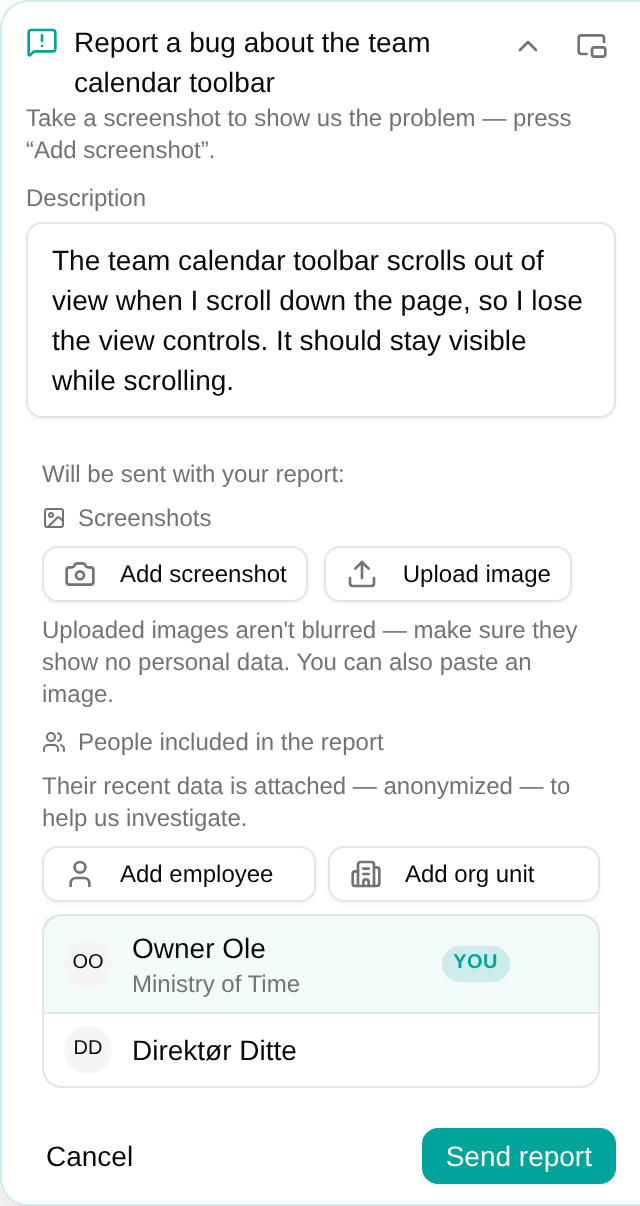
Auf der Meldungskarte können Sie alles prüfen und anpassen, was gesendet wird:
- Beschreibung – Der Assistent füllt sie für Sie aus, und Sie können sie frei bearbeiten. Ergänzen Sie alles, was dem Team hilft, das Problem zu verstehen: was Sie getan haben, was Sie erwartet haben und was stattdessen passiert ist.
- Screenshots – Klicken Sie auf Screenshot hinzufügen , um den Bildschirm aufzunehmen und auf dem relevanten Bereich einen Rahmen, einen Pfeil oder eine Notiz einzuzeichnen. Sie können mehrere hinzufügen und nicht gewünschte wieder entfernen. Um ein Bild von anderswo anzuhängen – ein Foto von Ihrem Smartphone, einen Screenshot eines anderen Systems oder ein PDF, das Sie abfotografiert haben –, klicken Sie auf Bild hochladen oder fügen Sie ein Bild direkt in die Meldungskarte ein. Hochgeladene Bilder werden nicht automatisch unkenntlich gemacht; achten Sie also darauf, dass sie keine personenbezogenen Daten anderer zeigen.
- Ihr Name – Wird angezeigt, damit Sie wissen, dass er mit der Meldung übermittelt wird, falls das Team nachfragen muss.
- In die Meldung einbezogene Personen – Wessen Daten in den Datenauszug einfließen, der Ihrer Meldung beigefügt wird: standardmäßig die Person, deren Seite Sie geöffnet hatten (bei einer Fehlermeldung von einer Seite, die keine bestimmte Person betrifft, Sie selbst), sowie deren Führungskraft. Fügen Sie nach Bedarf Personen hinzu oder entfernen Sie sie. Ist niemand ausgewählt, werden nur die Einstellungen Ihres Arbeitsbereichs gesendet – keine Personaldaten.
Müssen Sie beim Schreiben Ihrer Meldung einen anderen Bildschirm aufnehmen? Blenden Sie den Chat aus, dann wird die Meldung zu einer kleinen schwebenden Blase, die Sie verschieben können – so können Sie sich durch mTime bewegen und Screenshots aufnehmen, ohne das Geschriebene zu verlieren.
Wenn alles passt, klicken Sie auf Meldung senden .
Wie es weitergeht
Ihre Meldung geht direkt an das Produktteam, mit einem automatisch beigefügten Auszug der relevanten Daten, der bei der Untersuchung hilft – ohne personenbezogene Daten.
Sie werden nicht an ein externes Ticketsystem weitergeleitet. Stattdessen bestätigt der Assistent, dass die Meldung erfasst wurde, und wenn das Team sie erledigt hat, hören Sie zweimal davon: Im selben Gespräch erscheint ein Hinweis, und Sie erhalten eine E-Mail mit einem direkten Link dorthin – so erreicht Sie die Antwort auch dann, wenn Sie gerade nicht in mTime sind.