So verwalten Sie Ihre persönlichen Einstellungen
Passen Sie mTime an Ihre Arbeitsweise an, indem Sie Arbeitsbereich, Sprache, Anzeigeformate und mehr festlegen.

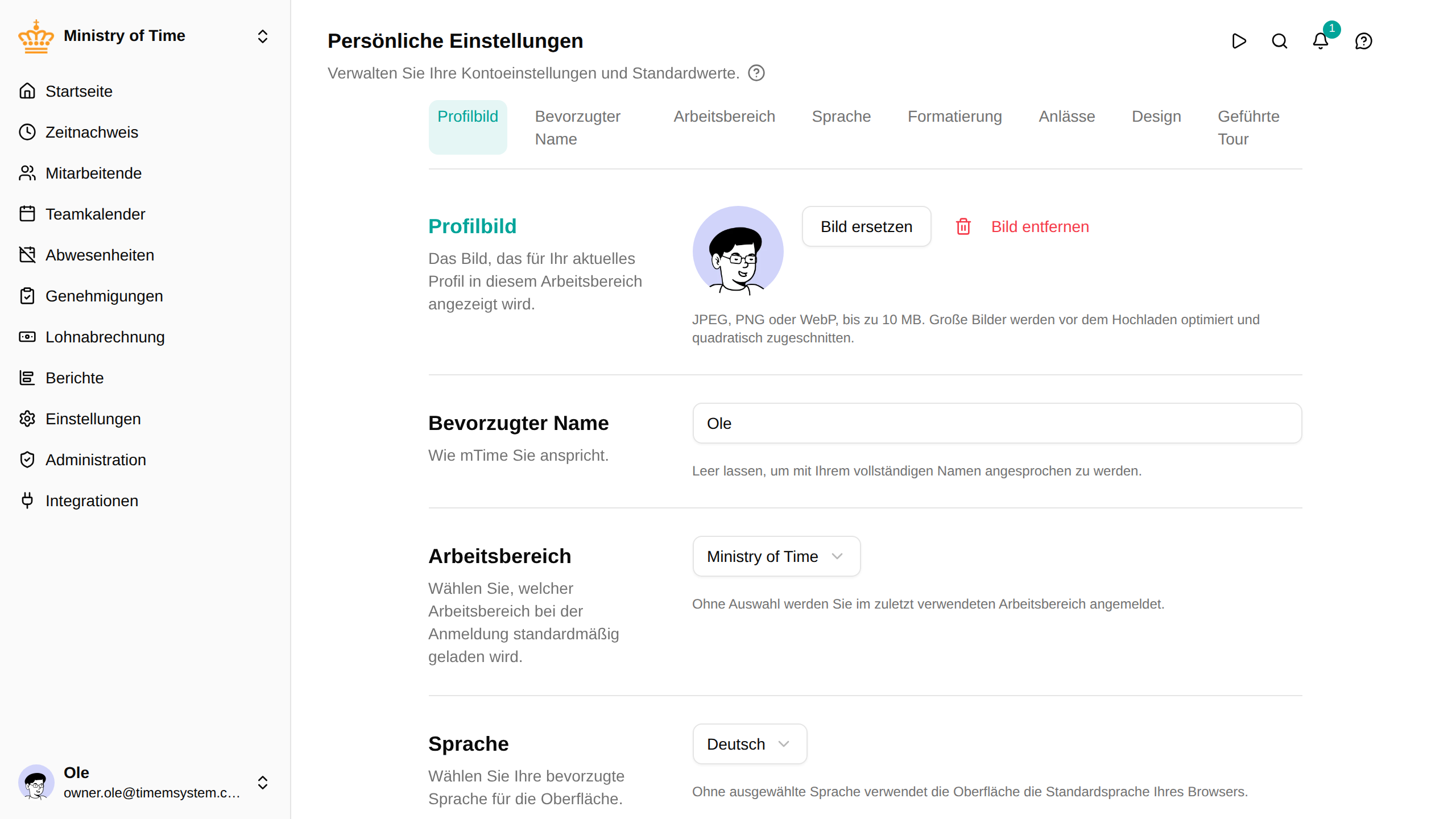
Persönliche Einstellungen öffnen
- Klicken Sie unten links auf Ihr Profilbild oder Ihren Namen
- Wählen Sie im Menü Persönliche Einstellungen
Arbeitsbereich
Wählen Sie, welcher Arbeitsbereich nach der Anmeldung standardmäßig geladen wird.
- Wählen Sie Keine Vorgabe (zuletzt ausgewählten verwenden) , um mit dem zuletzt genutzten Arbeitsbereich zu beginnen
- Wählen Sie einen bestimmten Arbeitsbereich, um nach der Anmeldung immer dort zu beginnen
Sprache
Wählen Sie Ihre bevorzugte Sprache für die Oberfläche von mTime. Zur Verfügung stehen Englisch, Dänisch, Deutsch, Spanisch, Französisch, Italienisch, Niederländisch, Norwegisch und Schwedisch, jeweils unter ihrem eigenen Namen aufgeführt (zum Beispiel Deutsch oder Dansk).
Wählen Sie Browserstandard verwenden , verwendet die Oberfläche die Standardsprache Ihres Browsers.
Auch Benachrichtigungen, die Sie erhalten, folgen dieser Einstellung und erscheinen daher immer in Ihrer Sprache — auch wenn die Aktion einer anderen Person sie ausgelöst hat.
Formate
Legen Sie fest, wie Datum, Uhrzeit und Stunden im Zeitnachweis angezeigt werden:
- Datumsformat — wählen Sie zwischen den Formaten TMJ, ISO oder MTJ
- Zeitformat — wählen Sie zwischen 24-Stunden- und 12-Stunden-Anzeige (AM/PM)
- Stundenformat im Zeitnachweis
— wählen Sie, wie Stunden in den Zellen des Zeitnachweises erscheinen (z. B. 5h25, 5:25, 5.25 oder 5,25). Wir empfehlen ein Format in Stunden und Minuten (
5h25oder5:25) statt Dezimalstunden — warum, erfahren Sie unter Stunden & Minuten oder Dezimalstunden.
Standardmäßig richten sich alle Formate nach Ihrer Spracheinstellung.
Geführte Tour
Starten Sie die Einführungstour neu, um sich die wichtigsten Funktionen von mTime noch einmal anzusehen. Klicken Sie dazu auf Tour neu starten .
Bevorzugter Name
Der Name, mit dem mTime Sie anspricht — in der Begrüßung auf Ihrer Startseite, in der Seitenleiste und in den E-Mails und Benachrichtigungen, die es Ihnen sendet.
Diesen Namen legen nur Sie fest: Niemand sonst kann ihn ändern, und Ihre Kolleginnen und Kollegen sehen ihn nie. Überall, wo Sie für andere erscheinen — im Teamkalender, im Organigramm, in Benachrichtigungen zu Ihren Anträgen —, verwendet mTime stattdessen Ihren vollständigen Namen.
Lassen Sie das Feld leer, um mit Ihrem vollständigen Namen angesprochen zu werden.
Speichern
Alle Änderungen werden automatisch gespeichert — es gibt keine Schaltfläche zum Speichern.