Genehmigungen
Prüfen und entscheiden Sie an einem Ort über ausstehende Zeitnachweise und Abwesenheitsanträge Ihres Teams.
Überblick
Der Posteingang für Genehmigungen ist die zentrale Seite, auf der Führungskräfte alles bearbeiten, was auf eine Entscheidung wartet – eingereichte Zeitnachweise und ausstehende Abwesenheitsanträge, nebeneinander. Jede Zeile ist ein zu bearbeitender Vorgang; Sie können die Details prüfen, genehmigen, zurücksenden oder viele Vorgänge auf einmal erledigen.
Der Genehmigungsablauf hat diese Status, die für Zeitnachweise und Abwesenheiten gleich sind:
| Status | Bedeutung |
|---|---|
| Ausstehend | Die bzw. der Mitarbeitende hat noch nicht eingereicht (Zeitnachweis), oder der Antrag wartet auf Prüfung (Abwesenheit) |
| Eingereicht | Der Vorgang wartet auf eine Führungskraft – er erscheint im Posteingang |
| Genehmigt | Eine Führungskraft hat den Vorgang genehmigt (oder er wurde automatisch genehmigt) |
| Wieder geöffnet / Abgelehnt | Eine Führungskraft hat den Zeitnachweis wieder geöffnet oder den Abwesenheitsantrag abgelehnt, jeweils mit Begründung – die bzw. der Mitarbeitende kann korrigieren und erneut einreichen |
Für Mitarbeitende
Mitarbeitende nutzen den Posteingang für Genehmigungen nicht. Sie haben mit Genehmigungen auf den Seiten zu tun, auf denen die Arbeit stattfindet:
- Zeitnachweise – reichen Sie eine abgeschlossene Periode auf der Seite Zeitnachweis ein. Nach dem Einreichen ist die Periode gesperrt, bis eine Führungskraft entscheidet.
- Abwesenheiten – reichen Sie einen Antrag im Kalender ein. Manche Regelungen genehmigen automatisch, andere gehen an eine Führungskraft.
Wenn Sie Ihre Zeit durch Ein- und Ausstempeln erfassen, fragt mTime Sie auch direkt: Stempeln Sie am letzten Arbeitstag der Periode aus, bietet mTime an, den Zeitnachweis zu öffnen, damit Sie ihn gleich prüfen und abschicken können. Die Frage kommt bei jedem Ausstempeln, bis der Zeitnachweis abgeschickt ist, und nur, wenn er zum Abschicken bereit ist. Wenn Sie nicht gefragt werden möchten, wählen Sie in der Abfrage Nicht mehr fragen – diese Einstellung wird in dem Browser gespeichert, in dem Sie sie wählen.
Mitarbeitende werden benachrichtigt, wenn ihre Einreichung genehmigt, wieder geöffnet (Zeitnachweis) oder abgelehnt (Abwesenheit) wird. Die Benachrichtigung enthält die Begründung der Führungskraft, und ein wieder geöffneter Zeitnachweis ist zur Korrektur freigegeben.
Den Posteingang öffnen
Öffnen Sie in der Seitenleiste.
Wenn Vorgänge warten, zeigt die Startseite außerdem eine Verknüpfungskarte mit der Gesamtzahl, aufgeschlüsselt nach Art (Zeitnachweise, Abwesenheiten). Ein Klick darauf öffnet den Posteingang mit den Standardfiltern.
Auf dem Smartphone bietet das untere Menü dieselbe Verknüpfung: Sobald Vorgänge auf Ihre Entscheidung warten, erscheint in der Leiste eine Schaltfläche Genehmigungen mit der Zahl der wartenden Vorgänge. Ist Ihr Posteingang leer, zeigt diese Stelle stattdessen die Schaltfläche Team für den Teamkalender.

Den Posteingang lesen
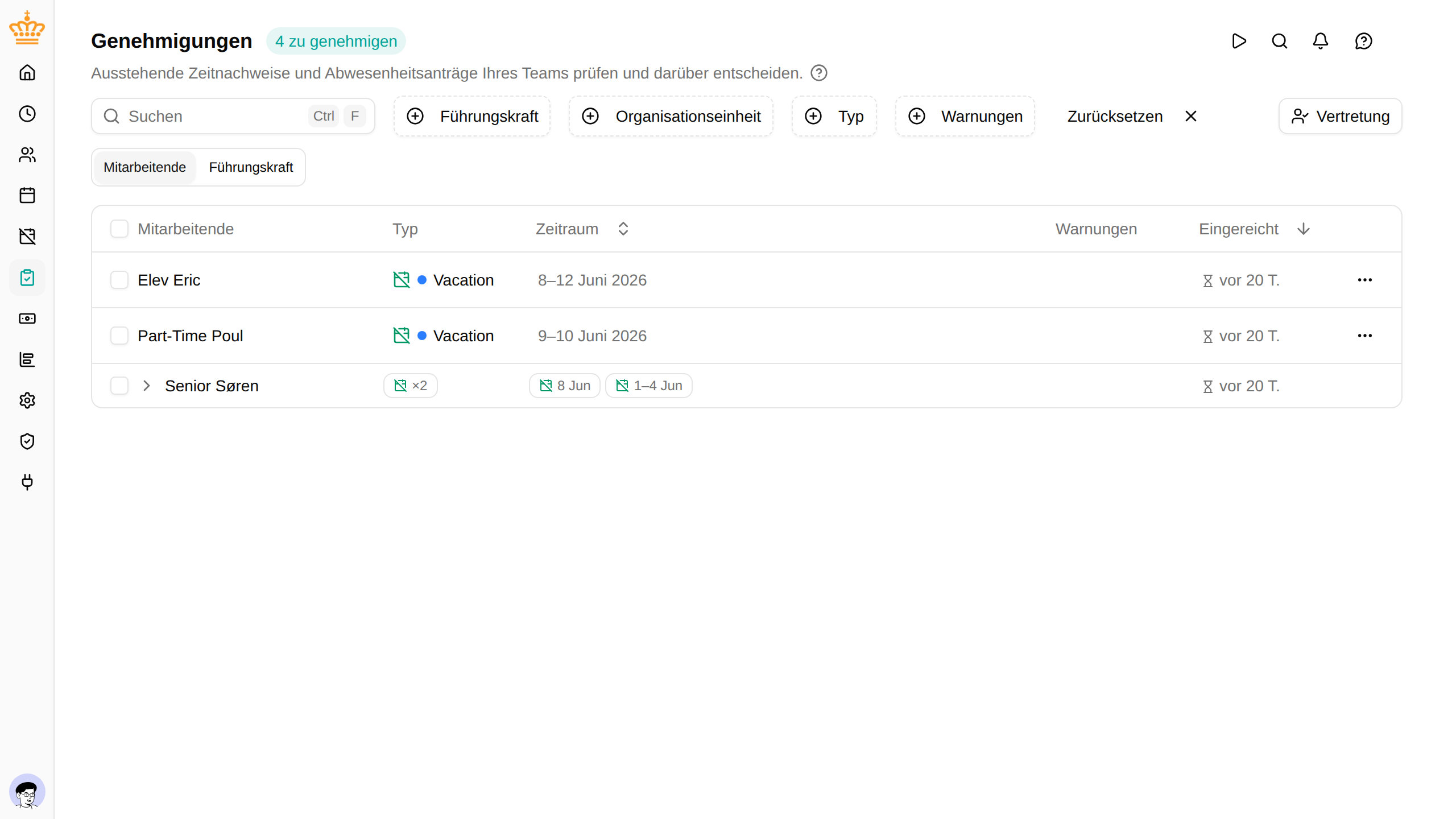
Jede Zeile zeigt einen ausstehenden Vorgang mit diesen Spalten:
| Spalte | Was sie zeigt |
|---|---|
| Mitarbeitende | Wer den Vorgang eingereicht hat |
| Typ | Zeitnachweis (indigofarbenes Uhrsymbol) oder der Name der Abwesenheitsaktivität, z. B. Urlaub, Krankheit (smaragdgrünes Kalendersymbol) |
| Zeitraum | Die Tage, die der Vorgang abdeckt (ein einzelner Tag, eine Woche oder ein eigener Zeitraum) |
| Warnungen | Gelbe und hellblaue Markierungen, die auf Bedenken hinweisen – siehe Warnungen und Hinweise |
| Eingereicht | Wie lange der Vorgang schon wartet |
Oben auf der Seite fassen drei Zähler die aktuelle Ansicht zusammen: die Gesamtzahl ausstehender Vorgänge, die Zahl der Vorgänge mit Warnungen und die Zahl der Vorgänge mit Hinweisen.
Wartet nichts, zeigt der Posteingang Alles erledigt – derzeit gibt es nichts zu genehmigen.
Gruppierung
Mit dem Umschalter Mitarbeitende / Führungskraft / Typ über der Tabelle wählen Sie, wie die Zeilen gruppiert werden:
- Mitarbeitende (Standard) – eine zugeklappte Gruppe pro einreichender Person. Am besten, wenn Sie ein Team überblicken, das Sie kennen.
- Führungskraft – nach zugewiesener genehmigender Person gruppiert. Standardmäßig aufgeklappt; nützlich für Admins, die den ganzen Arbeitsbereich prüfen.
- Typ – Zeitnachweise zusammen, Abwesenheiten zusammen. Nützlich, wenn Sie zuerst eine Art erledigen möchten.
Eine Gruppe mit nur einem Vorgang wird direkt angezeigt, ohne Gruppenrahmen. Zugeklappte Gruppenköpfe zeigen eine kurze Zusammenfassung (Anzahl je Art, älteste Einreichung, Zeitraum), damit Sie entscheiden können, ob Sie aufklappen.
Filter und Suche
Die Symbolleiste über der Tabelle bietet:
- Führungskraft – nach genehmigender Person filtern. Standardmäßig Ich, sodass Sie nur Vorgänge sehen, die an Sie gehen. Entfernen Sie den Filter, um Vorgänge anderer Führungskräfte zu sehen (sofern Sie die Berechtigung haben).
- Organisationseinheit – die Liste auf eine oder mehrere Organisationseinheiten beschränken.
- Typ – nur Zeitnachweise oder nur Abwesenheiten anzeigen.
- Warnungen – nur Vorgänge mit Warnung, nur mit Hinweis oder nur Vorgänge ganz ohne Meldungen behalten.
- Suche – einen Vorgang über den Namen der bzw. des Mitarbeitenden, den Zeitraum oder den Text der Begründung finden.
- Mitarbeitende – wenn Sie den Posteingang von der Seite einer bzw. eines Mitarbeitenden aus öffnen (siehe Zwischen den Seiten von Mitarbeitenden wechseln), zeigt er nur deren Vorgänge, über alle Führungskräfte hinweg, die Sie sehen dürfen. Ein Filter Mitarbeitende: <Name> in der Symbolleiste weist darauf hin; klicken Sie darauf, um den Filter zu entfernen.
Ihre Filterauswahl wird gespeichert. Beim nächsten Öffnen des Posteingangs – auch nach dem Schließen des Tabs – werden Ihre letzten Filter wiederhergestellt. Die Verknüpfung auf der Startseite setzt die Filter bewusst zurück, sodass Sie immer in einer frischen Ansicht landen.
Warnungen und Hinweise
Vorgänge können Meldungen tragen, die auf Umstände hinweisen, die die genehmigende Person vor der Entscheidung kennen sollte.
- Warnung (gelb, Dreieckssymbol) – ein ernstes Bedenken, etwa eine überschneidende Abwesenheit, ein negativer Saldo oder ein Regelverstoß. Das Genehmigen eines Vorgangs mit Warnung erfordert eine ausdrückliche Bestätigung.
- Hinweis (hellblau, i-Symbol) – eine weiche Meldung, zum Beispiel eine fehlende Notiz oder ein Antrag, der einen Feiertag berührt. Das Genehmigen eines Vorgangs mit nur Hinweisen erfordert keine zusätzliche Bestätigung.
Fahren Sie mit der Maus über eine Markierung, um den vollständigen Meldungstext zu sehen.
Eskalierte Vorgänge
Normalerweise erreicht Sie ein Vorgang als zuständige Führungskraft. Hat die bzw. der Mitarbeitende keine Führungskraft, geht er an die Leitung der Organisationseinheit, dann weiter nach oben in der Organisation und schließlich an die HR-Administratoren oder die Inhaber (siehe Wer genehmigt). Ein solcher Vorgang trägt in der Spalte Warnungen die Kennzeichnung Eskaliert ; fahren Sie mit der Maus darüber, um zu lesen, warum er bei Ihnen gelandet ist – zum Beispiel „Anna hat keine Führungskraft, und es wurde keine Leitung der Organisationseinheit gefunden. Sie sind HR-Administrator.“ Derselbe Satz steht am Ende des Detailfensters und in der Benachrichtigung, die Sie erhalten haben.
Wird ein Vorgang an alle HR-Administratoren (oder alle Inhaber) gesendet, kann jede bzw. jeder von Ihnen entscheiden: Sobald eine Person entschieden hat, verschwindet er aus dem Posteingang aller anderen.
Einen Antrag prüfen
Klicken Sie auf eine Zeile (oder wählen Sie Details im Zeilenmenü), um rechts das Detailfenster zu öffnen.

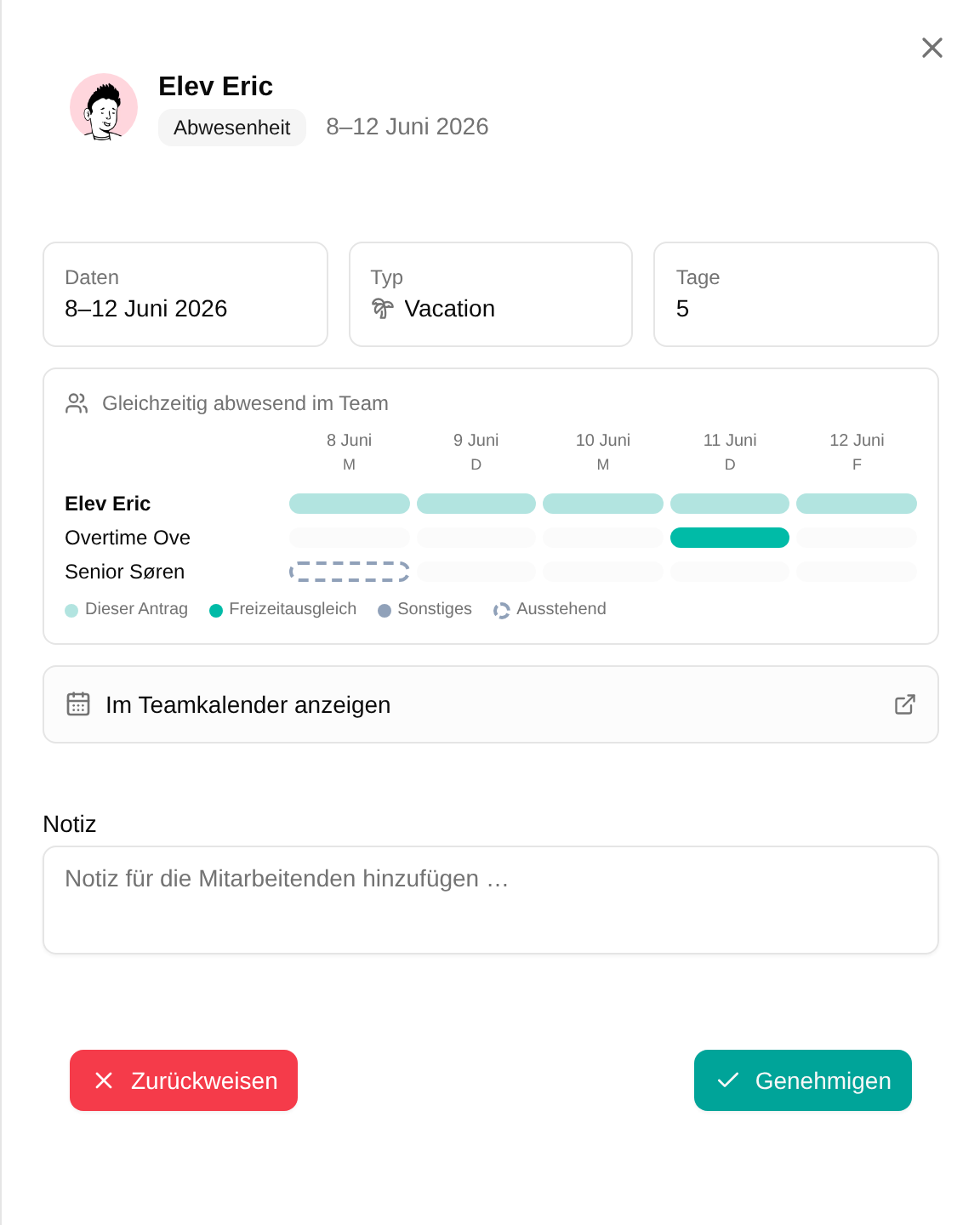
Bei einem Abwesenheitsantrag zeigt das Fenster:
- Den Namen der Aktivität, die Tage und die Anzahl der Arbeitstage.
- Ein Überschneidungsraster des Teams – Ihr Team über die beantragten Tage, mit hervorgehobener antragstellender Person, geplanten Abwesenheiten der anderen in Hellblau und deren ausstehenden Anträgen in Gelb. Kurze Anträge werden zur Orientierung um die umliegenden Tage ergänzt; sehr lange Anträge werden als Liste angezeigt.
- Einen Link Im Teamkalender anzeigen, wenn Sie den Antrag im vollständigen Zusammenhang sehen möchten.
- Alle Warnungen und Hinweise, aufgeklappt mit ihrem vollständigen Text.

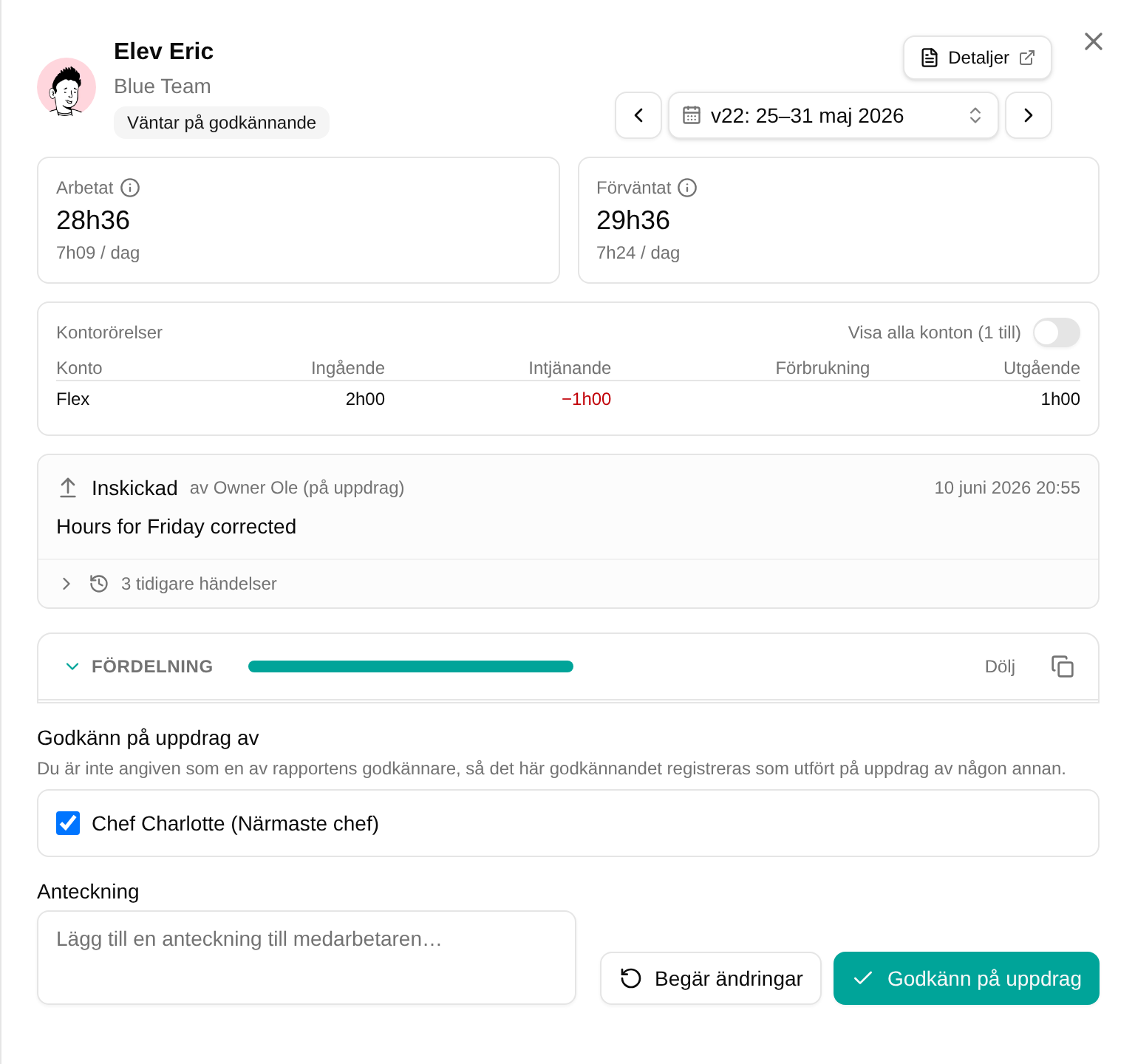
Bei einem Zeitnachweis zeigt das Fenster:
- Die ISO-Kalenderwoche, die Daten der Periode und die Anzahl der Arbeitstage.
- Ist- und Sollstunden der Periode bis jetzt, jeweils mit dem Durchschnitt pro Arbeitstag.
- Den Gleitzeitblock: Erzeugt in dieser Periode, Abrechnung Diese Periode, Saldo vorher, Saldo nachher.
- Eine Liste Projektgenehmigungen – sichtbar, wenn der Periodenabschluss Projekte enthält, die eine Freigabe durch eine Führungskraft benötigen. Jede Zeile zeigt das Projekt, die genehmigende Person, die erfassten Minuten und ob diese Person bereits freigegeben hat. Siehe Periodenabschlüsse mit mehreren genehmigenden Personen.
- Ein Protokoll Verlauf – Einreichungen, Genehmigungen und Wiederöffnungen mit handelnder Person und Begründung.
- Einen Link Im Zeitnachweis öffnen, um die Einträge direkt anzusehen.
Die Schaltflächen Genehmigen und Zurückweisen befinden sich unten im Fenster – bei einem Zeitnachweis öffnet Zurückweisen ihn wieder. Wenn Sie selbst keine benannte genehmigende Person sind – zum Beispiel als Admin, der einen Periodenabschluss schließt, für den die Freigabe einer Projektleitung nötig ist –, erscheint eine Auswahl Genehmigen im Namen von, mit der Sie festhalten, für wen Sie genehmigen. Siehe Im Namen anderer genehmigen.
Genehmigen
Sie können an drei Stellen genehmigen:
- Zeilenmenü – wählen Sie Genehmigen im Drei-Punkte-Menü einer einzelnen Zeile.
- Detailfenster – verwenden Sie nach der Prüfung die Schaltfläche Genehmigen.
- Sammelaktion – siehe unten.
Trägt der Vorgang eine Warnung, wird die Schaltfläche gelb und heißt Trotz Warnungen genehmigen, und ein Bestätigungsdialog fasst zusammen, was Sie bestätigen. Vorgänge mit nur Hinweisen werden direkt genehmigt.
Sammelgenehmigung
Wählen Sie mehrere Vorgänge über die Kontrollkästchen aus – pro Zeile, pro Gruppenkopf (wählt alle Vorgänge der Gruppe) oder über das Kontrollkästchen im Tabellenkopf (wählt alles Sichtbare). In der Symbolleiste erscheint eine blaue Schaltfläche Auswahl genehmigen (N).

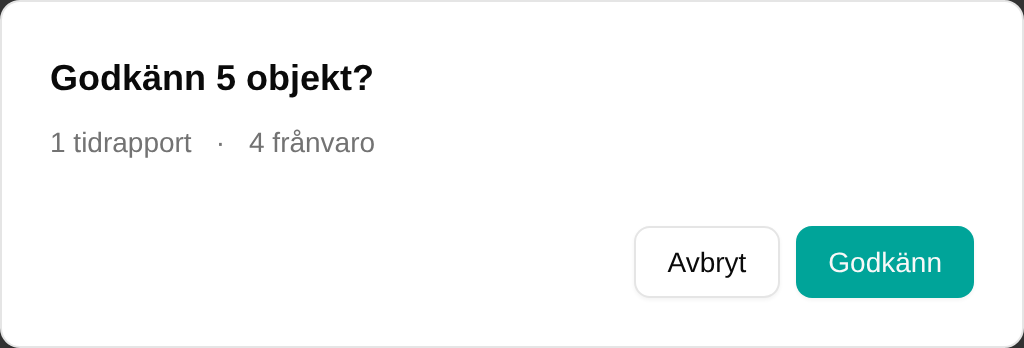
Der Bestätigungsdialog zeigt:
- Eine Zusammenfassung – zum Beispiel 3 Zeitnachweise · 2 Abwesenheiten.
- Eine gelbe Karte Warnungen mit den Vorgängen, die Warnungen tragen, gruppiert nach Mitarbeitenden und Zeitraum, mit dem vollständigen Meldungstext.
- Eine hellblaue Karte Zur Information mit den Vorgängen, die nur Hinweise tragen.
- Eine Fußnote N weitere Vorgänge werden ohne Meldungen genehmigt, wenn einige der ausgewählten Vorgänge keine Meldungen haben.
Mit der Bestätigung werden alle ausgewählten Vorgänge auf einmal genehmigt.
Wieder öffnen (Zeitnachweise) und ablehnen (Abwesenheiten)
Einen Vorgang an die bzw. den Mitarbeitenden zurückzusenden funktioniert genauso wie das Genehmigen – über das Zeilenmenü, im Detailfenster oder als Sammelaktion. Die Schaltfläche heißt für beide Arten Zurückweisen . Sie geben eine Begründung ein, die die bzw. der Mitarbeitende zusammen mit der Benachrichtigung sieht.
- Ein Zeitnachweis wird wieder geöffnet: Die Periode wird freigegeben, damit die bzw. der Mitarbeitende Einträge korrigieren und erneut einreichen kann. Die Begründung ist Pflicht. Die Einzelheiten für Zeitnachweise, auch zum Wiederöffnen einer bereits genehmigten Periode, finden Sie unter Einen Periodenabschluss wieder öffnen.
- Ein Abwesenheitsantrag wird abgelehnt: Der Antrag wird geschlossen, und die bzw. der Mitarbeitende kann bei Bedarf einen korrigierten Antrag einreichen.
Ihre Genehmigungen delegieren
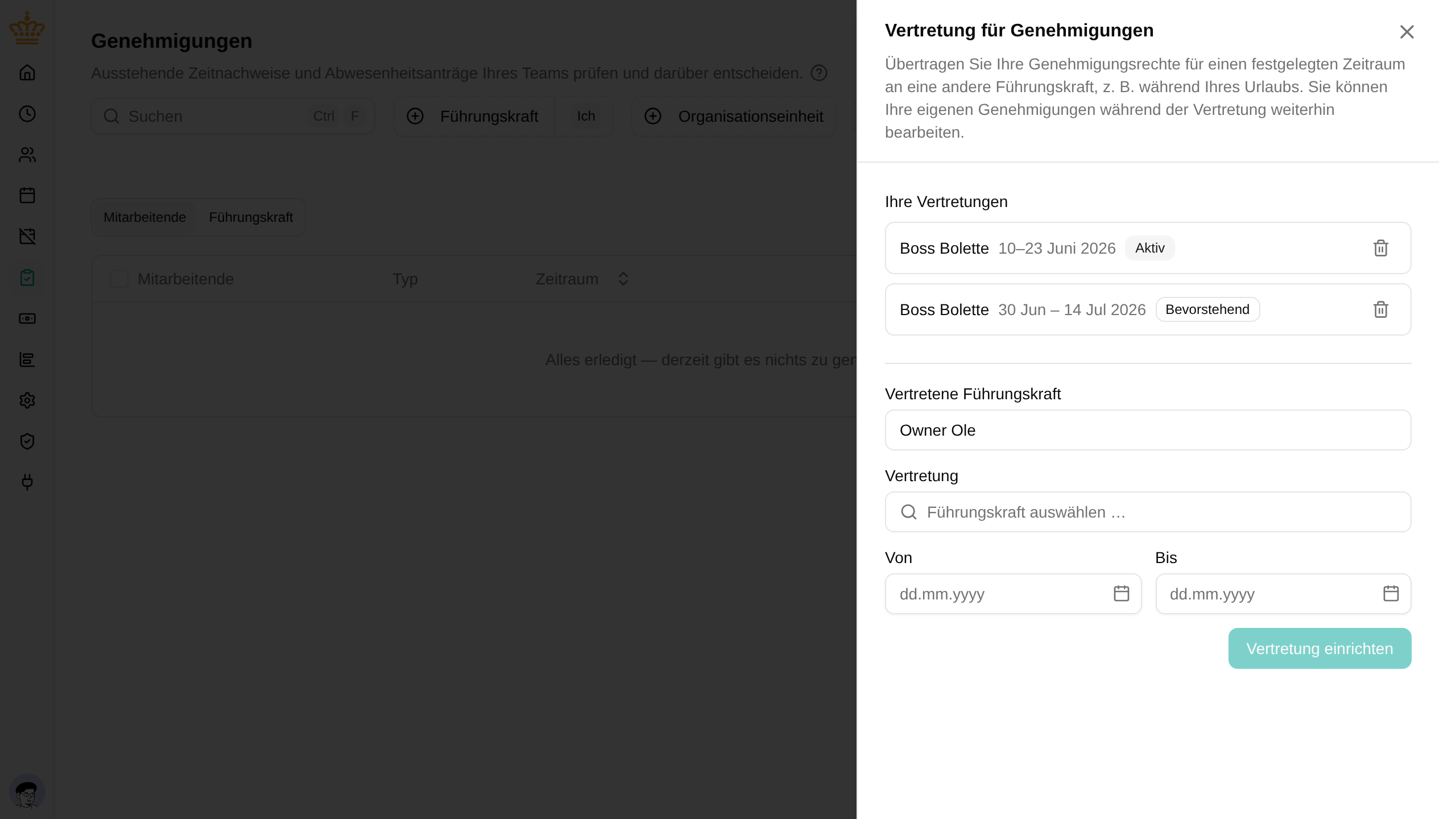
Sie fahren in den Urlaub? Sie können Ihre Genehmigungsrechte für einen festgelegten Zeitraum an eine andere Führungskraft (eine Vertretung) übergeben, damit sich die Anträge während Ihrer Abwesenheit nicht stauen.
Eine Delegierung einrichten
Öffnen Sie den Posteingang und klicken Sie in der Symbolleiste auf Vertretung . Das Fenster zeigt Ihre aktuellen Delegierungen und ermöglicht es, eine neue anzulegen: Wählen Sie die Vertretung (jede andere Führungskraft), den ersten und letzten Tag und bestätigen Sie. Sie können mehrere Delegierungen einrichten – an verschiedene Vertretungen, sogar für denselben Zeitraum – und jede davon jederzeit entfernen.

Wenn Sie für sich selbst eine Abwesenheit beantragen, bietet das Antragsformular dasselbe in einem Schritt: Aktivieren Sie Meine Genehmigungen während meiner Abwesenheit delegieren, wählen Sie die Vertretung, und die Delegierung wird beim Einreichen für die beantragten Tage angelegt. Die Delegierung besteht danach eigenständig – wird die Abwesenheit später abgelehnt oder storniert, entfernen Sie die Delegierung im Fenster des Posteingangs, falls Sie sie nicht mehr brauchen.
Laufende und bevorstehende Delegierungen sehen
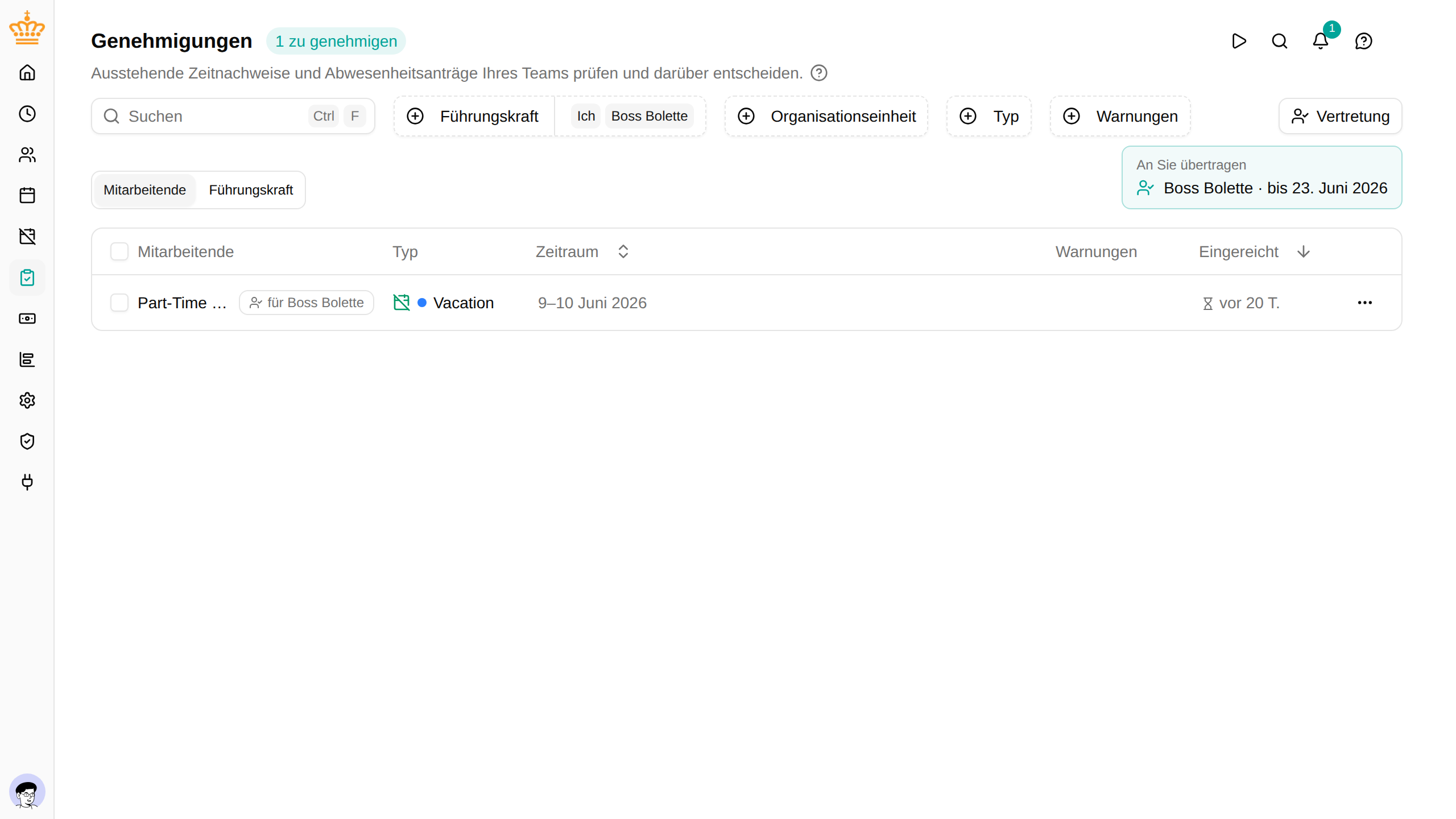
Sie müssen das Fenster nicht öffnen, um zu wissen, dass eine Delegierung besteht. Sobald es eine gibt, erscheint über dem Posteingang ein Übersichtsfeld, aufgeteilt in An Sie delegiert und Ihre Delegierungen. Jede Zeile nennt die andere Führungskraft und den Zeitraum, und eine Delegierung, die noch nicht begonnen hat, trägt die Kennzeichnung Bevorstehend – so ist eine für später eingerichtete Übergabe ab dem ersten Tag sichtbar, für die delegierende Führungskraft ebenso wie für die Vertretung. Die Einträge im Delegierungsfenster tragen dieselben Kennzeichnungen Aktiv und Bevorstehend .
Während die Delegierung aktiv ist
- Die Vertretung sieht Ihre ausstehenden Vorgänge im eigenen Posteingang, gekennzeichnet mit für Sie – sowohl in der Liste als auch im Fenster zum Genehmigen oder Ablehnen, sodass immer klar ist, wessen Genehmigungen bearbeitet werden. Der Filter für Führungskräfte schließt Sie auf ihrer Seite standardmäßig ein.
- Neue Anträge aus Ihrem Team benachrichtigen sofort die Vertretung; die nächtliche Zusammenfassung der Zeitnachweise geht an sie statt an Sie.
- Alles bleibt Ihnen zugewiesen: Sie können Ihre Vorgänge weiterhin wie gewohnt sehen und entscheiden, und wer zuerst handelt, entscheidet. Entscheidungen der Vertretung werden im Prüfpfad als in Ihrem Namen getroffen festgehalten.

Wenn Sie zurückkommen
Ihre Benachrichtigungsglocke wurde die ganze Zeit aktuell gehalten – alles, was die Vertretung bereits erledigt hat, wurde automatisch entfernt. Statt einer E-Mail pro Antrag während Ihrer Abwesenheit erhalten Sie an Ihrem ersten Arbeitstag nach der Rückkehr eine zusammenfassende E-Mail, die nur die Vorgänge auflistet, die noch Ihre Aufmerksamkeit brauchen.
Administratoren können Delegierungen im selben Fenster für jede Führungskraft verwalten – nützlich, wenn jemand plötzlich krank wird, ohne eine Delegierung eingerichtet zu haben.
Live-Aktualisierungen
Der Posteingang aktualisiert sich selbst, wenn Vorgänge eingehen, entschieden oder zurückgezogen werden – auch bei Änderungen, die auf anderen Seiten ausgelöst werden (zum Beispiel wenn eine bzw. ein Mitarbeitender einen Abwesenheitsantrag storniert). Sie müssen die Seite nicht neu laden.
Konfiguration
Genehmigung von Zeitnachweisen
Die Genehmigung von Zeitnachweisen wird in den Anstellungsbedingungen konfiguriert (ob überhaupt eine Freigabe durch die Führungskraft nötig ist und wie lang die Periode ist) und pro Projekt (ob ein bestimmtes Projekt zusätzlich die Freigabe seiner eigenen Führungskraft erfordert).
Den vollständigen Lebenszyklus, einschließlich Einreichen, Wiederöffnen und Eingriffen durch Admins, finden Sie unter Periodenabschlüsse.
Genehmigung von Abwesenheiten
Die Genehmigung von Abwesenheiten wird pro Regelung über Plug-ins konfiguriert:
- Genehmigung erforderlich – jeder Antrag unter der Regelung benötigt die Freigabe einer Führungskraft.
- Bedingte Genehmigung – nur Anträge über einem Schwellenwert benötigen die Freigabe einer Führungskraft; kürzere werden automatisch genehmigt.
Anträge unter Regelungen ohne eines dieser Plug-ins werden automatisch genehmigt, solange Saldo und andere Regeln es zulassen.