Geplante und rückwirkende Änderungen
Planen Sie künftige Änderungen an Ihrer Organisationsstruktur und Ihren Regelungen, und wenden Sie Änderungen bei Bedarf rückwirkend an.
Überblick
Mit mTime können Sie Änderungen planen, die an einem bestimmten künftigen Datum wirksam werden, oder Änderungen rückwirkend ab einem vergangenen Datum anwenden. Das ist nützlich bei:
- Bevorstehenden Umstrukturierungen – planen Sie Änderungen an Organisationseinheiten zu einem künftigen Datum
- Aktualisierten Regelungen – lassen Sie neue Abwesenheits- oder Zuschlagsregelungen zu Beginn einer Periode in Kraft treten
- Änderungen der Anstellung – aktualisieren Sie Anstellungsbedingungen mit einem künftigen Gültigkeitsdatum
- Korrekturen – wenden Sie rückwirkende Änderungen an, um historische Daten zu berichtigen
Geplante Änderungen sind möglich für:
- Organisationseinheiten
- Mitarbeitende
- Anstellungsbedingungen
- Abwesenheitsregelungen
- Zuschlagsregelungen
- Feiertagskalender
Feiertagskalender gelten nur vorwärts: Sie können geplant, aber nicht rückwirkend geändert werden. Welche Anstellungen ein Kalender abdeckt, bestimmt die Sollzeit jeder Periode, für die er je gegolten hat – eine rückdatierte Änderung würde also Stunden umschreiben, die bereits genehmigt und ausgezahlt sind. Siehe Feiertagskalender.
Eine Änderung planen
So planen Sie eine Änderung zu einem künftigen Datum:
- Öffnen Sie das Objekt, das Sie ändern möchten (Organisationseinheit, Mitarbeitende, Regelung usw.)
- Nehmen Sie Ihre Änderungen im Formular vor
- Klicken Sie auf den Pfeil neben Speichern
- Wählen Sie Planen


- Wählen Sie das Gültigkeitsdatum im Kalender
- Klicken Sie auf Planen

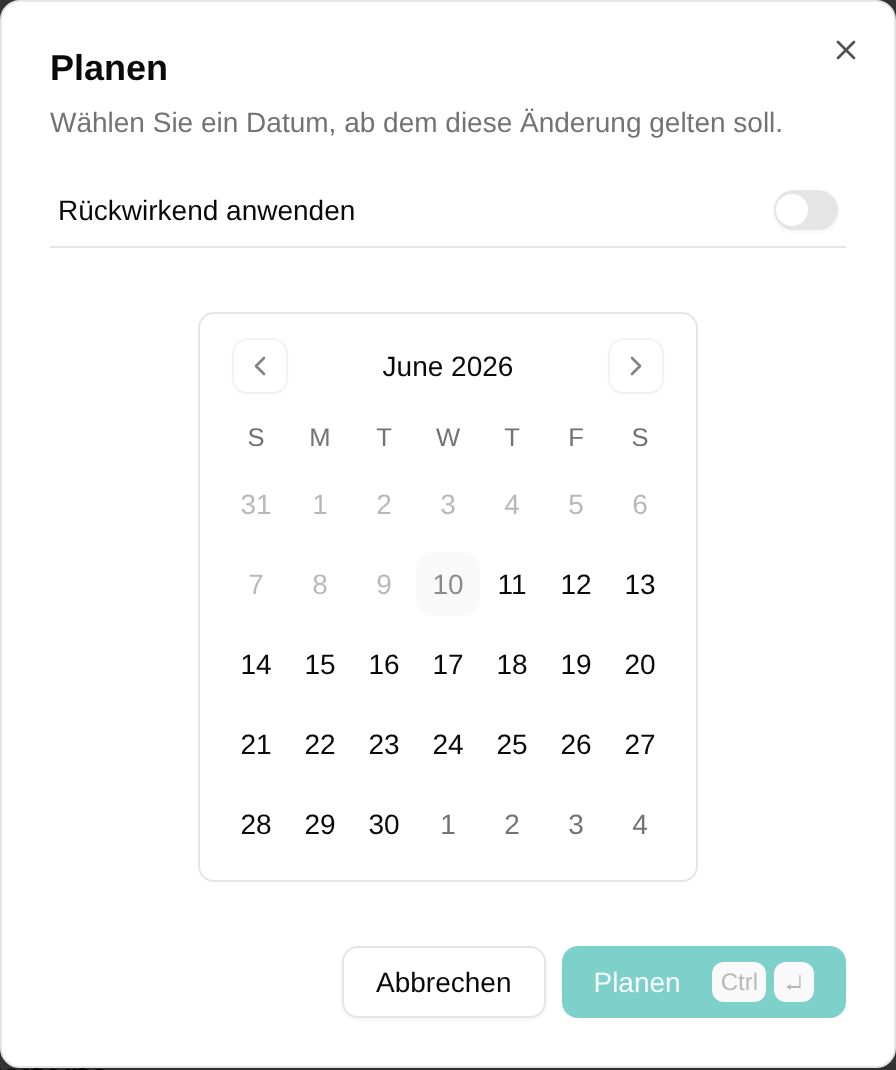
Die Änderung wird gespeichert, wird aber erst am geplanten Datum wirksam.
Geplante Änderungen ansehen
Hat ein Objekt ausstehende geplante Änderungen, erscheint in der Kopfzeile ein Kalendersymbol.


Klicken Sie auf dieses Symbol, um den Versionsverlauf zu öffnen. Er zeigt:
- Geplante Änderungen – künftige Änderungen, die noch angewendet werden
- Verlauf – vergangene Änderungen, die bereits angewendet wurden

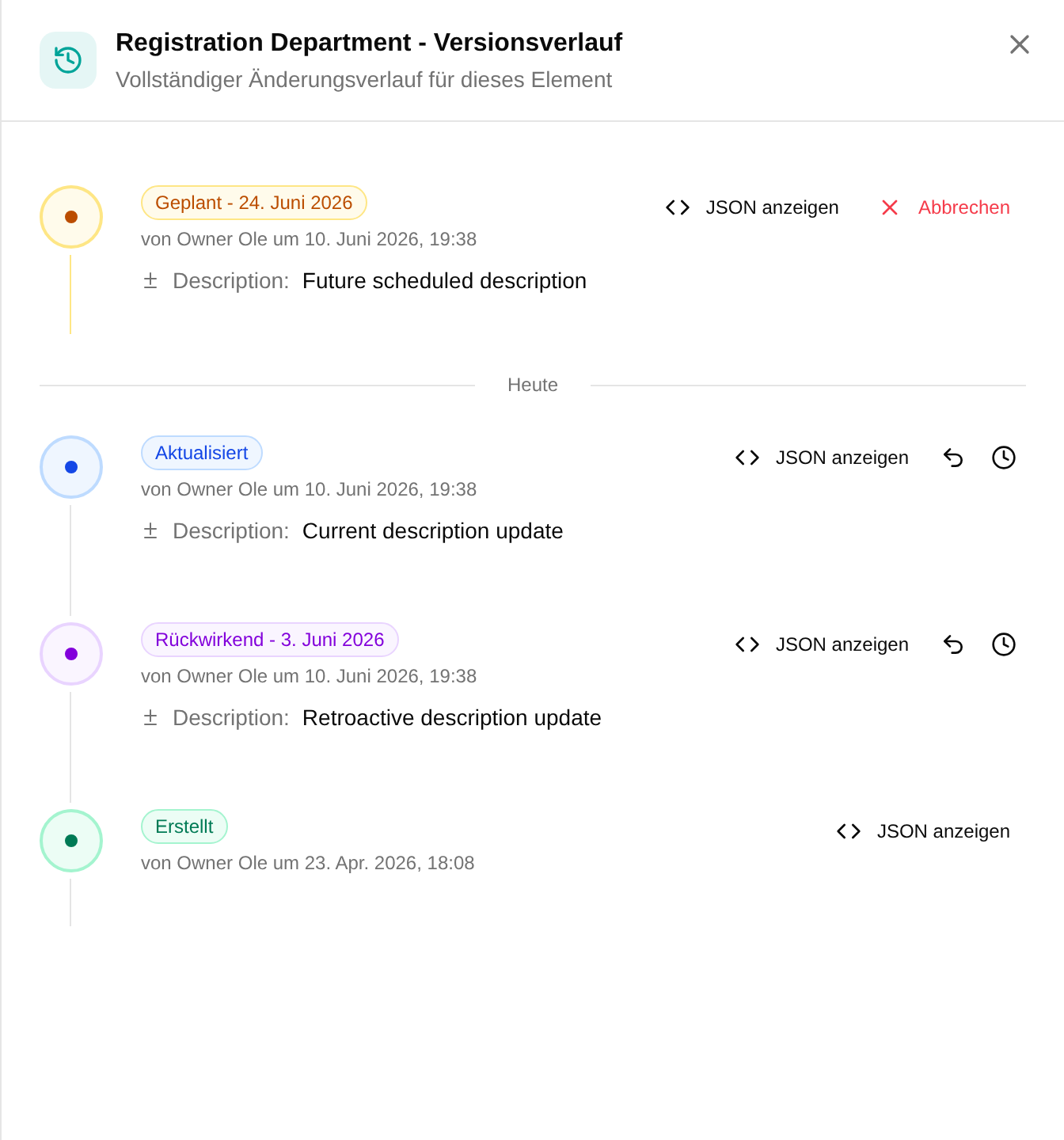
Jeder Eintrag zeigt:
| Angabe | Beschreibung |
|---|---|
| Status | Geplant (künftig) oder Aktualisiert/Erstellt (angewendet) |
| Gültigkeitsdatum | Wann die Änderung wirksam wird |
| Geändert von | Wer die Änderung vorgenommen hat |
| Erstellt am | Wann die Änderung angelegt wurde |
Änderungen prüfen
Klicken Sie bei einem Eintrag auf JSON anzeigen , um genau zu sehen, welche Änderungen angewendet werden (bzw. wurden).

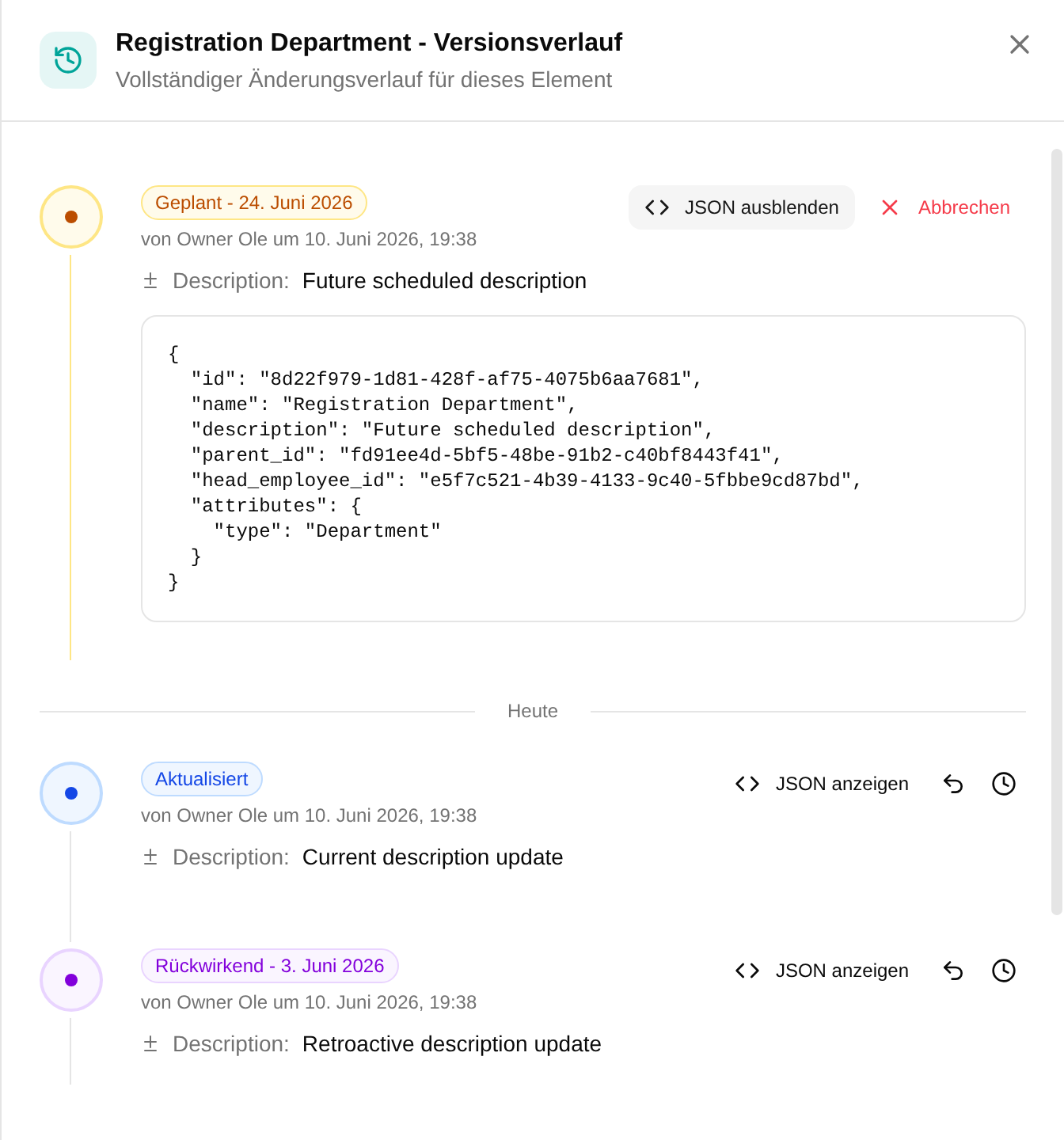
Eine geplante Änderung stornieren
So stornieren Sie eine geplante Änderung, bevor sie wirksam wird:
- Öffnen Sie den Versionsverlauf
- Suchen Sie die geplante Änderung, die Sie stornieren möchten
- Klicken Sie auf Abbrechen
Die geplante Änderung wird entfernt, ohne den aktuellen Zustand des Objekts zu verändern.
So werden geplante Änderungen angewendet
Geplante Änderungen werden automatisch von einem täglichen Batch-Job angewendet. Wenn das Gültigkeitsdatum erreicht ist:
- Läuft der Job Geplante Änderungen anwenden (in der Regel täglich um Mitternacht)
- Werden alle Änderungen angewendet, die für dieses Datum (oder früher) geplant sind
- Wird das Objekt mit den neuen Werten aktualisiert
- Wechselt die Änderung im Versionsverlauf von „geplant“ zu „angewendet“
Weitere Einzelheiten finden Sie unter Geplante Änderungen anwenden.
Rückwirkende Änderungen
Mit rückwirkenden Änderungen wenden Sie Aktualisierungen mit einem vergangenen Gültigkeitsdatum an. Das ist nützlich, um:
- Historische Daten zu korrigieren
- Änderungen anzuwenden, die schon früher hätten vorgenommen werden sollen
Eine rückwirkende Änderung vornehmen
- Öffnen Sie das Objekt, das Sie ändern möchten
- Nehmen Sie Ihre Änderungen im Formular vor
- Klicken Sie auf den Pfeil neben Speichern
- Wählen Sie Rückwirkend anwenden
- Wählen Sie das Gültigkeitsdatum im Kalender (bis zu 90 Tage in der Vergangenheit)
- Klicken Sie auf Übernehmen

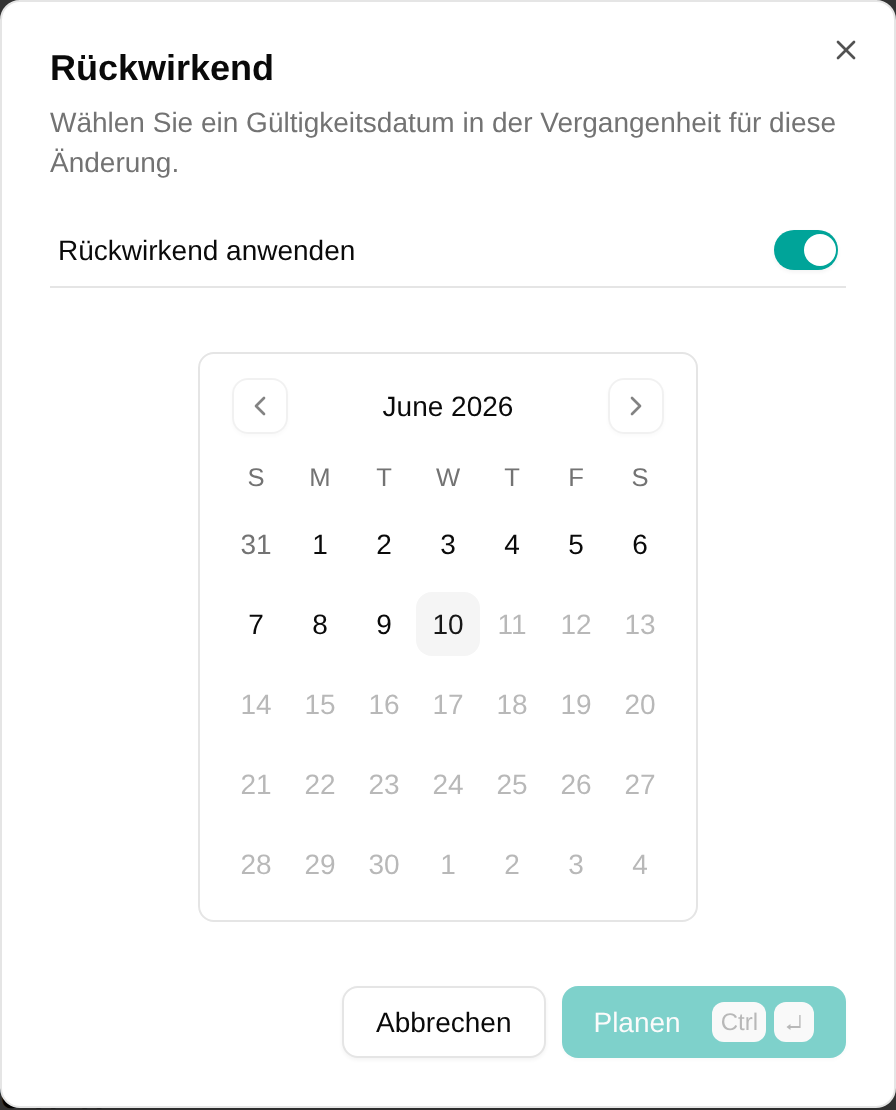
Was eine rückwirkende Änderung bewirkt
Eine rückwirkende Änderung gilt ab dem gewählten Datum, und mTime berechnet ab diesem Datum alles neu, was davon abhängt – zum Beispiel Sollzeit, Abwesenheitserwerbe und Salden. Vergangene Perioden zeigen danach die korrigierten Werte.
Wenn eine spätere Änderung das Feld ebenfalls setzt
Eine Änderung gilt nur bis zur nächsten Änderung, die dasselbe Feld setzt. Setzt eine Änderung mit späterem Datum bereits ein Feld, das Sie ändern, warnt der Datumsdialog: Eine spätere Änderung am [Datum] setzt ebenfalls [Feld], ab diesem Datum gilt also diese. Ihre Änderung deckt dann nur den Zeitraum bis zu diesem Datum ab. Die Warnung hindert Sie nicht am Speichern. Um das Feld auch nach diesem Datum zu ändern, wenden Sie die Änderung ab diesem Datum erneut an.
Rückwirkende Änderungen erkennen
Im Versionsverlauf tragen Einträge Kennzeichnungen, die erklären, wie eine Änderung mit anderen zusammenhängt:
- Rückwirkend – die Änderung selbst wurde mit einem vergangenen Gültigkeitsdatum angewendet.
- Angepasst – ein bestehender Eintrag, dessen Werte neu berechnet wurden, weil eine spätere rückwirkende Änderung vor seinem Gültigkeitsdatum angewendet wurde. Der Eintrag ist für seinen eigenen Zeitraum weiterhin der richtige Wert; die Kennzeichnung zeigt nur an, dass eine rückdatierte Änderung bis in ihn hineinreicht.
Einträge, die tatsächlich ersetzt wurden – eine neuere Bearbeitung hat dasselbe Gültigkeitsdatum –, werden abgeblendet dargestellt, da sie für dieses Datum nicht mehr die gültige Version sind.
Beispiel für einen Zeitverlauf
So erscheinen Änderungen im Versionsverlauf einer Organisationseinheit:

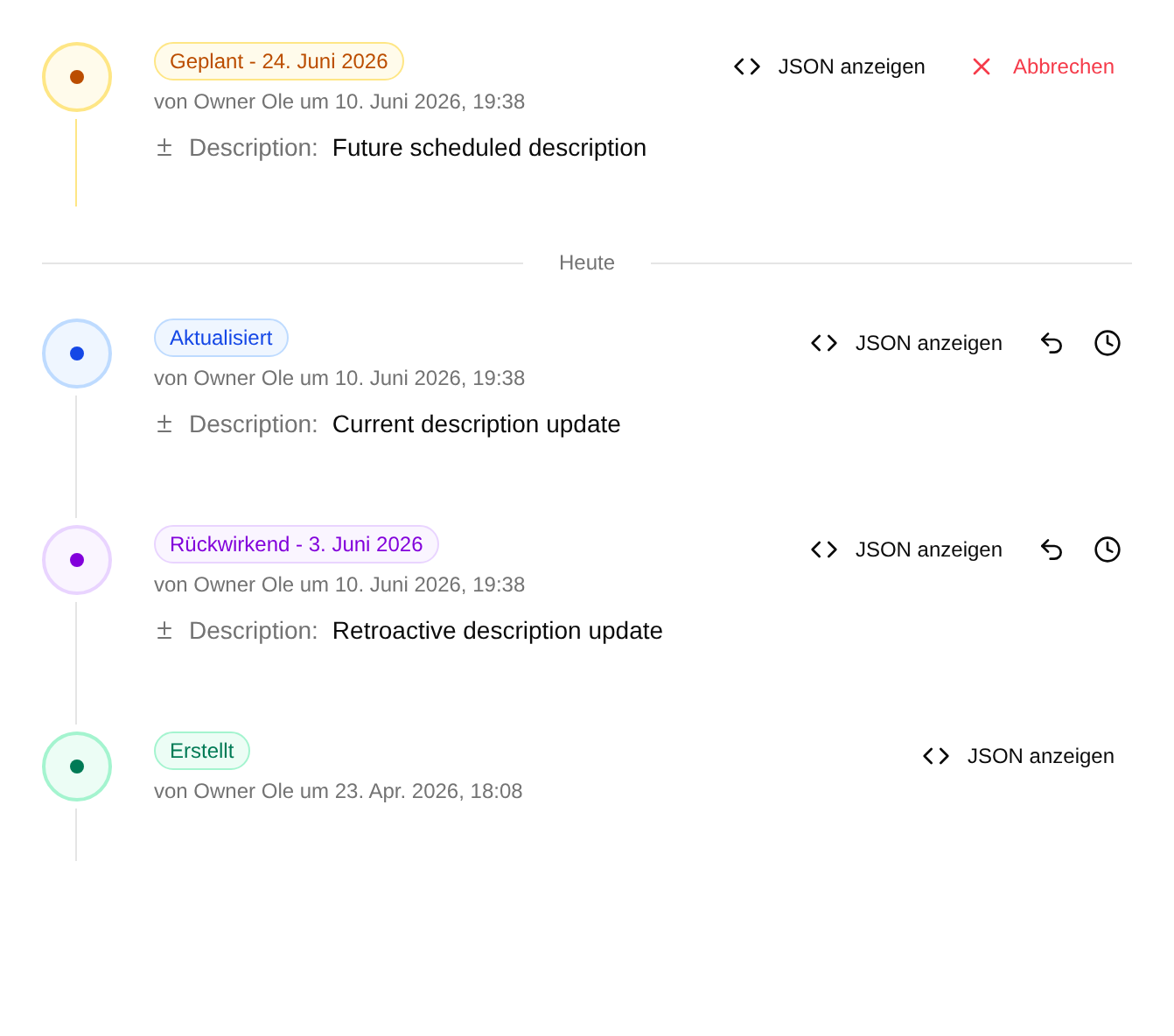
Dieses Beispiel zeigt:
- Eine künftige geplante Änderung – wird angewendet, wenn das Datum erreicht ist
- Die heute angewendete Änderung – derzeit gültig
- Eine vergangene rückwirkende Änderung – mit einem historischen Gültigkeitsdatum angewendet
Die Änderungen werden chronologisch nach Gültigkeitsdatum angezeigt, sodass Sie leicht nachvollziehen können, wie sich ein Objekt im Lauf der Zeit entwickelt hat.
Berechtigungen
| Aktion | Erforderliche Berechtigung |
|---|---|
| Künftige Änderungen planen | Bearbeitungsberechtigung für das Objekt |
| Rückwirkende Änderungen anwenden | Bearbeitungsberechtigung + Berechtigung „retroactive“ |
| Versionsverlauf ansehen | Leseberechtigung für das Objekt |
| Geplante Änderungen stornieren | Bearbeitungsberechtigung für das Objekt |
Administratoren können die Berechtigung für rückwirkende Änderungen über die Rollenkonfiguration vergeben.