Stunden & Minuten oder Dezimalstunden
mTime zeigt Arbeitszeit in Stunden und Minuten an – 7h30, 7:30 – statt
in Dezimalstunden – 7,5, 7.5. Dieses Format empfehlen wir, und es ist
die Standardeinstellung für alle neuen Benutzer. Wenn Sie von einem System kommen,
das Dezimalstunden verwendet hat, erklärt diese Seite, warum wir uns so
entschieden haben und wie Sie die Anzeige für sich trotzdem umstellen können.
0,4 Stunden eigentlich bedeuten.Warum wir Stunden & Minuten empfehlen
Menschen denken in Minuten, nicht in Zehntelstunden
Fragen Sie jemanden, wie lange eine Besprechung gedauert hat, und Sie hören
„anderthalb Stunden“ oder „vierzig Minuten“ – nie „1,5 Stunden“ oder
„0,67 Stunden“. Jeder weiß, wie sich 20 Minuten anfühlen. Kaum jemand kann sich
0,33 Stunden vorstellen.
Dieser Unterschied zählt, wenn Menschen ihre eigene Zeit erfassen. Verlangt der
Zeitnachweis Dezimalstunden und jemand tippt 1,6, weil es ungefähr passend
aussieht, ist der Wert geraten – gemeint war „ungefähr anderthalb Stunden“, also
eigentlich 1h30 (1,5), nicht 1,6 (1h36). Wer in Stunden und Minuten
erfasst, muss nicht raten: Sie geben genau die Zeit ein, die Sie meinen.
Minuten gehen immer auf – Dezimalstunden nicht
Drei Aufgaben zu je 20 Minuten ergeben genau eine Stunde. In Dezimalstunden
geschrieben wird aus 20 Minuten jedoch gerundet 0,33, und:
0,33 + 0,33 + 0,33 = 0,99– nicht1,00
Die Minute ist exakt; die Dezimalzahl ist eine gerundete Näherung. Über eine Woche oder ein ganzes Team summieren sich die kleinen Fehler zu Summen, die nicht zusammenpassen. mTime vermeidet das vollständig, weil Minuten die interne Einheit jeder Berechnung sind – gearbeitete Zeit, Sollzeit, Gleitzeitsalden und Berichte werden alle in ganzen Minuten berechnet und erst ganz am Ende in ein Anzeigeformat umgewandelt. Zwanzig plus zwanzig plus zwanzig ergibt immer sechzig.
Uhrzeiten werden ohnehin in Minuten gemessen
Wenn Sie ein- und ausstempeln, zeichnet mTime die Zeit minutengenau auf – nicht sekundengenau. Sekunden erfassen wir bewusst nicht: Niemand erfasst „3 Minuten und 40 Sekunden“ Arbeit, und eine solche Genauigkeit vorzutäuschen wäre falsch. Da die Rohdaten in Minuten vorliegen, muss nie gerundet werden, wenn die Minute durchgängig die Einheit bleibt. Dezimalstunden würden eine Umrechnung erzwingen – und genau bei einer Umrechnung schleichen sich Rundungsfehler ein.
Es ist eine persönliche Anzeigeeinstellung
Das Format betrifft nur, wie Ihnen die Zeit angezeigt wird. An den
zugrunde liegenden Daten ändert es nichts – alle in Ihrem Arbeitsbereich arbeiten
mit denselben exakten Minutenwerten, ob sie nun 7h30 oder 7,5 sehen. Das
Umstellen ist sicher, lässt sich rückgängig machen und betrifft nur Ihren eigenen
Bildschirm.
So ändern Sie es:
- Klicken Sie unten links auf Ihr Profilbild oder Ihren Namen
- Wählen Sie Persönliche Einstellungen
- Wählen Sie im Abschnitt Formatierung ein Stundenformat im Zeitnachweis

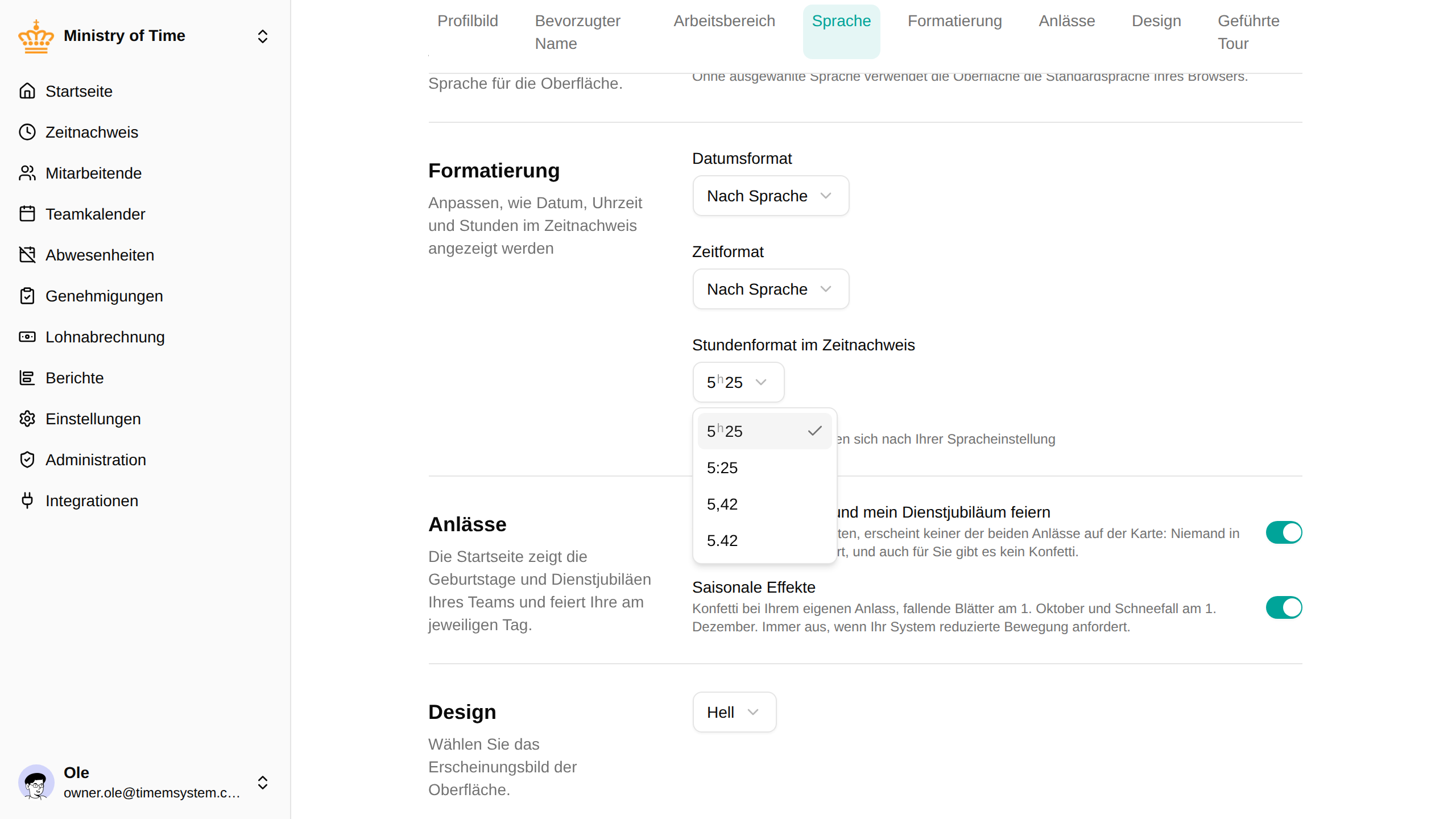
Die Auswahlliste zeigt dieselbe Dauer in jedem Stil als Vorschau. Beachten Sie,
dass 5h25 dezimal zu 5,42 wird – ein gutes Beispiel dafür, warum Dezimalzahlen
auf einen Blick schwer zu lesen sind. Sie können zwischen vier Stilen wählen –
zwei zeigen Stunden und Minuten, zwei zeigen Dezimalstunden:
| Format | Beispiel (7h30) | Typ |
|---|---|---|
7h30 | Stunden + h + Minuten | Stunden & Minuten (empfohlen) |
7:30 | Stunden : Minuten | Stunden & Minuten |
7,5 | Dezimalzahl mit Komma | Dezimalstunden |
7.5 | Dezimalzahl mit Punkt | Dezimalstunden |
Die Dezimaloptionen behalten wir für alle, die sie wirklich bevorzugen oder von mTime 5 kommen und es gewohnt sind, Zeit so zu lesen. Wenn Sie einen Arbeitsbereich aber zum ersten Mal einrichten, empfehlen wir, alle bei Stunden und Minuten zu belassen.
Hinweis für die Administration: Sollarbeitszeiten
Wenn Sie die erwartete Arbeitszeit von Mitarbeitenden festlegen – die
Sollarbeitszeit
und ihre Verteilung auf die Wochentage –, speichert mTime sie immer in exakten
Minuten. Sie können einen Wert in Dezimalstunden eintippen, wenn er Ihnen so
vorliegt (zum Beispiel wird 37,5 zu 37:30), und mTime rechnet ihn für Sie in
Minuten um. Gespeichert wird der Tag aber in Minuten, nicht als Dezimalzahl.
Hier sorgen Dezimalstunden für die meiste Verwirrung. Ein Vertrag mit
„7,11 Stunden pro Tag“ wirkt präzise, aber 7,11 Stunden sind
7h 6min 36sec – und mTime erfasst keine Sekunden. Einen Tag von 7,11 Stunden
kann man nicht sinnvoll arbeiten, wenn die kleinste erfasste Einheit die Minute
ist. Den Tag als 7h06 oder 7h07 festzulegen, entspricht dem, was Menschen
tatsächlich tun werden.
Deshalb zeigt der Editor für die Sollarbeitszeit Werte immer in exakten Stunden und Minuten an. Die Aufteilung nach Tagen zeigt nur Stunden und Minuten; wenn Sie Dezimalstunden bevorzugen, zeigt der Wochenwert die Dezimalzahl zusätzlich ausgegraut neben den exakten Stunden und Minuten.
7h30, 7h24),
nicht in Dezimalstunden. Ergibt eine Dezimalzahl keine glatte Minute, rundet
mTime sie auf die nächste Minute – die Zahl lässt sich nicht exakt so arbeiten,
wie sie dasteht.Kurz gesagt
- Geben Sie Menschen eine Einheit, die sie verstehen. Niemand muss
ausrechnen, was
0,4Stunden bedeuten – man arbeitet24 Minuten. - Summen gehen immer auf, weil jede Berechnung in ganzen Minuten erfolgt.
- Die Anzeige wählen Sie selbst, aber Stunden und Minuten sind der genaue, empfohlene Standard.