Ereignisprotokoll
Das Ereignisprotokoll ist ein Prüfpfad für den gesamten Arbeitsbereich. Jede Änderung in mTime – Zeiteinträge, Änderungen an Regelungen, Aktualisierungen von Mitarbeitenden, Löschungen – wird als Ereignis gespeichert, das Sie durchsuchen, filtern und im Detail ansehen können. Damit beantworten Sie bei der Fehlersuche oder beim Prüfen von Änderungen die Frage „Was ist wann passiert, und wer war es?“.
Das Ereignisprotokoll öffnen

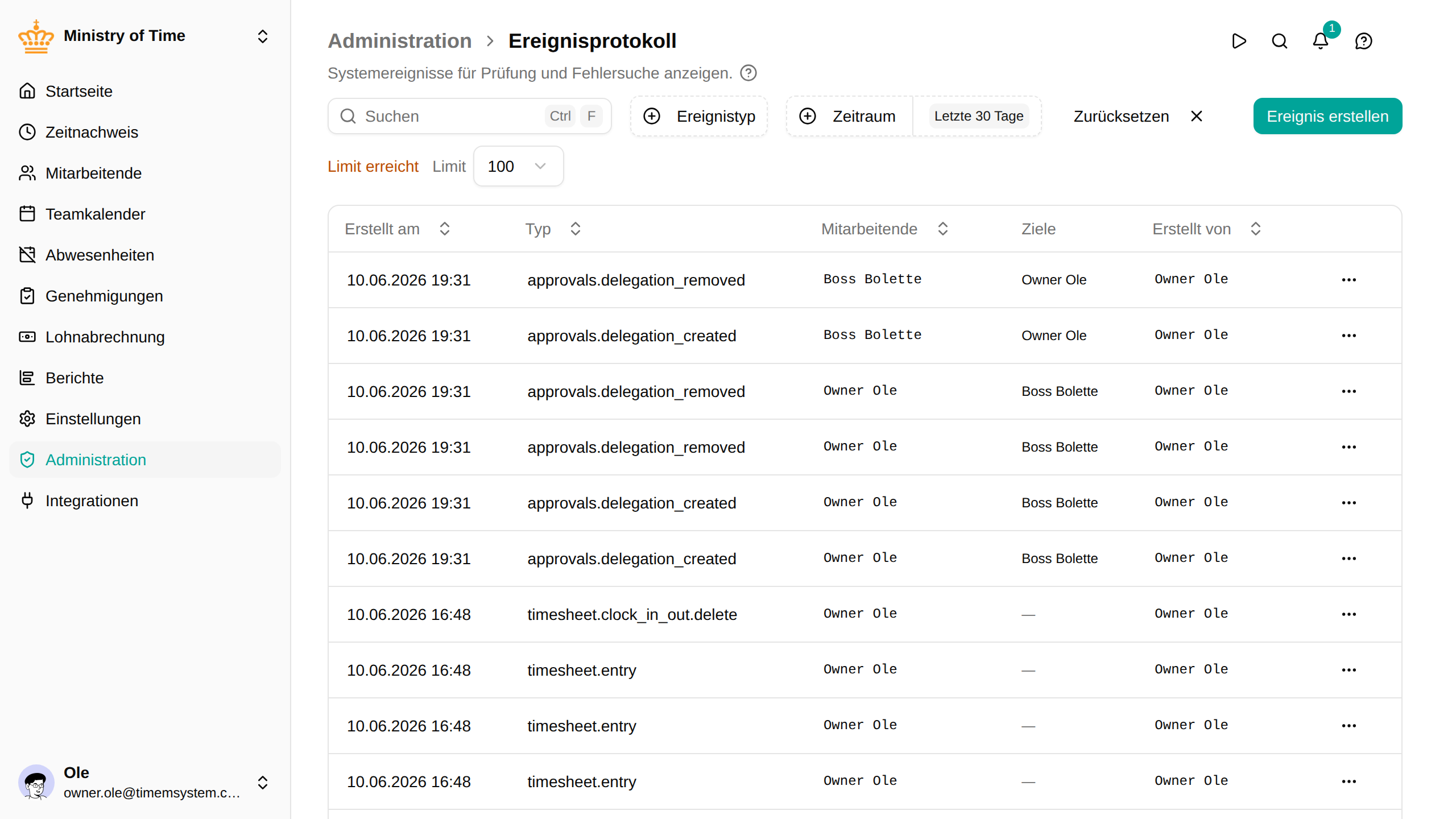
Das Protokoll zeigt die neuesten Ereignisse mit diesen Spalten:
| Spalte | Zeigt |
|---|---|
| Zeitstempel | Wann das Ereignis eingetreten ist |
| Typ | Die Art des Ereignisses |
| Mitarbeitende | Die Person, auf die sich das Ereignis bezieht |
| Ziele | Die Datensätze, die das Ereignis betroffen hat |
| Erstellt von | Wer das Ereignis ausgelöst hat |
Ereignisse finden
Grenzen Sie das Protokoll über die Symbolleiste ein:
- Ereignistyp – wählen Sie einen oder mehrere Typen, um nur diese Ereignisse anzuzeigen
- Zeitraum – wählen Sie eine Vorgabe (heute, letzte 7 Tage, letzte 30 Tage, letzte 3 Monate) oder einen eigenen Zeitraum
- Suche – geben Sie Text ein, um die angezeigten Ereignisse zu durchsuchen
- Ergebnislimit – wie viele Ereignisse auf einmal geladen werden (50 bis 1000, Standard 100)
Ihre Filter werden gespeichert, sodass sich das Protokoll dort öffnet, wo Sie aufgehört haben.
Ein Ereignis im Detail ansehen
Öffnen Sie mit Details anzeigen in einer Zeile das vollständige Detailfenster. Es zeigt die Metadaten des Ereignisses – Zeitstempel, Typ, Mitarbeitende, Ziele und wer es erstellt hat – zusammen mit den vollständigen Nutzdaten (den Rohdaten, die mit dem Ereignis erfasst wurden) für eine genauere Untersuchung.
Ein Ereignis erstellen
Inhaber können mit Ereignis erstellen manuell ein Ereignis erfassen. Wählen Sie einen Typ, die Mitarbeitenden, auf die es sich bezieht, und geben Sie die Nutzdaten als JSON an. Dies ist ein Werkzeug für Fortgeschrittene, gedacht für Korrekturen und Integrationen; die Nutzdaten müssen gültiges JSON sein. Ein manuell erstelltes Ereignis umgeht die Prüfungen, die mTime sonst anwendet, deshalb ist es Inhabern vorbehalten, und jedes wird im Sicherheitsprotokoll als Ereignis erstellt festgehalten.