Datenimport
Spielen Sie Daten aus einem früheren Export wieder in einen Arbeitsbereich ein — entweder um die Konfiguration aus einer anderen Umgebung zusammenzuführen oder um einen Arbeitsbereich auf einen bekannten Stand zurückzusetzen.
Überblick
Zwei Dateiformate können importiert werden, und mTime unterscheidet sie an ihrer Endung:
.zip— eine vollständige Sicherung des Arbeitsbereichs, erstellt mit Datenexport. Diese beschreibt diese Seite..xlsx— die Arbeitsmappe „Einfaches Excel“ mit Mitarbeitenden und Salden. Sie durchläuft denselben Assistenten, hat aber eigene Regeln; siehe Excel-Import.
Ein Datenimport nimmt eine ZIP-Datei, die mit dem Werkzeug Datenexport erstellt wurde, und wendet sie auf den aktuellen Arbeitsbereich an. Zwei Fragen bestimmen jeden Import:
- Wie die Datei angewendet wird — reines Hinzufügen (Zusammenführen) oder vollständiges Ersetzen (Wiederherstellen)
- Was aus der Datei gelesen wird — das gesamte Archiv (Alle), nur Konfigurationselemente (Nur Konfiguration) oder nur Personaldaten (Nur Daten)
Der Import läuft über einen Assistenten mit 4 Schritten, damit Sie genau prüfen können, was sich ändern wird, bevor Sie es übernehmen. Zuerst läuft die Validierung; in den Arbeitsbereich wird nichts geschrieben, bis Sie im Schritt Prüfung bestätigen.
Modi und Umfänge
| Modus | Was passiert |
|---|---|
| Zusammenführen | Importierte Elemente werden dem Arbeitsbereich hinzugefügt. Bestehende Elemente mit derselben ID werden aktualisiert; Elemente, die nicht in der Datei stehen, bleiben unberührt. |
| Wiederherstellen | Der Arbeitsbereich wird auf den Stand der Datei zurückgesetzt. Elemente, die im Arbeitsbereich, aber nicht in der Datei vorhanden sind, werden für den gewählten Umfang entfernt. Vor der Wiederherstellung wird automatisch ein Sicherungsexport erstellt. |
| Umfang | Was aus der Datei gelesen wird |
|---|---|
| Alle | Jede Elementart im Archiv |
| Nur Konfiguration | Konfiguration: Organisationseinheiten, Anstellungsbedingungen, Aktivitäten, Konten, Regelungen, Feiertagskalender … (keine Mitarbeitenden, Ereignisse, Salden) |
| Nur Daten | Personaldaten: Mitarbeitende, Zeitereignisse, Salden. Die Konfiguration bleibt unberührt und muss im Zielarbeitsbereich bereits vorhanden sein |
Wiederherstellen ist destruktiv. Jedes Element im gewählten Umfang, das nicht in der Importdatei steht, wird entfernt. Die Sicherung vor der Wiederherstellung bietet Ihnen einen Ausweg, aber prüfen Sie den Umfang im Schritt Prüfung immer noch einmal, bevor Sie den Import ausführen.
Importe können auch über die API ausgeführt werden. Mit einem API-Schlüssel sind Importe nur in einem als Testarbeitsbereich markierten Arbeitsbereich erlaubt — unabhängig von Modus oder Umfang, da selbst das Zusammenführen von Konfiguration überschreiben kann, womit ein produktiver Arbeitsbereich arbeitet.
Die Liste öffnen
Öffnen Sie , um bestehende Importe zu sehen.

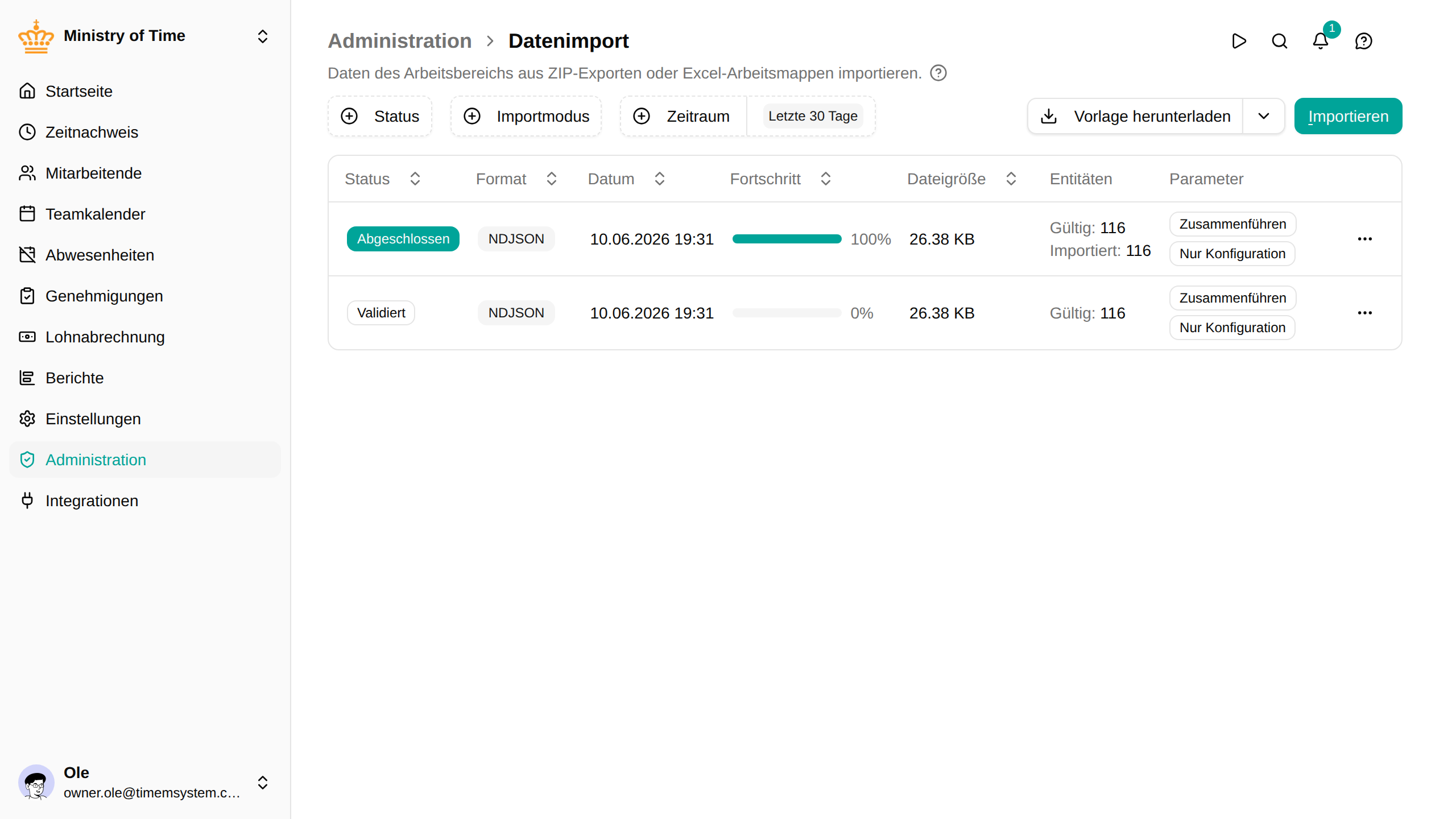
Die Liste lässt sich filtern nach:
- Status — Ausstehend, Wird hochgeladen, Wird validiert, Validiert, In der Warteschlange, Wird verarbeitet, Abgeschlossen oder Fehlgeschlagen
- Importmodus — Zusammenführen oder Wiederherstellen
- Zeitraum — standardmäßig die letzten 30 Tage; wechseln Sie zu einem benutzerdefinierten Zeitraum für einen bestimmten Bereich
Jede Zeile zeigt den aktuellen Status, wann der Import angefordert oder abgeschlossen wurde, einen Fortschrittsbalken, die Größe der hochgeladenen Datei, die Anzahl gültiger und importierter Elemente sowie den verwendeten Modus und Umfang. Klicken Sie auf Importieren , um den Assistenten zu starten.
Einen Import ausführen
Klicken Sie auf Importieren , um den Assistenten zu öffnen. Er hat 4 Schritte, die Sie der Reihe nach durchlaufen — zu jedem früheren Schritt können Sie zurückkehren, bis Sie auf Import ausführen klicken.
Schritt 1 — Datei

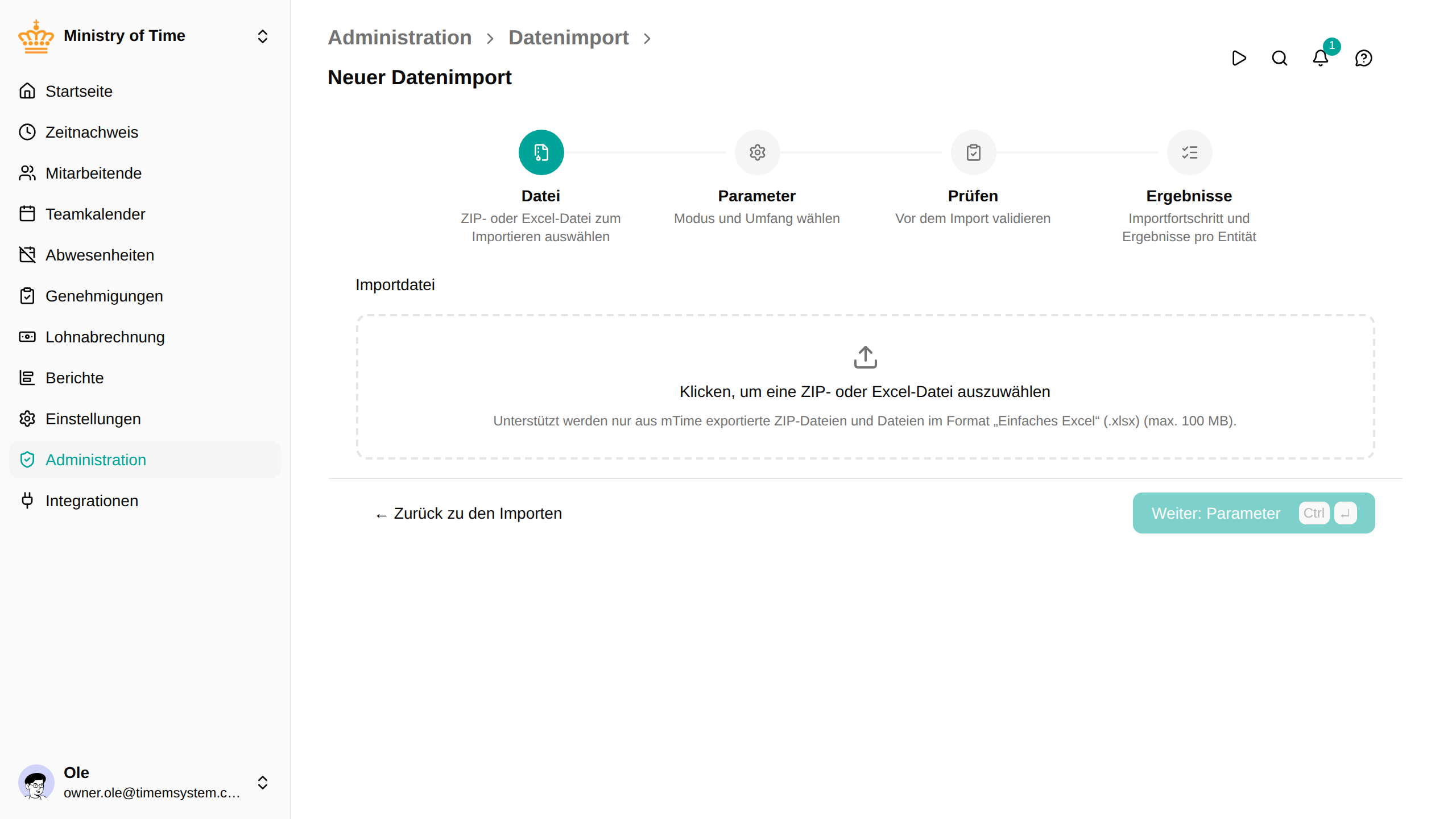
Klicken Sie auf den Ablagebereich und wählen Sie eine ZIP-Datei, die mit Datenexport erstellt wurde. Die maximale Größe beträgt 100 MB. Wählen Sie stattdessen eine .xlsx-Datei, wechselt der Assistent zu den Regeln des Excel-Imports — im Schritt Parameter wird dann gefragt, welches Tabellenblatt importiert werden soll, statt nach Modus und Umfang.
Klicken Sie auf Weiter: Parameter , um fortzufahren.
Schritt 2 — Parameter

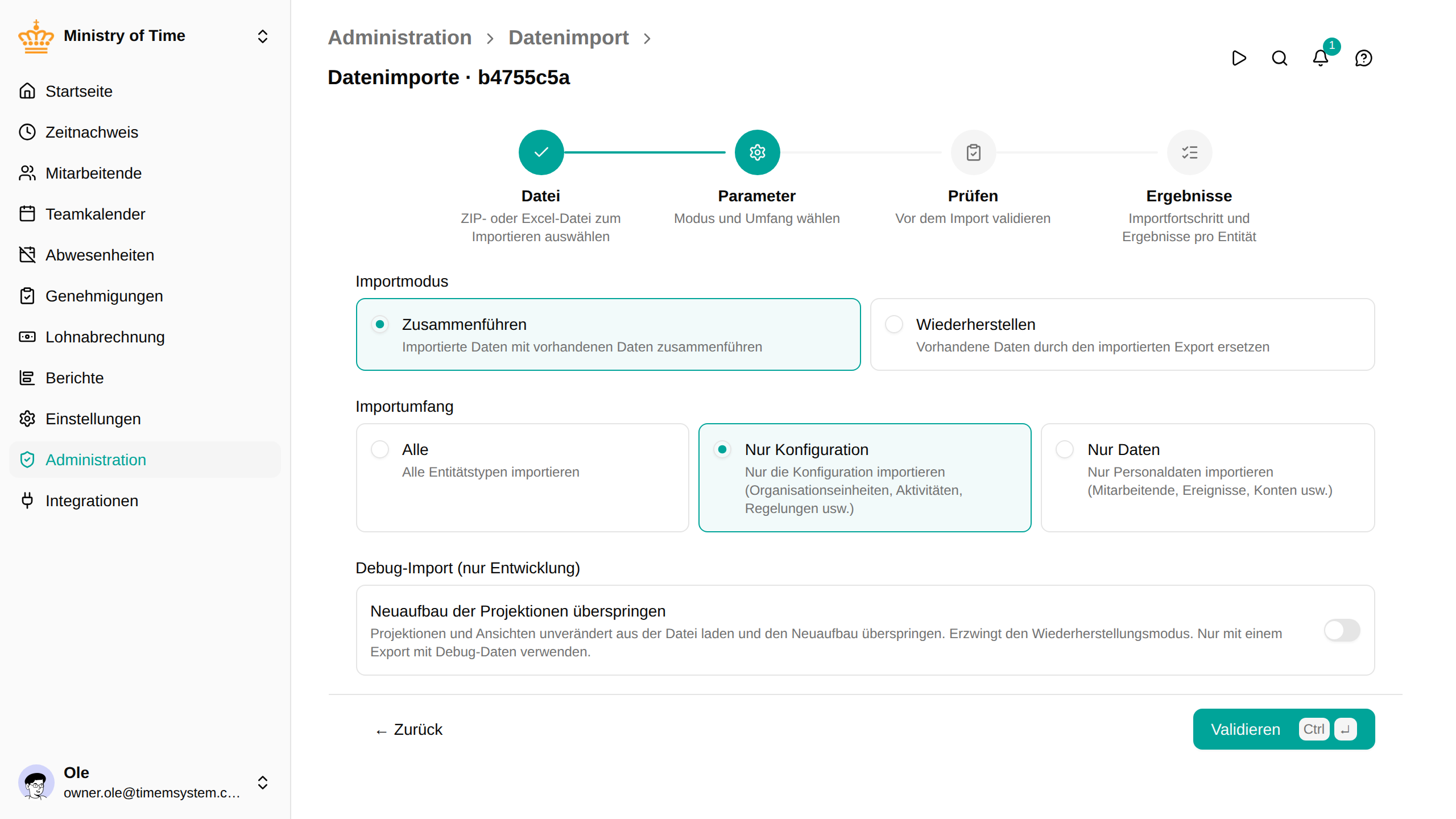
Wählen Sie den Importmodus (Zusammenführen / Wiederherstellen) und den Importumfang (Alle / Nur Konfiguration / Nur Daten). Die Auswahl bleibt änderbar, bis Sie im Schritt Prüfung auf Import ausführen klicken; Sie können also hierher zurückkehren, um andere Kombinationen auszuprobieren.
Klicken Sie auf Validieren . Die Datei wird hochgeladen, und die Validierung läuft mit dem gewählten Modus und Umfang — auf den Arbeitsbereich wird noch nichts angewendet.
Schritt 3 — Prüfung
Der Schritt Prüfung ist die Sicherheitskontrolle, bevor irgendeine Änderung geschrieben wird. Die Validierung läuft nach dem Hochladen auf dem Server; währenddessen sehen Sie eine Ladeanzeige. Wenn sie fertig ist, werden die Ergebnisse je Element zusammengefasst.

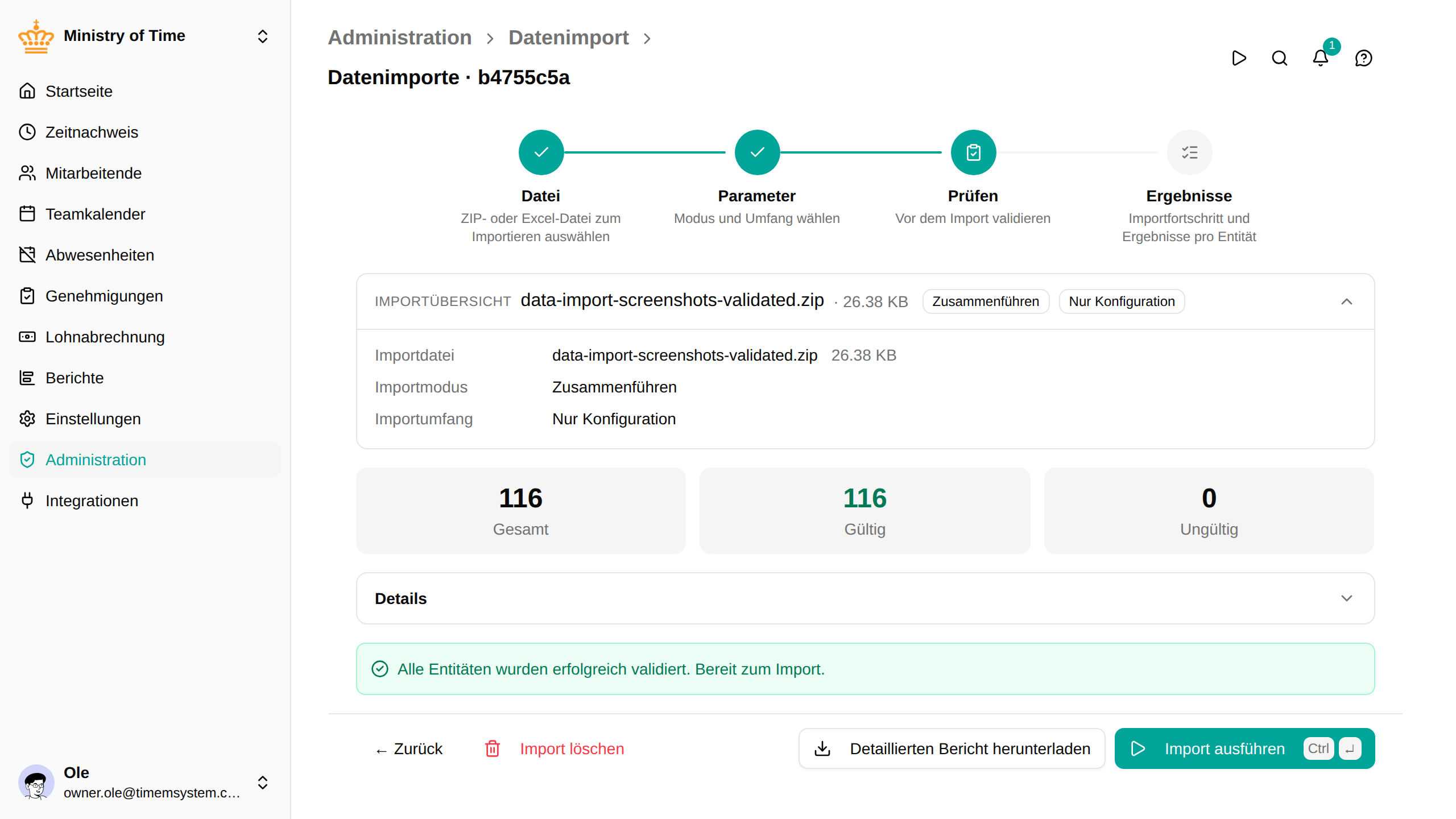
- Die Karte Importübersicht oben fasst Dateiname, Größe, Modus und Umfang zusammen.
- Die drei Zähler zeigen die Gesamtzahl der in der Datei gefundenen Elemente, wie viele die Validierung bestehen würden und wie viele ungültig sind.
- Der Bereich Details klappt eine Aufschlüsselung je Element auf — öffnen Sie ihn, um zu sehen, wie viele Datensätze jede Elementart beisteuert, und um einzelne Validierungsfehler zu untersuchen.
- Eine Datei, die mit einem Migrationswerkzeug erstellt wurde, etwa der Migration aus mTIME 5, kann ein eigenes Protokoll enthalten. Der Abschnitt Migrationsprotokoll zeigt dann, wie viele Fehler, Warnungen und Infomeldungen es enthält, und listet die Warnungen und Fehler mit ihren Details auf — was die Migration nicht unverändert übernehmen konnte. Lesen Sie sie, bevor Sie den Import ausführen; sie blockieren ihn nicht. Schalten Sie Infomeldungen anzeigen ein, um den Rest des Protokolls zu sehen.
- Detaillierten Bericht herunterladen exportiert das Validierungsergebnis als JSON.
Schlägt etwas bei der Validierung fehl, korrigieren Sie die Quelldatei oder ändern Sie die Parameter und führen Sie die Validierung erneut aus — Sie müssen die Datei nicht erneut hochladen, solange sie noch auf dem Server liegt.
Doch nicht ausführen? Klicken Sie neben Zurück auf Import löschen , um den Import zu verwerfen — die hochgeladene Datei wird entfernt, und nichts wird importiert. Dieselbe Aktion finden Sie im Menü ⋯ einer Zeile in der Importliste. Nur Importe, deren Verarbeitung noch nicht begonnen hat (ausstehend oder validiert), können gelöscht werden; ein ausgeführter Import bleibt als Nachweis dessen, was sich geändert hat, erhalten.
Wenn Sie so weit sind, klicken Sie auf Import ausführen . Ein Bestätigungsdialog erscheint:
- Zusammenführen verlangt eine einfache Bestätigung.
- Wiederherstellen ist destruktiv, daher müssen Sie zur Bestätigung
RESTOREeintippen. Der Sicherungsexport vor der Wiederherstellung wird automatisch erstellt, bevor Daten angetastet werden.
Schritt 4 — Ergebnisse
Wenn Sie den Import ausführen, wechselt der Assistent zum Schritt Ergebnisse. Der Import erscheint zuerst als In der Warteschlange, während er wartet, dann als Wird verarbeitet, während er läuft — der Fortschritt wird dabei fortlaufend angezeigt, während jede Elementart verarbeitet wird —, und schließlich als Abgeschlossen oder Fehlgeschlagen.

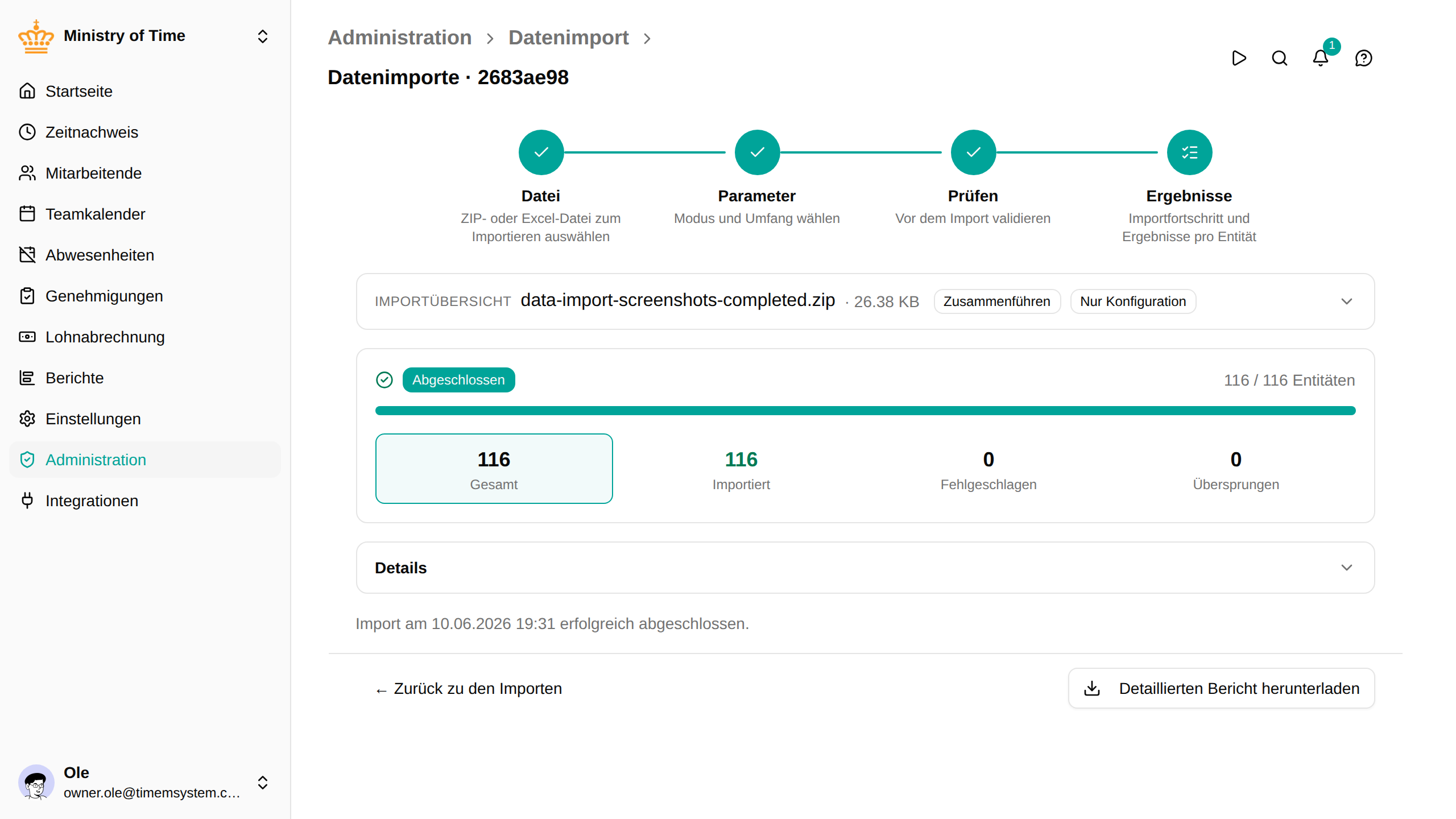
Der Fortschrittsbalken zeigt den Fertigstellungsgrad. Die vier Zähler schlüsseln das Ergebnis auf:
| Zähler | Bedeutung |
|---|---|
| Gesamt | Elemente, die der Import anzuwenden versucht hat |
| Importiert | Erfolgreich angelegt oder aktualisiert |
| Fehlgeschlagen | Beim Anwenden abgelehnt — die Aufschlüsselung je Art finden Sie in der Tabelle Entitäten |
| Übersprungen | Nicht angewendet, weil sie bereits im selben Zustand waren, zum Beispiel wenn dieselbe Datei zweimal importiert wird |
Die Tabelle Entitäten listet das Ergebnis je Art auf. Verwenden Sie Detaillierten Bericht herunterladen für den vollständigen JSON-Bericht, wenn Sie Ergebnisse weitergeben oder eine fehlgeschlagene Zeile untersuchen müssen.
Schlägt der Import fehl, bleibt der Arbeitsbereich in dem teilweisen Zustand, der bis dahin erreicht wurde. Bei einer Wiederherstellung können Sie über die Sicherung vor der Wiederherstellung zurückkehren — sie erscheint in der Liste unter Datenexport und kann über denselben Assistenten wieder importiert werden.
Nach Abschluss
Abgeschlossene Importe bleiben zur Nachvollziehbarkeit in der Liste. Öffnen Sie einen früheren Import, um den Schritt Ergebnisse erneut anzusehen — Zähler, Aufschlüsselung je Element und detaillierter Bericht bleiben verfügbar.
Erneut versuchen, ohne neu hochzuladen
Meldet die Validierung ein Problem, das durch falsche Parameter verursacht wurde (z. B. Nur Konfiguration, obwohl Sie Alle meinten), kehren Sie mit Zurück zum Schritt Parameter zurück, ändern Sie die Werte und klicken Sie erneut auf Validieren . Die bereits auf dem Server liegende Datei wird mit den neuen Parametern erneut validiert — Sie müssen sie nicht neu auswählen.
Um eine ganz andere Datei zu verwenden, kehren Sie zum Schritt Datei zurück und wählen Sie eine neue. Die zuvor hochgeladene Datei wird bei der erneuten Validierung ersetzt.
Berechtigungen
Für Datenimporte ist die Berechtigung import erforderlich. Der Modus Wiederherstellen ist mit derselben Berechtigung erlaubt, für die Sicherung vor der Wiederherstellung wird jedoch die Berechtigung export benötigt.