Massenänderungen
Wenden Sie eine Änderung auf einmal auf eine ganze Gruppe von Mitarbeitenden an – Anstellungsbedingungen ändern, Mitarbeitende zwischen Organisationseinheiten verschieben oder Abwesenheiten vorab erfassen – mit einem vollständigen Prüfpfad, was sich für wen geändert hat.
Überblick
Massenänderungen sind nützlich, wenn dieselbe Änderung für viele Mitarbeitende gleichzeitig erfolgen muss:
- Jährliche Umorganisation – Eine Abteilung in eine neue Organisationseinheit verschieben
- Einführung einer Regelung – Eine Gruppe von Mitarbeitenden auf neue Anstellungsbedingungen umstellen
- Abwesenheiten in großer Zahl erfassen – Eine unternehmensweite Schließung oder Betriebsruhe vorab erfassen
Jede Massenänderung durchläuft einen Assistenten mit 4 Schritten: Aktion wählen, Mitarbeitende auswählen, Plan prüfen und ausführen. Die Ausführung läuft im Hintergrund; die Ergebnisse werden pro Mitarbeitenden aufgezeichnet und erscheinen laufend auf dem Bildschirm, sobald sie vorliegen.
Verfügbare Aktionen
| Aktion | Was sie bewirkt |
|---|---|
| Anstellungsbedingungen ändern | Plant für alle ausgewählten Mitarbeitenden ab einem gewählten Datum den Wechsel zu den gewählten Anstellungsbedingungen |
| Organisationseinheit ändern | Plant für alle ausgewählten Mitarbeitenden ab einem gewählten Datum den Wechsel in die gewählte Organisationseinheit |
| Abwesenheit erfassen | Erfasst für alle ausgewählten Mitarbeitenden eine bereits genehmigte Abwesenheit mit der gewählten Art und den gewählten Daten |
Keine der Aktionen kann in der Vergangenheit datiert werden: Das Datum muss beim Erstellen und beim Ausführen der Massenänderung heute oder später liegen.
Anstellungsbedingungen ändern
| Parameter | Beschreibung |
|---|---|
| Anstellungsbedingungen | Die zuzuweisenden Anstellungsbedingungen. Erforderlich. |
| Gültigkeitsdatum | Das Datum, ab dem die neuen Bedingungen gelten. Heute oder später. Erforderlich. |
| Kommentar | Optionale Notiz zur Änderung. |
Für alle ausgewählten Mitarbeitenden ändert mTime die Anstellungsbedingungen der Anstellung ab dem Gültigkeitsdatum . Es ist dieselbe geplante Änderung, die Sie bei einzelnen Mitarbeitenden vornehmen: Bis zu diesem Datum behalten die Mitarbeitenden ihre aktuellen Bedingungen, und die Änderung erscheint im Versionsverlauf.
- Bereits auf diesen Bedingungen – es wird nichts geändert. Die Zeile zählt trotzdem als Erfolg, mit einem Hinweis in der Spalte „Detail“, dass keine Änderung geplant wurde.
- Keine Anstellung – haben Mitarbeitende am Gültigkeitsdatum keine Anstellung, verwendet mTime stattdessen die aktuelle Anstellung. Fehlt beides, erhält die Zeile einen Fehler.
Organisationseinheit ändern
| Parameter | Beschreibung |
|---|---|
| Organisationseinheit | Die Organisationseinheit, in die die Mitarbeitenden wechseln. Erforderlich. |
| Gültigkeitsdatum | Das Datum, ab dem der Wechsel gilt. Heute oder später. Erforderlich. |
| Kommentar | Optionale Notiz zur Änderung. |
Für alle ausgewählten Mitarbeitenden verschiebt mTime die Anstellung ab dem Gültigkeitsdatum in die gewählte Organisationseinheit. Bis zu diesem Datum bleiben die Mitarbeitenden in ihrer aktuellen Organisationseinheit.
- Bereits in dieser Organisationseinheit – es wird nichts geändert. Die Zeile zählt trotzdem als Erfolg, mit einem Hinweis in der Spalte „Detail“, dass keine Änderung geplant wurde.
- Keine Anstellung – wie bei Anstellungsbedingungen ändern: mTime greift auf die aktuelle Anstellung zurück, und ohne Anstellung erhält die Zeile einen Fehler.
- Organisationseinheit gelöscht – wird die Organisationseinheit gelöscht, bevor die Massenänderung ausgeführt wird, erhält jede Zeile einen Fehler.
Abwesenheit erfassen
| Parameter | Beschreibung |
|---|---|
| Abwesenheitsart | Die Art der zu erfassenden Abwesenheit. Erforderlich. |
| Von | Der erste Tag der Abwesenheit. Heute oder später. Erforderlich. |
| Bis | Der letzte Tag der Abwesenheit, einschließlich. Am oder nach dem Datum Von . Erforderlich. |
| Kommentar | Optionaler Kommentar zu jedem Eintrag, bis zu 500 Zeichen. |
Für alle ausgewählten Mitarbeitenden erfasst mTime ganze Abwesenheitstage von Von bis Bis – genauso, als würden Sie sie einzeln bei jeder Person erfassen. Die Abwesenheit wird bereits genehmigt angelegt, auch wenn die Regelung normalerweise eine Genehmigung durch die Führungskraft verlangt – die Administration, die die Massenänderung ausführt, erteilt die Freigabe. Niemand erhält eine Genehmigungsanfrage.
Alle übrigen Regeln der Abwesenheitsregelung gelten weiterhin, und eine Zeile, die gegen eine davon verstößt, erhält einen Fehler mit dem Grund. Häufige Gründe:
- Die Abwesenheitsart steht diesen Mitarbeitenden nicht zur Verfügung
- Der Saldo reicht nicht aus
- Für dieselben Tage ist bereits eine Abwesenheit erfasst
- Die Tage liegen in einer abgeschlossenen Zeitnachweisperiode oder vor dem Startdatum des Arbeitsbereichs
- Eine Regel der Regelung verhindert es, zum Beispiel Sperrzeiten
Regeln, die eine Führungskraft beim Erfassen einer Abwesenheit für eine einzelne Person übergehen könnte – bei denen also eine Warnung statt einer Sperre erscheint –, sperren bei einer Massenänderung trotzdem.
Darf die Abwesenheitsart nur von bestimmten Rollen erfasst werden (siehe Erfasst durch), werden Ihre eigenen Rollen geprüft. Gehören Sie selbst zu den ausgewählten Mitarbeitenden, wird Ihre eigene Zeile als Erfassung für sich selbst behandelt und bei einer Art abgelehnt, die von jemand anderem erfasst werden muss.
Die Liste öffnen
Öffnen Sie , um bestehende Massenänderungen zu sehen.

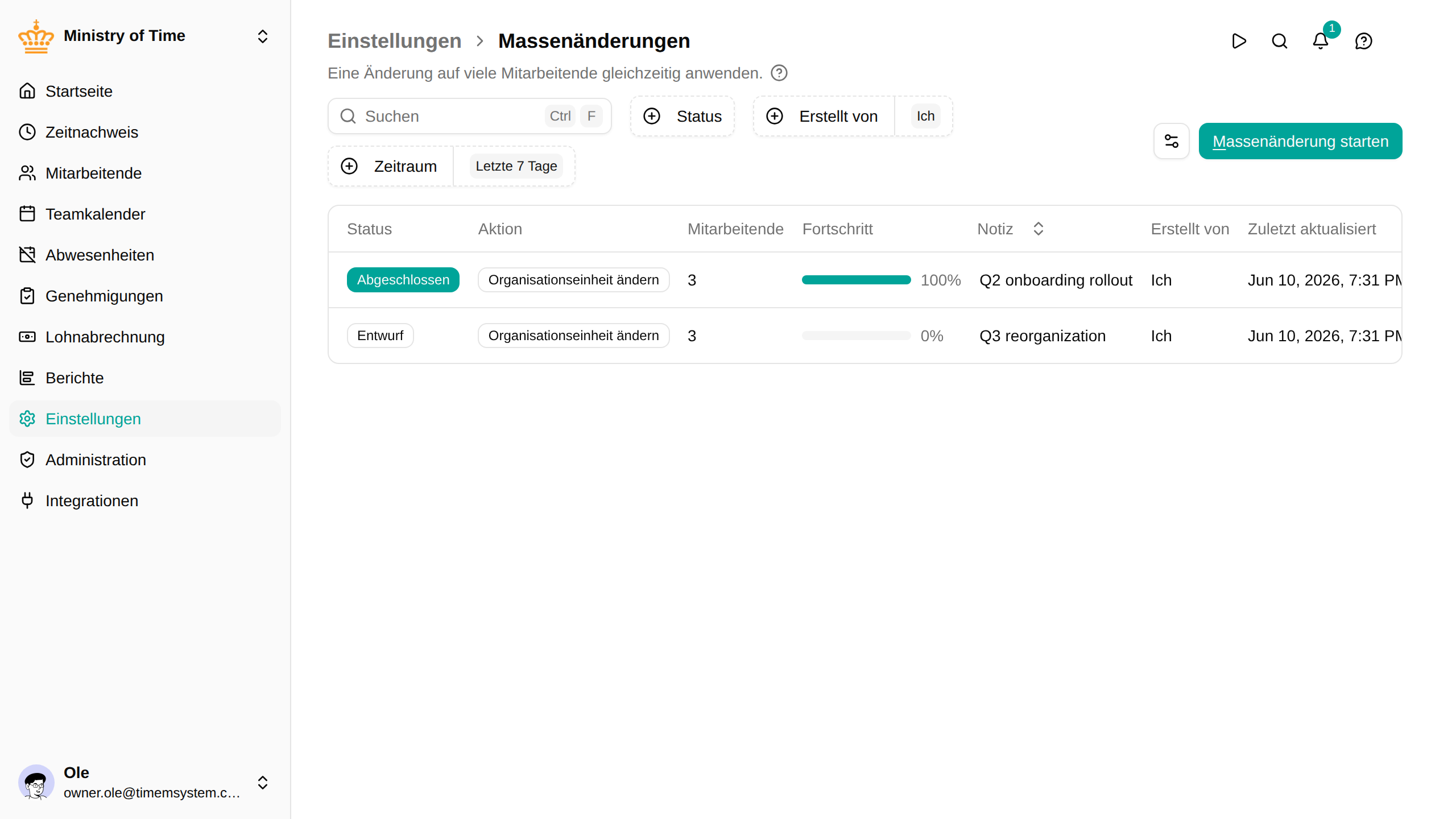
Die Liste lässt sich filtern nach:
- Status – Entwurf, Wird ausgeführt, Abgeschlossen, Abgebrochen oder Gestoppt
- Erstellt von – Standardmäßig Ihre eigenen Aktionen (als „Ich“ bezeichnet); wechseln oder erweitern Sie die Auswahl, um die anderer zu sehen
- Zeitraum – Standardmäßig die letzten 7 Tage; wechseln Sie zu „Benutzerdefiniert“ für einen bestimmten Zeitraum
Jede Zeile zeigt die Notiz, die Art der Aktion, den aktuellen Status, die Anzahl der ausgewählten Mitarbeitenden und die Anzahl der Ergebnisse je Status (✓ Erfolg · ✗ Fehler · ⋯ ausstehend · ⊘ gestoppt).
Eine Massenänderung erstellen
Klicken Sie auf Massenänderung starten , um den Assistenten zu öffnen. Er hat 4 Schritte, die Sie nacheinander durchlaufen – Sie können zu jedem früheren Schritt zurückkehren, bis Sie auf Für N Mitarbeitende ausführen klicken.
Schritt 1 – Aktion

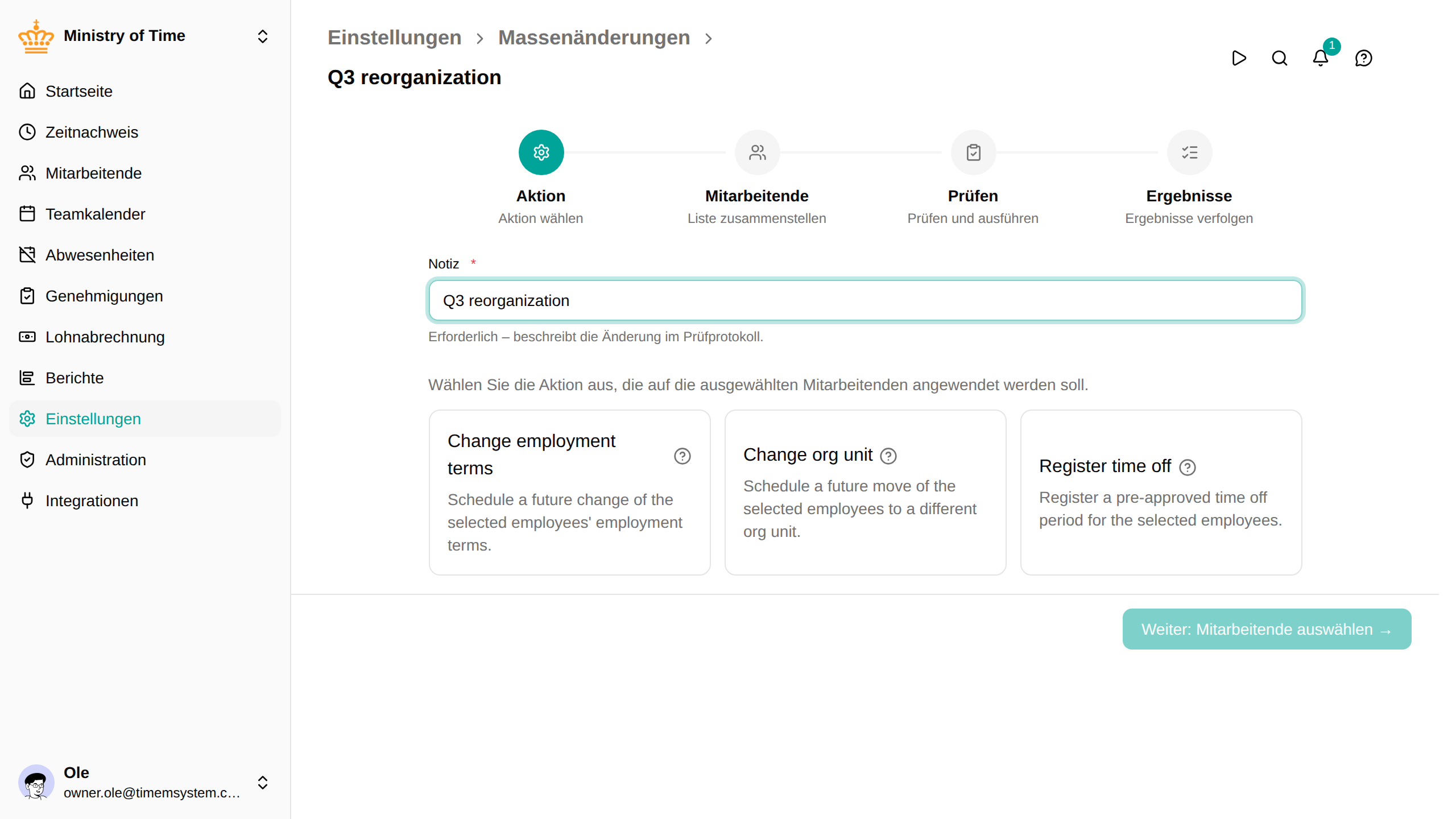
- Geben Sie eine kurze Notiz ein, die beschreibt, wozu die Aktion dient. Die Notiz ist Pflicht und erscheint im Prüfprotokoll bei jeder Versionszeile, die durch die Aktion entsteht.
- Wählen Sie eine der verfügbaren Aktionen.
- Füllen Sie die Parameter der Aktion aus – zum Beispiel die neuen Anstellungsbedingungen, die Ziel-Organisationseinheit oder die Abwesenheitsart und die Daten. Siehe Verfügbare Aktionen.
Klicken Sie auf Weiter: Mitarbeitende auswählen , wenn Sie fertig sind. Der Entwurf wird an dieser Stelle gespeichert und erhält eine dauerhafte URL, zu der Sie später zurückkehren können.
Schritt 2 – Mitarbeitende
Stellen Sie die Liste der Mitarbeitenden zusammen, auf die die Aktion angewendet wird.

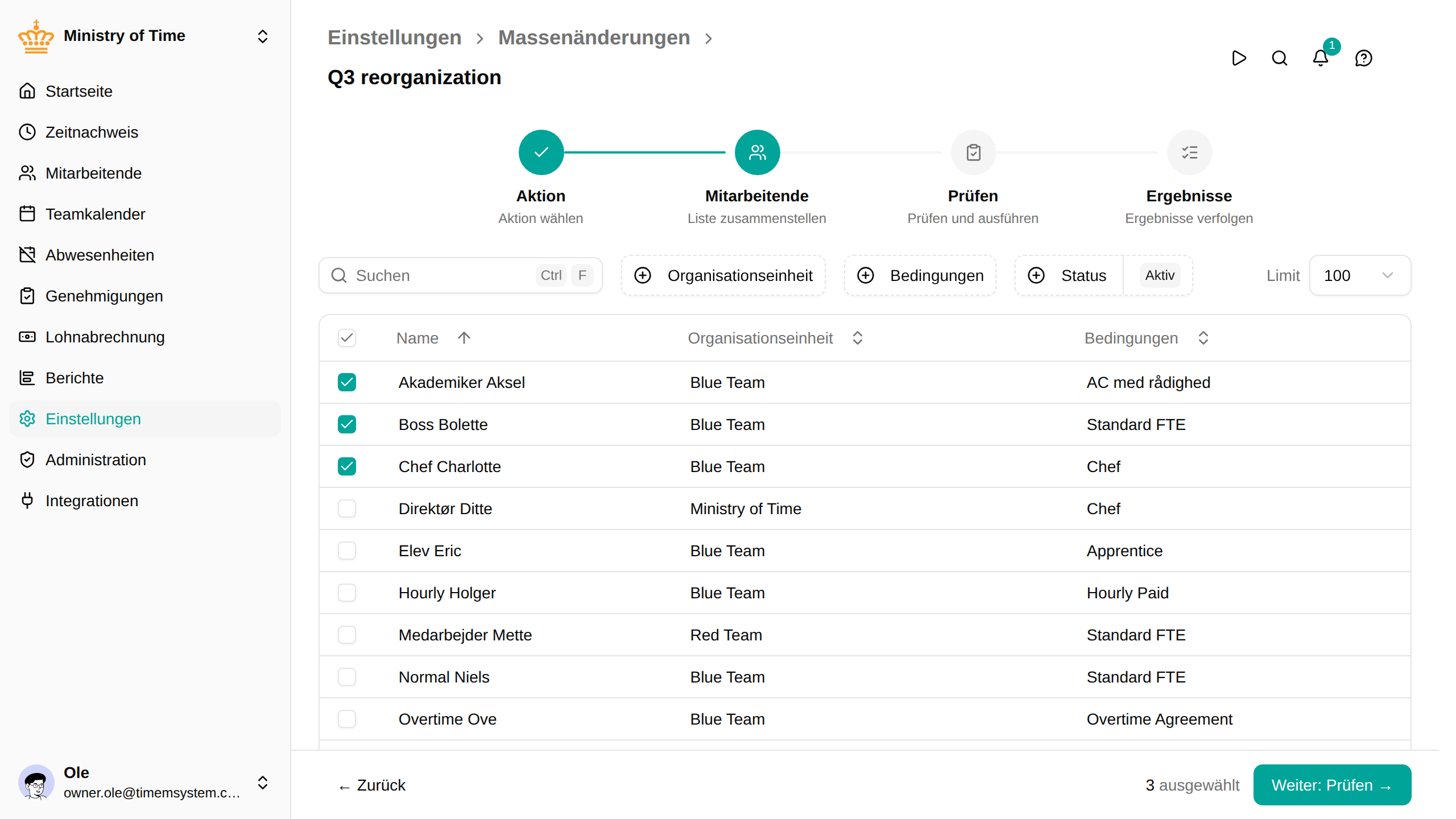
Grenzen Sie die Kandidaten mit den Filtern oben ein:
- Organisationseinheit – auf eine oder mehrere Einheiten beschränken
- Anstellungsbedingungen – auf Mitarbeitende mit bestimmten Bedingungen beschränken
- Status – aktiv, ausstehend oder inaktiv
- Suche – nach Namen suchen
Setzen Sie das Häkchen neben allen Mitarbeitenden, die Sie aufnehmen möchten, oder verwenden Sie das Kontrollkästchen in der Kopfzeile, um mit Alle sichtbaren auswählen alle auf einmal auszuwählen. Sie können das Limit pro Seite erhöhen (100 → 1000), um mehr Kandidaten gleichzeitig zu sehen. Mit Leertaste oder Eingabetaste auf einer fokussierten Zeile schalten Sie deren Auswahl ebenfalls um – praktisch für die Auswahl per Tastatur.
Die Anzahl der Ausgewählten unten wird laufend aktualisiert. Klicken Sie auf Weiter: Prüfen , um fortzufahren.
Schritt 3 – Prüfen
Der Schritt „Prüfen“ zeigt genau, was beim Ausführen der Aktion passiert.

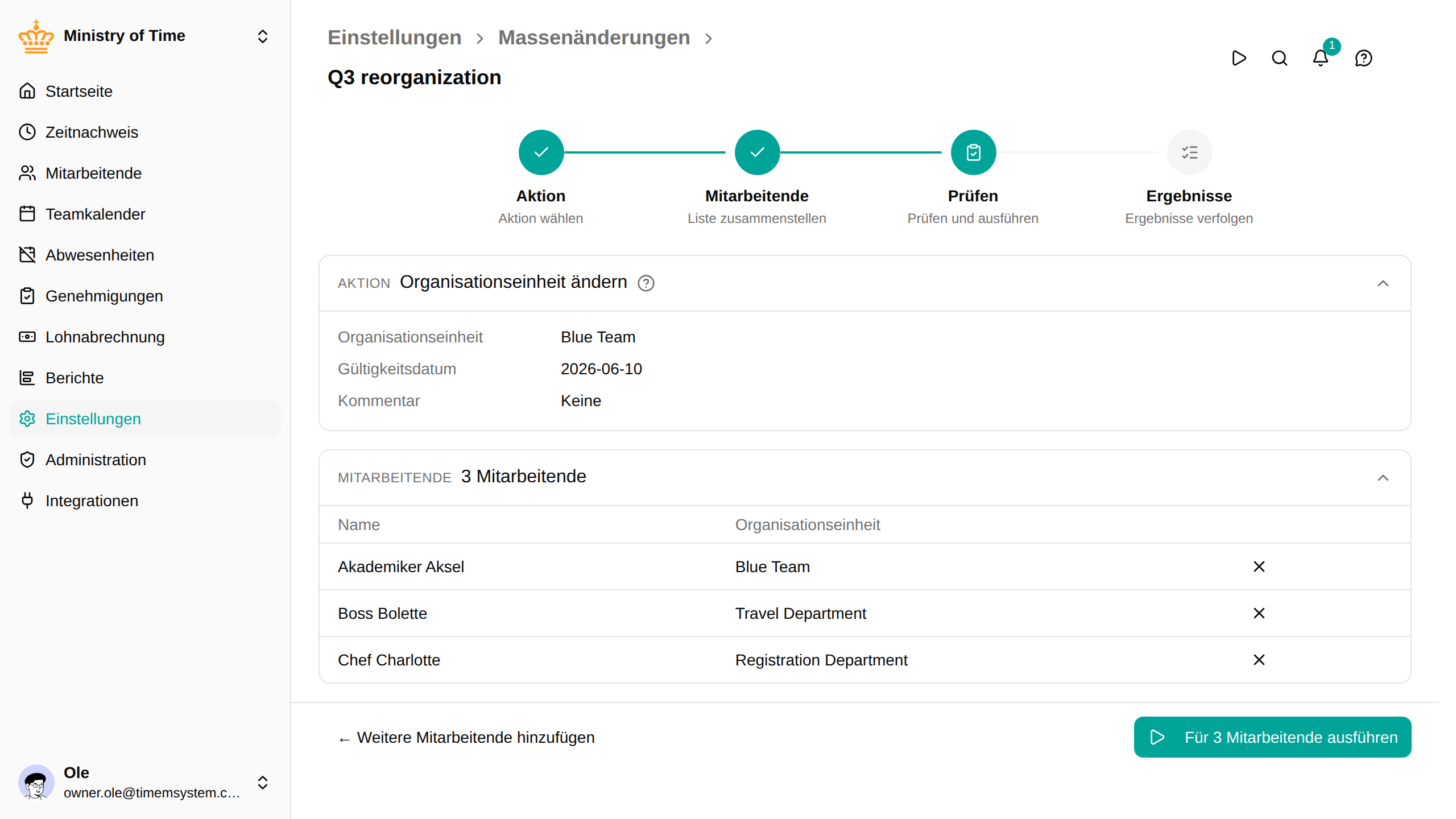
- Die Zusammenfassung der Aktion oben fasst die Aktion und die konfigurierten Parameter zusammen.
- Die Karte Mitarbeitende listet alle Mitarbeitenden der Gruppe mit ihrer Organisationseinheit auf. Klicken Sie in einer Zeile auf das kleine ✕ , um die Person aus der Gruppe zu entfernen, oder verwenden Sie Weitere Mitarbeitende hinzufügen , um zu Schritt 2 zurückzukehren.
Wenn alles stimmt, klicken Sie auf Für N Mitarbeitende ausführen . Es erscheint ein Bestätigungsdialog – die Aktion lässt sich nicht rückgängig machen, daher soll der Klick bewusst erfolgen.

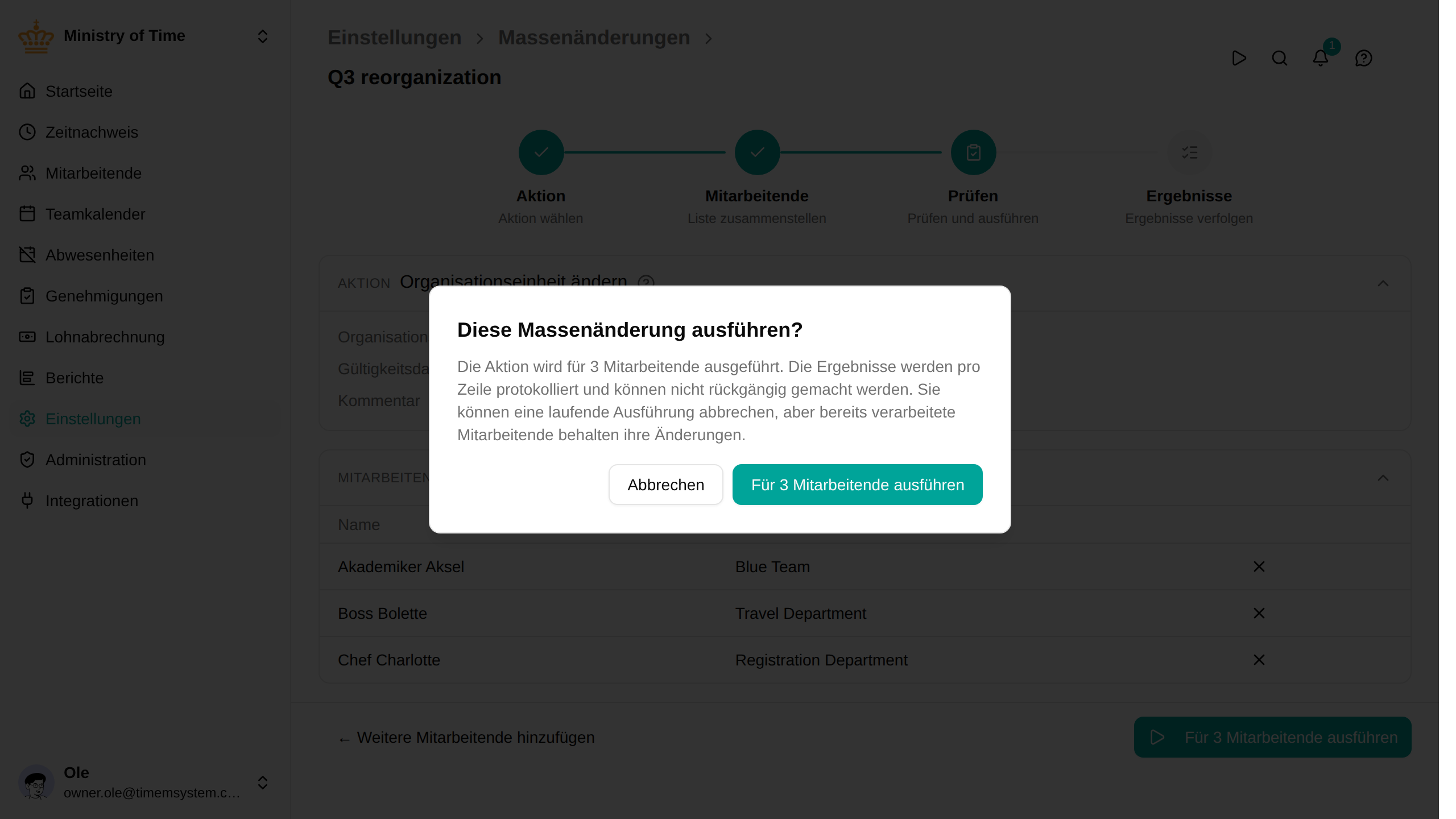
Klicken Sie auf Für N Mitarbeitende ausführen , um die Ausführung zu starten.
Schritt 4 – Ergebnisse
Nach dem Start wechselt der Assistent zum Schritt „Ergebnisse“ und zeigt laufend die Ergebnisse an, während die Mitarbeitenden verarbeitet werden.

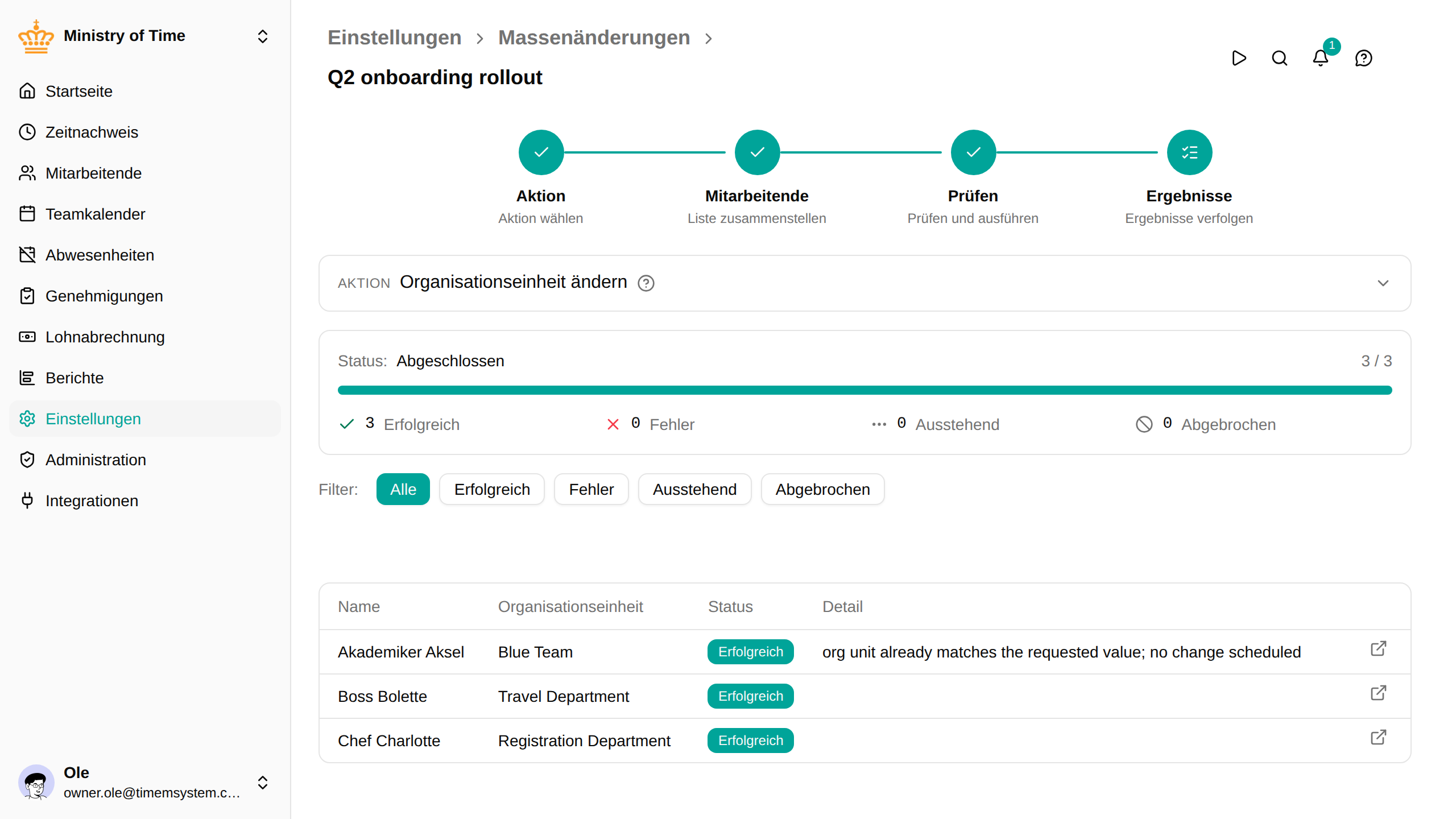
Der Fortschrittsbalken oben zeigt den Stand (Erfolge + Fehler + gestoppte gegenüber der Gesamtzahl). Darunter schlüsseln vier Zähler die Ergebnisse auf:
| Status | Bedeutung |
|---|---|
| Erfolg | Die Aktion wurde für diese Person erfolgreich angewendet |
| Fehler | Die Aktion ist für diese Person fehlgeschlagen – den Grund sehen Sie in der Spalte „Detail“ |
| Ausstehend | Noch nicht verarbeitet |
| Gestoppt | Übersprungen, weil die Ausführung abgebrochen wurde, bevor diese Zeile an der Reihe war |
Mit den Filterschaltflächen konzentrieren Sie sich auf einen einzelnen Status. Das Symbol für externe Links neben jeder Zeile öffnet das Profil der Person in einem neuen Tab.
Eine laufende Ausführung abbrechen
Solange der Status Wird ausgeführt lautet, klicken Sie auf Ausführung abbrechen , um die Verarbeitung der verbleibenden Zeilen zu stoppen. Bereits verarbeitete Mitarbeitende behalten ihr Ergebnis – nur die ausstehenden Zeilen werden gestoppt.
Nach dem Abschluss
Abgeschlossene Massenänderungen bleiben zu Prüfzwecken in der Liste. Öffnen Sie eine frühere Massenänderung, um das vollständige Ergebnis je Mitarbeitenden zu sehen.
Änderungen zu einer Massenänderung zurückverfolgen
Jede Versionszeile, die durch eine Massenänderung entsteht – eine neue Zuweisung von Anstellungsbedingungen, ein Wechsel der Organisationseinheit, ein Abwesenheitsantrag –, trägt die ID der auslösenden Massenänderung. Wenn Sie den Versionsverlauf eines betroffenen Objekts öffnen, zeigen diese Zeilen eine anklickbare Kennzeichnung Massenänderung, die zur zugehörigen Massenänderung führt.
So lässt sich auch Monate später leicht beantworten, woher eine Änderung stammt.
Entwürfe
Eine im Assistenten erstellte Massenänderung beginnt als Entwurf und kann bearbeitet werden, bis Sie sie ausführen. Nicht mehr benötigte Entwürfe können Sie aus der Liste verwerfen – öffnen Sie die Zeilenaktionen und wählen Sie Löschen. Das Verwerfen eines Entwurfs wirkt sich nie auf Personaldaten aus; nur der Entwurf selbst wird entfernt.
Berechtigungen
Massenänderungen erfordern die Berechtigung bulk-action, die die Rolle HR-Administration besitzt. Die angewendete Änderung muss nicht zu denen gehören, die die ausführende Person einzeln vornehmen dürfte – die Berechtigung bulk-action ist selbst die Freigabe.