Batch-Jobs
Batch-Jobs sind Hintergrundprozesse, die nach Zeitplan laufen, um das System funktionsfähig zu halten, Benachrichtigungen und E-Mails zuzustellen und berechnete Daten aktuell zu halten. Eine zweite Kategorie von Jobs ist für die Fehlerbehebung reserviert — sie laufen nicht von selbst, sondern können manuell gestartet werden, um Daten neu aufzubauen oder Probleme zu beheben.
Überblick
Jobs können gefahrlos wiederholt werden — mehrere Läufe am selben Tag führen zum selben Ergebnis. Jeder Job protokolliert jede Ausführung (eine „Jobausführung“), sodass Sie nachsehen können, was passiert ist, oder ihn erneut ausführen können, zum Beispiel für ein anderes Datum.
Geplante Jobs
Diese Jobs laufen jeden Tag automatisch. Der Scheduler entscheidet, welcher Arbeitsbereich welchen Job benötigt — Arbeitsbereiche, für die nichts zu tun ist, werden übersprungen. Sie können jeden davon trotzdem manuell starten, wenn Sie einen Lauf erzwingen oder mit einem anderen Ausführungsdatum experimentieren möchten.
Weitere geplante Jobs
Auch diese Jobs laufen von selbst, und zwar an den Tagen, an denen sie etwas zu tun haben. Sie haben keine eigene Seite; folgen Sie dem Link zu der Funktion, der der jeweilige Job dient.
| Job | Wirkung |
|---|---|
advisory-sweep | Sendet die E-Mails des Tages für jeden aktiven Hinweis. |
auto-register-work | Erfasst die Sollzeit an vergangenen, völlig leeren Arbeitstagen für Mitarbeitende, deren Arbeitszeitregelung Sollzeit automatisch erfassen verwendet. |
payroll-close | Sperrt genehmigte Periodenabschlüsse nach Ablauf des Abrechnungsstichtags, für Lohnabrechnungs-Integrationen, die bei Genehmigung übermitteln. |
integration-retry | Sendet Integrations-Aktualisierungen erneut, die das externe System nicht erreicht haben. |
holiday-calendar-repair | Schließt die Aktualisierung der Sollarbeitszeiten nach einer Änderung an einem Feiertagskalender ab, wenn die sofortige Aktualisierung nicht fertig wurde. |
approval-delegation-catchup | Wenn die Vertretung bei Genehmigungen einer Führungskraft endet, erhält diese eine zusammenfassende E-Mail über alles, was noch auf sie wartet. |
employee-retention | Verschiebt Mitarbeitende nach Ablauf der Datenaufbewahrung in den Papierkorb und löscht Mitarbeitende endgültig, die seit 30 Tagen im Papierkorb liegen. |
security-log-retention | Löscht Einträge im Sicherheitsprotokoll, die älter als 24 Monate sind. |
export-cleanup | Löscht Exporte des Arbeitsbereichs, die älter als 30 Tage sind. |
verify-statement-periods-cleanup | Löscht Berichte der Periodenprüfung, die älter als 30 Tage sind. |
Jobs zur Fehlerbehebung
Diese Jobs werden manuell gesteuert. Sie laufen nicht von selbst. Verwenden Sie sie, um abgeleitete Daten neu aufzubauen, eine fehlgeschlagene Migration nachzuholen oder Suchindizes nach Konfigurationsänderungen zu aktualisieren.
Jobverlauf anzeigen
Öffnen Sie , um den Verlauf aller Ausführungen von Batch-Jobs zu sehen.

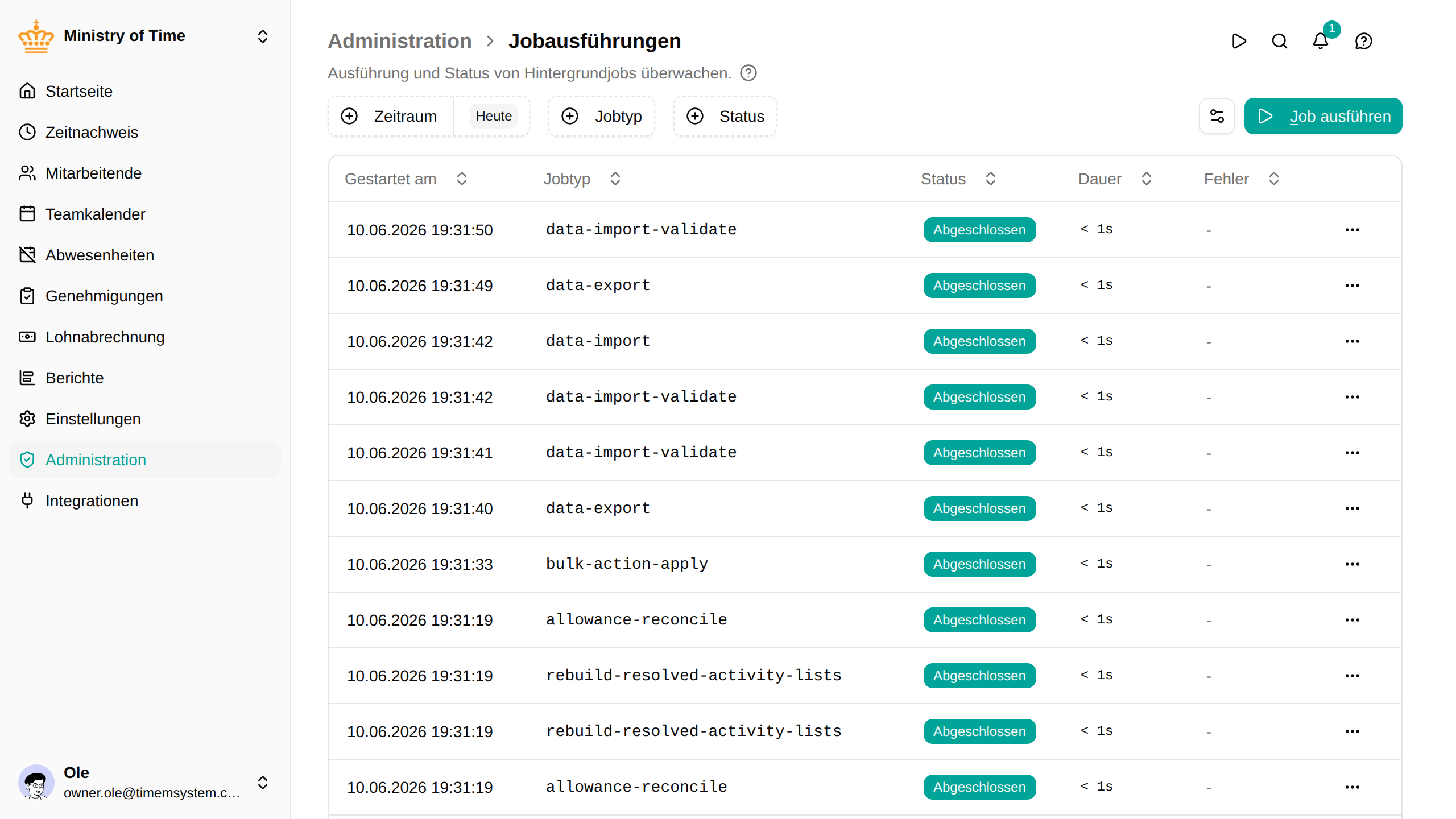
Die Liste zeigt:
- Gestartet am — wann die Ausführung des Jobs begann
- Jobtyp — die Art des ausgeführten Jobs
- Status — aktueller Zustand (Ausstehend, Läuft, Abgeschlossen, Gestoppt, Warnung oder Fehlgeschlagen)
- Dauer — wie lange der Job gedauert hat
- Fehler — Anzahl der aufgetretenen Fehler (falls vorhanden)
Klicken Sie auf eine Zeile, um die detaillierten Ergebnisse dieser Jobausführung zu sehen, einschließlich der verwendeten Parameter und der vom Job zurückgegebenen Zähler.

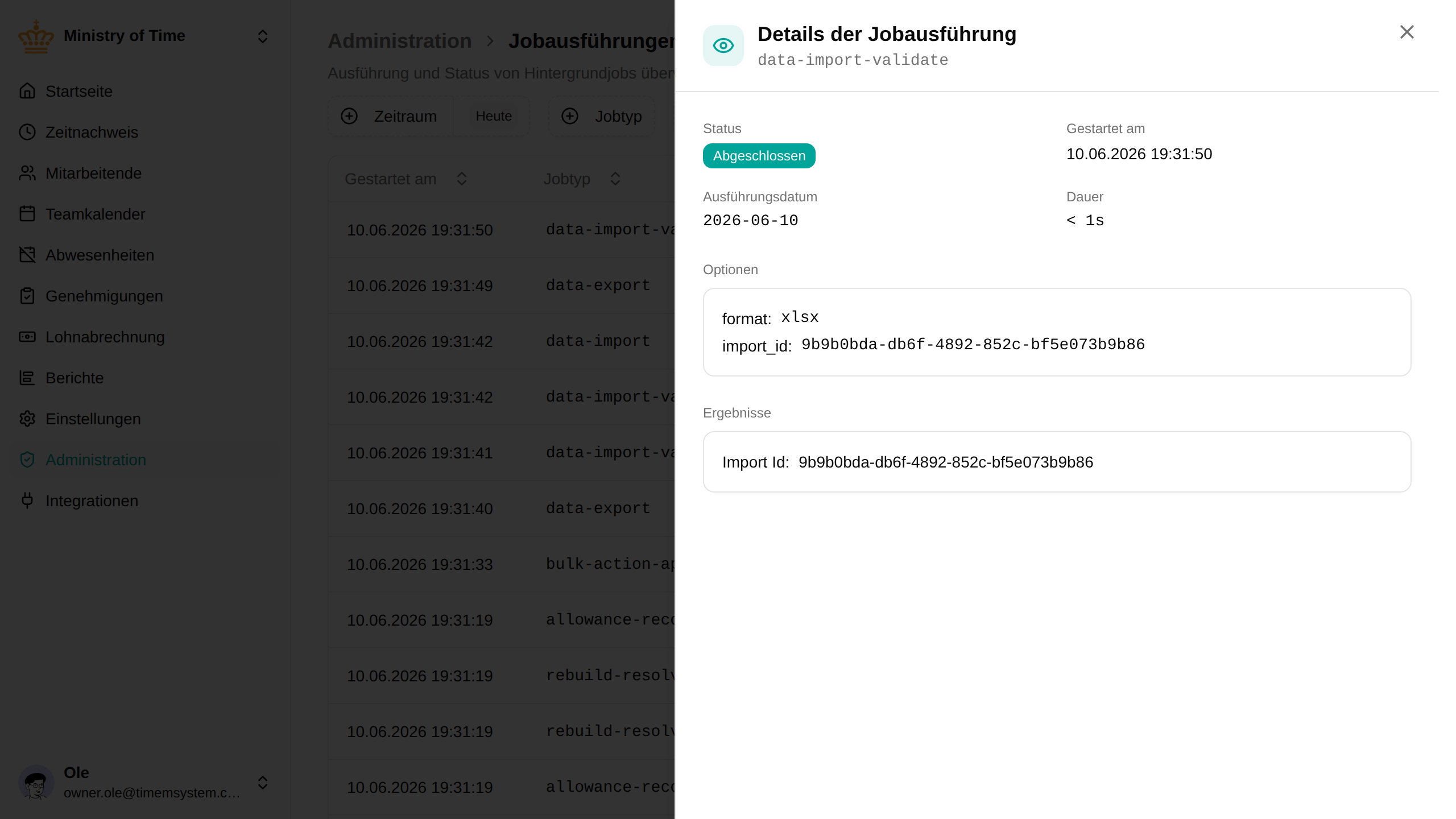
Bedeutung der Status
| Status | Bedeutung |
|---|---|
| Ausstehend | In der Warteschlange, wartet auf den Start |
| Läuft | Wird gerade ausgeführt |
| Abgeschlossen | Erfolgreich beendet |
| Warnung | Beendet, aber einige Datensätze wurden übersprungen oder hatten Fehler. Der Job hat seine Arbeit erledigt; die Warnungen erscheinen in den Ergebniszählern |
| Fehlgeschlagen | Ist auf einen Fehler gestoßen, den er nicht beheben konnte, und hat angehalten |
| Gestoppt | Wurde vor dem Abschluss manuell gestoppt |
Einen Job manuell ausführen
Sie können jeden Job jederzeit manuell starten:
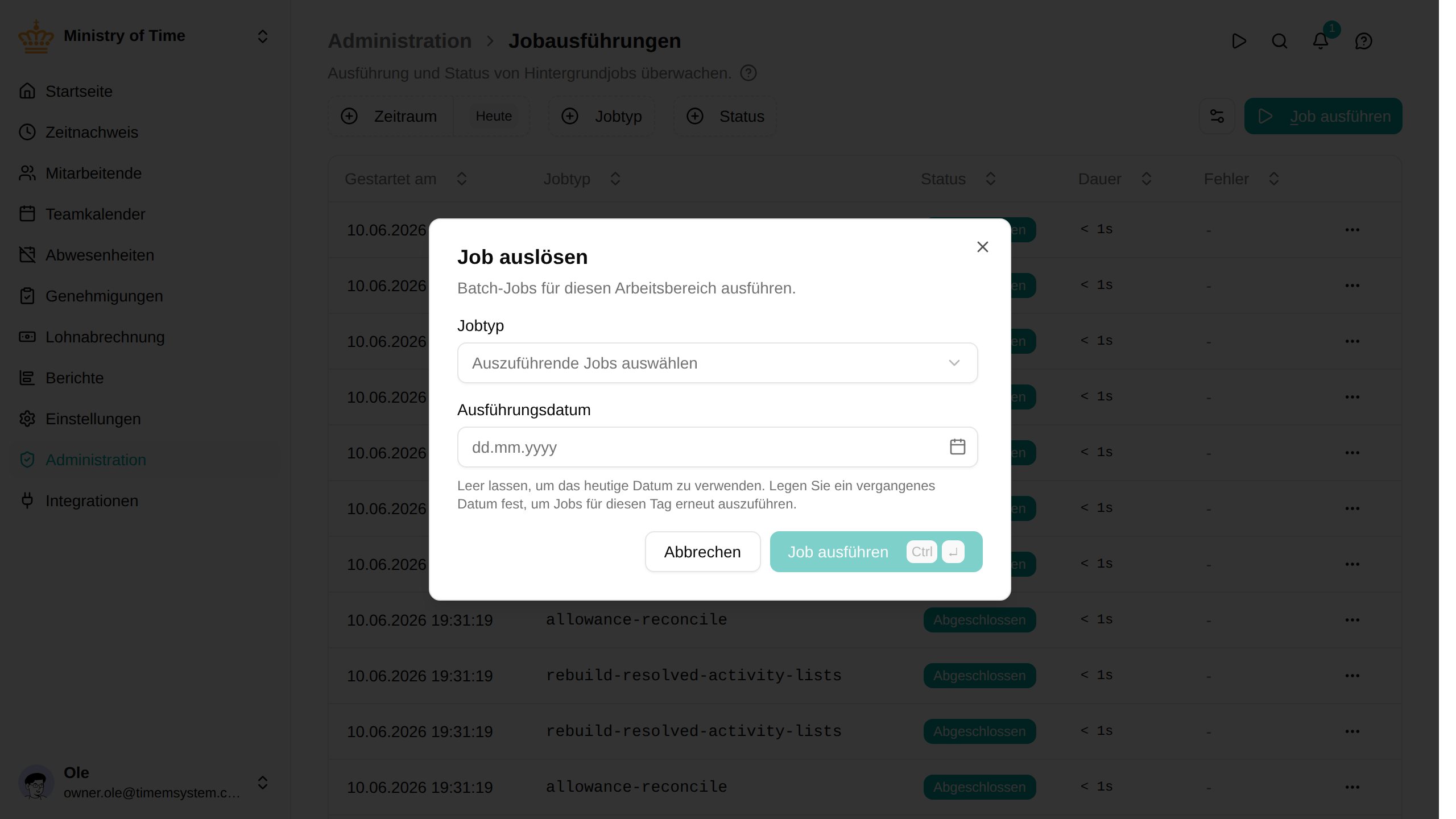
- Klicken Sie auf Job ausführen
- Wählen Sie einen oder mehrere Jobtypen aus
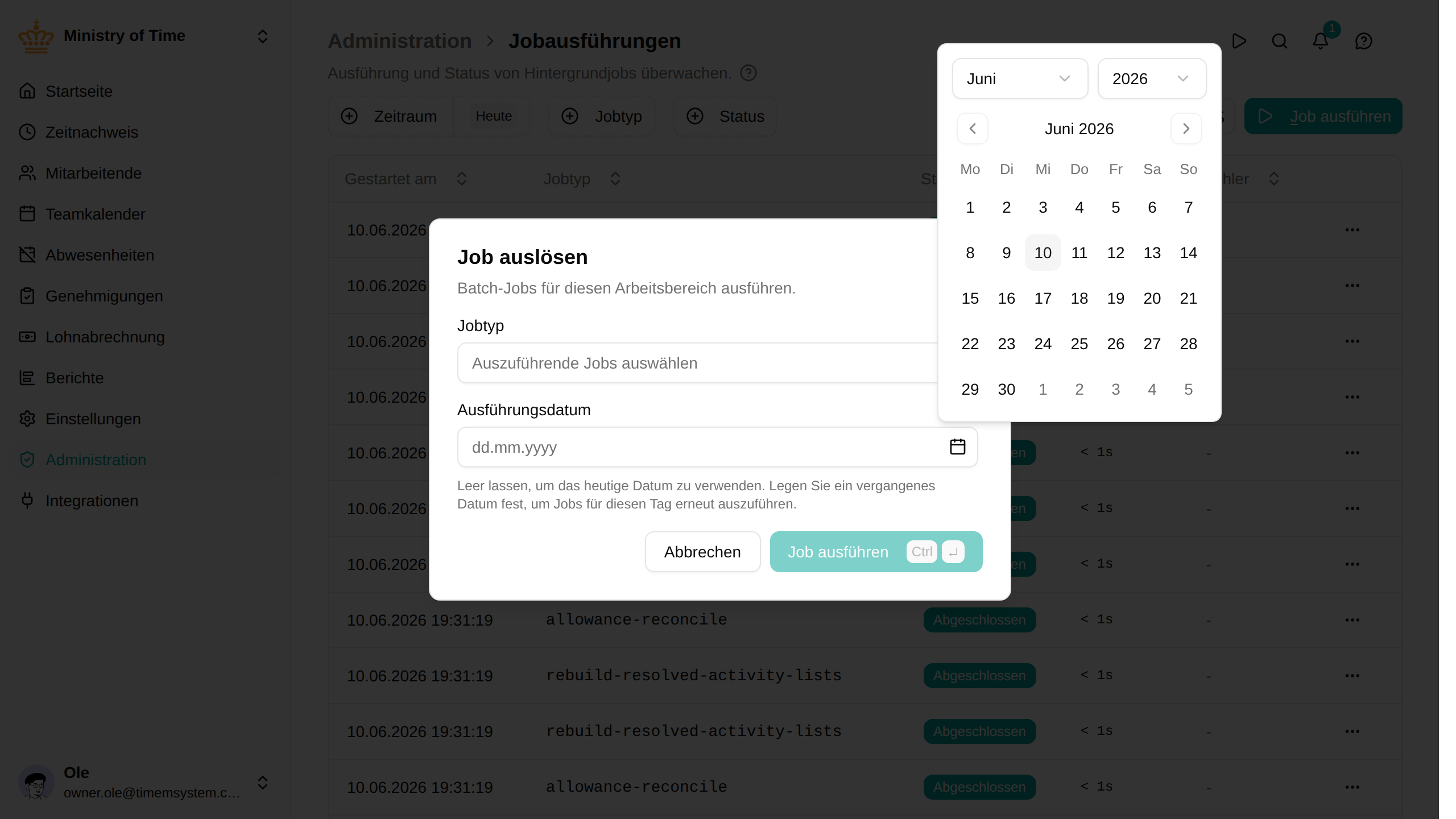
- (Optional) Wählen Sie ein anderes Ausführungsdatum als heute
- (Optional) Füllen Sie die Optionen des gewählten Jobs aus
- Klicken Sie auf Job ausführen , um den Job zu starten

Wann das Ausführungsdatum sinnvoll ist
Die meisten Jobs verstehen das Ausführungsdatum als „den Tag, für den dieser Lauf gilt“. Standard ist heute. Ein anderes Datum ist nützlich, wenn Sie:
- testen möchten, was ein Job an einem künftigen Tag tun würde (z. B. zu Beginn einer kommenden Periode)
- einen Tag nachholen möchten, an dem der Job nicht gelaufen ist
- einen Job für ein bestimmtes vergangenes Datum erneut ausführen möchten

Parameter
Wenn Sie einen Job auswählen, der Parameter akzeptiert, zeigt der Dialog ein Formular mit den Optionen dieses Jobs. Jede Jobseite beschreibt ihre eigenen Parameter.
Häufige Parametertypen:
- Probelauf — meldet, was der Job tun würde, ohne etwas zu ändern. Verfügbar bei Jobs, die Daten löschen oder synchronisieren
- Erzwingen / Neuberechnung erzwingen — ignoriert die Prüfungen auf „bereits erledigt“ und verarbeitet jedes Element erneut
- Mitarbeitende / Organisationseinheit — beschränkt einen Neuaufbau auf eine einzelne Person oder einen Zweig des Organisationsbaums