Benutzer & Berechtigungen
Legen Sie fest, wer Zugriff auf Ihren Arbeitsbereich hat und was diese Personen tun können, indem Sie Benutzer verwalten und Rollen zuweisen.

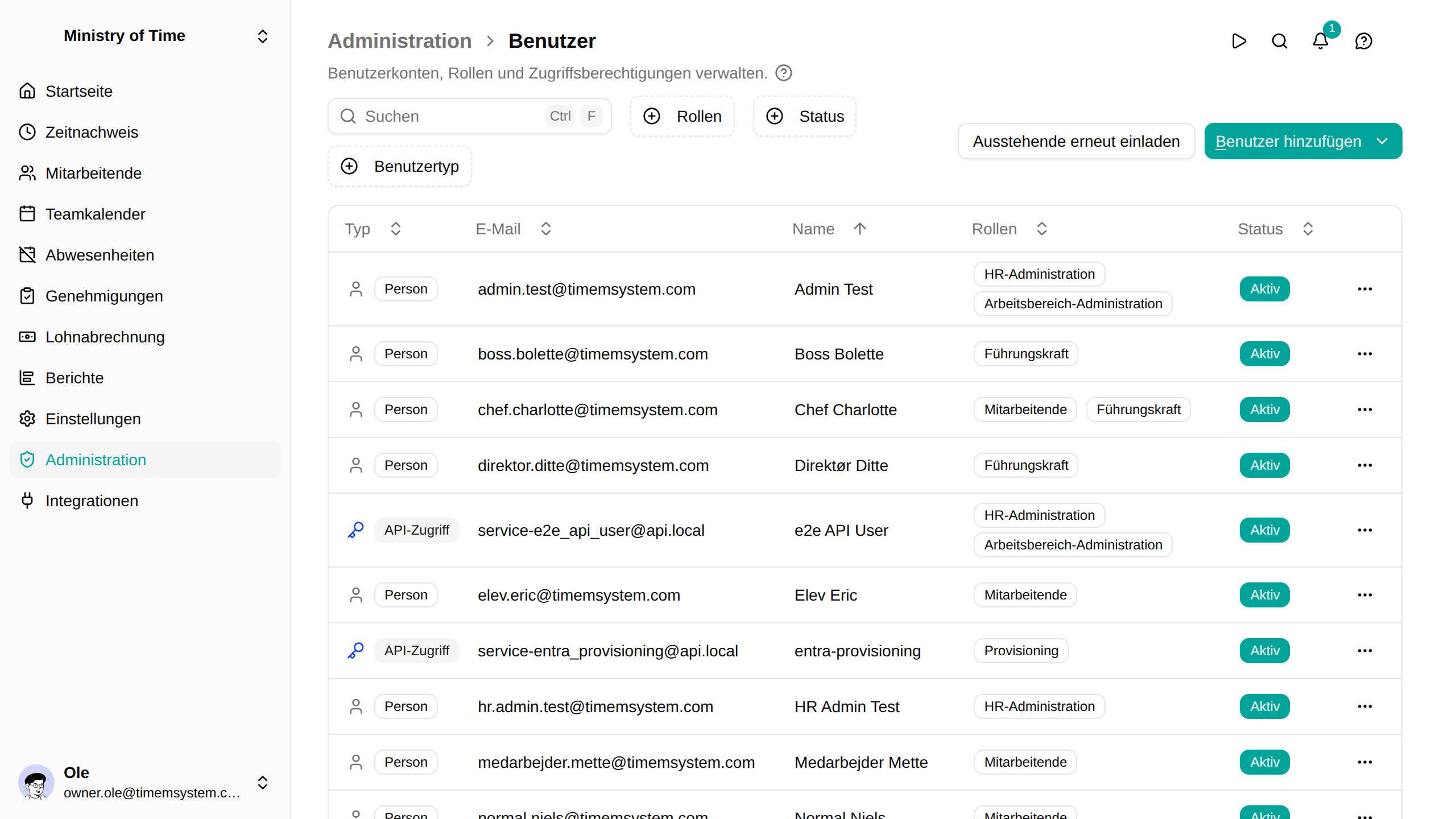
Rollen im Überblick
Jeder Benutzer in einem Arbeitsbereich hat eine Rolle, die bestimmt, was er sehen und tun kann.
| Rolle | Was sie erlaubt |
|---|---|
| Inhaber | Voller Zugriff auf alles, einschließlich Abrechnung, Ereignisprotokoll, Datenimport und -export sowie Löschen des Arbeitsbereichs. Jeder Arbeitsbereich hat genau einen Inhaber. |
| HR-Administration | Personaldaten, Organisationseinheiten, Abwesenheiten, Zeitnachweise, Lohnabrechnung, Berichte, Massenänderungen und die HR-Einstellungen verwalten, sensible Daten eingeschlossen. Kann keine Benutzer, Rollen oder API-Schlüssel verwalten. |
| Arbeitsbereich-Administration | Benutzer, Rollen, API-Schlüssel, Kioske, Integrationen und die Konfiguration des Arbeitsbereichs verwalten. Sieht Kolleginnen und Kollegen nur so, wie das Verzeichnis sie zeigt — keine Personaldaten, Abwesenheiten oder Zeitnachweise. |
| Führungskraft | Mitarbeitende im eigenen Team anzeigen und verwalten. Der Zugriff hängt von der Zuordnung zu Organisationseinheiten ab. |
| Mitarbeitende | Eigene Daten anzeigen, Abwesenheiten beantragen und persönliche Einstellungen verwalten. |
| Nur Lesen | Daten des Arbeitsbereichs ohne sensible Informationen anzeigen. Kann keine Änderungen vornehmen. |
| Entwicklung | Zeigt die API-Referenz im Menü, für technische Benutzer, die sich über die API informieren. Gewährt keinen Zugriff auf Daten, Einstellungen oder API-Schlüssel — Dienstbenutzer und API-Schlüssel anzulegen ist Sache der Arbeitsbereich-Administration. |
HR-Administration und Arbeitsbereich-Administration
mTime hat zwei Administrationsrollen, damit die Personen, die Ihre HR-Daten betreuen, und die Personen, die Ihre IT-Umgebung betreuen, jeweils nur das bekommen, was ihre Aufgabe erfordert. Üblicherweise erhält die Personalabteilung HR-Administration und die IT-Abteilung Arbeitsbereich-Administration. Wer beide Aufgaben hat, kann beide Rollen innehaben.
| HR-Administration | Arbeitsbereich-Administration | |
|---|---|---|
| Mitarbeitende, Organisationseinheiten, Projekte | Ja, einschließlich sensibler Daten | Nur Verzeichnis (Namen und Kontaktdaten) |
| Abwesenheiten, Zeitnachweise, Genehmigungen, Stundenkonto | Ja | Nein |
| Lohnabrechnung und Lohnabrechnungsintegrationen (Dataløn, Intega HR, Lohnabrechnungsdatei) | Ja | Nein |
| Berichte | Alle Mitarbeitenden | Nein |
| Ja | Nein | |
| Ja | Nein | |
| Benutzer, Einladungen, Dienstbenutzer und API-Schlüssel | Nein | Ja |
| Rollen | Nein | Ja, innerhalb der Grenzen unter Rollen verwalten |
| Kioske, , sonstige Integrationen | Nein | Ja |
| Lohnabrechnungsintegrationen, vollständig | Jede Integration, ohne Lohnabrechnungsdetails | |
| Personaldaten und Einstellungen | Benutzer, Rollen, Kioske und Integrationen | |
| Ereignisprotokoll, Datenimport und -export | Nein — nur Inhaber | Nein — nur Inhaber |
Zwei Seiten unter werden gemeinsam genutzt, und jede Administrationsrolle sieht nur ihren Teil:
- Papierkorb listet nur die gelöschten Elemente auf, die Sie wiederherstellen dürfen. Die HR-Administration sieht gelöschte Mitarbeitende, Organisationseinheiten, Projekte, Massenänderungen und Einstellungen wie Regelungen und Anstellungsbedingungen; die Arbeitsbereich-Administration sieht gelöschte Benutzer, Rollen, Kioske und Integrationen. Gelöschte Passkeys und verknüpfte Anmeldekonten kann nur der Inhaber wiederherstellen.
- Integrationsprotokoll zeigt die Details einer Lohnabrechnungsintegration — Codes, Beträge, Fehlertexte und gesendete Anfragen — nur Rollen, die Lohnabrechnungsdaten senden dürfen. Die Arbeitsbereich-Administration sieht diese Zeilen trotzdem, sodass eine hängende oder fehlgeschlagene Übermittlung sichtbar ist, jedoch ohne die Details.
Eine Seite, auf die Ihre Rolle keinen Zugriff gewährt, zeigt statt ihres Inhalts Kein Zugriff .
Wer welche Rolle zuweisen kann
- Der Inhaber kann jede Rolle zuweisen und ist der Einzige, der eine andere Person zum Inhaber machen kann.
- Die Arbeitsbereich-Administration kann jede Standardrolle außer Inhaber zuweisen — auch HR-Administration und Arbeitsbereich-Administration. Nur der Inhaber kann seinen eigenen Benutzer ändern; die Arbeitsbereich-Administration kann sich also nicht selbst die HR-Administration geben.
- Die HR-Administration kann keine Benutzer verwalten und weist daher keine Rollen zu.
Welche Rollen eine benutzerdefinierte Rolle zuweisen dürfen, legen Sie an der Rolle selbst unter Kann zugewiesen werden von fest — siehe Benutzerdefinierte Rollen.
Rollen verwalten
Die Arbeitsbereich-Administration verwaltet Rollen unter , aber nur mit Berechtigungen, die sie selbst besitzt:
- Sie kann einer Rolle keine Berechtigung hinzufügen, die ihre eigene Rolle nicht hat.
- Sie kann nur Rollen bearbeiten, zurücksetzen oder löschen, deren Berechtigungen sie vollständig besitzt. Jede andere Rolle — zum Beispiel die Rolle HR-Administration — öffnet sich schreibgeschützt, mit dem Hinweis Sie können diese Rolle nicht ändern und den fehlenden Berechtigungen. Jemand, der diese besitzt, oder der Inhaber kann sie ändern.
Einzelheiten finden Sie unter Benutzerdefinierte Rollen.
Bestehende Administratoren
Arbeitsbereiche, die vor der Aufteilung angelegt wurden, hatten eine einzige Rolle Administrator. Alle, die sie innehatten — Benutzer, ausstehende Einladungen und Dienstbenutzer —, haben jetzt beide Rollen, HR-Administration und Arbeitsbereich-Administration, sodass niemand Zugriff verloren hat, abgesehen vom Ereignisprotokoll. Prüfen Sie Ihre Administratoren unter und entfernen Sie die der beiden Rollen, die eine Person nicht benötigt.
Hatte Ihr Arbeitsbereich die Rolle Administrator angepasst, bleibt diese angepasste Rolle unverändert als benutzerdefinierte Rolle namens Administrator erhalten, und wer sie innehat, behält sie. Geteilte Berichtsvorlagen, Abwesenheitsregelungen und benutzerdefinierte Rollen, die sich auf die Rolle Administrator bezogen, beziehen sich jetzt auf beide neuen Rollen.
Benutzer einladen
Klicken Sie unter auf Benutzer hinzufügen — oder drücken Sie dort A — und wählen Sie, was Sie hinzufügen:
- Mitarbeitende einladen — Personen mit einem Personaldatensatz
- Externen Benutzer einladen — jemand ohne Personaldatensatz, etwa eine Steuerberatung oder externe Beratung
- Dienstbenutzer erstellen — ein Konto für eine Integration (siehe Dienstbenutzer und API-Schlüssel unten)
Mitarbeitende einladen
- Wählen Sie Benutzer hinzufügen > Mitarbeitende einladen
- Suchen Sie nach Mitarbeitenden oder fügen Sie eine Organisationseinheit hinzu, um alle ihre aktuellen Mitarbeitenden einzuladen, auch die in ihren Untereinheiten. Fügen Sie von beidem so viele hinzu, wie Sie brauchen.
- Prüfen Sie die Liste. Jede Person wird an die E-Mail-Adresse aus ihrem Personaldatensatz eingeladen. Personen, die bereits einen Benutzer haben, und Personen, die nicht eingeladen werden können — zum Beispiel weil ihr Datensatz keine E-Mail-Adresse enthält —, werden separat mit dem Grund aufgeführt.
- Um jemandem weitere Rollen zu geben, klicken Sie in der jeweiligen Zeile auf +. In einer langen Liste finden Sie die Person über die Suche darüber. Das funktioniert auch bei jemandem, der bereits einen Benutzer hat: Die Rollen werden diesem hinzugefügt.
- Klicken Sie auf die Einladungsschaltfläche, zum Beispiel 3 Mitarbeitende einladen
Alle erhalten die Rolle Mitarbeitende und zusätzlich Führungskraft, wenn sie jemanden führen. Sie fügen also nur hinzu, was darüber hinausgeht.
Einen externen Benutzer einladen
- Wählen Sie Benutzer hinzufügen > Externen Benutzer einladen
- Geben Sie die E-Mail-Adresse ein
- Wählen Sie die Rollen aus. Externe Benutzer sind nicht mit einem Personaldatensatz verknüpft, daher können Rollen, die einen solchen erfordern, etwa Mitarbeitende und Führungskraft, nicht ausgewählt werden.
- Klicken Sie auf Einladung senden
Gehört die Adresse bereits zu einem Mitglied oder gibt es schon eine ausstehende Einladung, wird keine zweite Einladung gesendet: Der Dialog zeigt die vorhandenen Rollen, und Rollen hinzufügen fügt die von Ihnen gewählten hinzu.
Die Person erhält eine E-Mail mit einem Link, um dem Arbeitsbereich beizutreten. Einladungen verfallen nach 7 Tagen.
Eine Einladung erneut senden
Wenn eine Einladung verfallen ist oder die Person sie nicht erhalten hat:
- Öffnen Sie
- Suchen Sie die ausstehende Einladung
- Öffnen Sie das Aktionsmenü der Zeile und klicken Sie auf Einladung erneut senden
Eine neue Einladungs-E-Mail wird gesendet, wieder mit 7 Tagen Gültigkeit.
Benutzerrollen bearbeiten
- Öffnen Sie
- Klicken Sie auf den Benutzer, den Sie ändern möchten
- Ändern Sie die Rolle
- Klicken Sie auf Speichern
Änderungen an einem Benutzer nachvollziehen
Eine Änderung der Rolle, des Status oder der verknüpften Mitarbeitenden eines Benutzers verändert, was dieser sehen und tun kann. Deshalb protokolliert mTime jede solche Änderung.
Der Bereich listet jede Änderung, die neueste zuerst, und zeigt, was geändert wurde, von wem und wann — so können Sie Fragen beantworten wie Wer hat dieser Person die Rolle Inhaber gegeben? oder Wann wurde dieser Benutzer gesperrt, und von wem?
Manche Einträge sehen etwas anders aus:
- System — die Änderung wurde automatisch vorgenommen, nicht von einer Person. Automatische Benutzerbereitstellung, der Job zur Datenaufbewahrung und die Synchronisierung von Kontonamen erscheinen so.
- Entfernter Benutzer — die Änderung wurde von jemandem vorgenommen, der inzwischen aus dem Arbeitsbereich entfernt wurde.
- Erstellt, durch System, mit dem Datum, an dem der Benutzer hinzugefügt wurde — jeder Benutzer, der bereits existierte, als Ihr Arbeitsbereich auf diese Version aktualisiert wurde, erhält einen solchen Eintrag. Er hält fest, wie der Benutzer zu diesem Zeitpunkt aussah, damit spätere Änderungen damit verglichen werden können.
Das Entfernen eines Benutzers wird separat festgehalten: listet gelöschte Benutzer zusammen mit der Person auf, die sie gelöscht hat.
Benutzer sperren und reaktivieren
Sperren Sie einen Benutzer, um ihm den Zugriff zu entziehen, ohne sein Konto zu löschen. Das ist nützlich, wenn jemand die Organisation verlässt oder vorübergehend keinen Zugriff haben soll.
Einen Benutzer sperren
- Öffnen Sie
- Suchen Sie den Benutzer, den Sie sperren möchten
- Öffnen Sie das Aktionsmenü der Zeile und klicken Sie auf Benutzer sperren
Gesperrte Benutzer können sich nicht am Arbeitsbereich anmelden. Ihre Daten bleiben erhalten.
Einen Benutzer reaktivieren
- Öffnen Sie
- Suchen Sie den gesperrten Benutzer
- Öffnen Sie das Aktionsmenü der Zeile und klicken Sie auf Benutzer reaktivieren
Der Benutzer kann sich wieder mit seiner bisherigen Rolle und seinen bisherigen Einstellungen anmelden.
Dienstbenutzer und API-Schlüssel
Dienstbenutzer sind besondere Konten für API-Zugriff und Automatisierungen statt für die interaktive Anmeldung.
Einen Dienstbenutzer erstellen
- Öffnen Sie
- Klicken Sie auf Benutzer hinzufügen und wählen Sie Dienstbenutzer erstellen
- Geben Sie dem Dienstbenutzer einen aussagekräftigen Namen (z. B. „Lohnabrechnungsexport“ oder „Integrationssynchronisierung“)
- Klicken Sie auf Dienstbenutzer erstellen
Um einen Dienstbenutzer später umzubenennen oder seine Rollen zu ändern, klicken Sie in der Liste darauf.
API-Schlüssel verwalten
Jeder Dienstbenutzer kann API-Schlüssel haben, mit denen API-Anfragen authentifiziert werden.
- Öffnen Sie das Aktionsmenü des Dienstbenutzers und klicken Sie auf API-Schlüssel verwalten
- Klicken Sie auf Neuen API-Schlüssel erstellen
- Geben Sie dem Schlüssel einen aussagekräftigen Namen und wählen Sie ein Ablaufdatum
- Kopieren Sie den Schlüssel sofort — er wird nur einmal angezeigt
Jeder Schlüssel hat ein Ablaufdatum, und ein Schlüssel kann höchstens ein Jahr gültig sein. Das Datum wird für Sie ein Jahr im Voraus eingetragen. Sie müssen es also nur ändern, wenn der Schlüssel früher ungültig werden soll. Ein abgelaufener Schlüssel kann nicht verlängert werden — erstellen Sie einen neuen und entfernen Sie den alten aus Ihrer Integration.
Die Schlüsselliste zeigt, wer jeden Schlüssel erstellt hat und wann er abläuft. Schlüssel, die innerhalb von 30 Tagen ablaufen, sind mit Läuft bald ab gekennzeichnet — das ist Ihr Signal, einen Ersatz zu erstellen, bevor die Automatisierung nicht mehr funktioniert.
Einen API-Schlüssel widerrufen
- Öffnen Sie das Aktionsmenü des Dienstbenutzers und klicken Sie auf API-Schlüssel verwalten
- Suchen Sie den Schlüssel, den Sie widerrufen möchten
- Klicken Sie auf Widerrufen
Widerrufene Schlüssel funktionieren sofort nicht mehr. Alle Automatisierungen, die den Schlüssel verwenden, müssen angepasst werden.
Ein widerrufener Schlüssel bleibt in der Liste, gekennzeichnet mit Widerrufen und mit der Angabe, wer ihn wann widerrufen hat. So behalten Sie den Überblick, wer welchen Schlüssel ausgestellt und wer ihn zurückgezogen hat. Er kann nicht reaktiviert werden — erstellen Sie stattdessen einen neuen Schlüssel.
Benutzer mit Personaldatensätzen verknüpfen
Ein Benutzerkonto und ein Personaldatensatz sind in mTime getrennte Dinge. Durch die Verknüpfung wird das Anmeldekonto einer Person mit ihren Personaldaten verbunden.
- Öffnen Sie
- Klicken Sie auf den Benutzer, den Sie verknüpfen möchten
- Wählen Sie im Feld Mitarbeitende den passenden Personaldatensatz aus
- Klicken Sie auf Speichern
Diese Verknüpfung ermöglicht Funktionen wie das Anzeigen der eigenen Abwesenheitssalden und einen Teamkalender, der auf das Team des Benutzers gefiltert ist.
Warum sieht ein Benutzer das Menü Zeitnachweis oder die Zeiterfassungs-Widgets nicht?
Wenn ein Benutzer in einem Arbeitsbereich HR-Administration, Arbeitsbereich-Administration oder Inhaber ist, das Menü Zeitnachweis aber nicht in der Seitenleiste erscheint und die Abwesenheits- und Zeiterfassungs-Widgets auf der Startseite fehlen, ist sein Benutzerkonto nicht mit einem Personaldatensatz verknüpft. Verknüpfen Sie es wie oben beschrieben.
Existiert der Personaldatensatz noch nicht, legen Sie zuerst ein Mitarbeitendenprofil an und verknüpfen Sie es dann mit dem Benutzerkonto.
Testprofile
In einem Testarbeitsbereich können Sie einer Anmeldung mehrere Profile geben, sodass ein einziges Login beim Ausprobieren als verschiedene Personen handeln kann — zum Beispiel Zeit als Mitarbeitende einreichen und sie dann als deren Führungskraft genehmigen, ohne mit getrennten Konten zu jonglieren.
Ein Profil hinzufügen
- Öffnen Sie
- Suchen Sie den bestehenden Benutzer, der zusätzliche Profile erhalten soll
- Öffnen Sie das Aktionsmenü der Zeile und klicken Sie auf Profil hinzufügen
- Wählen Sie einen oder mehrere andere Mitarbeitende aus (jedes Profil ist mit einem eigenen Personaldatensatz verknüpft). Mit + in einer Zeile geben Sie diesem Profil zusätzliche Rollen.
- Klicken Sie auf die Schaltfläche, zum Beispiel 2 Profile hinzufügen
Die neuen Profile werden sofort hinzugefügt — es wird keine Einladungs-E-Mail gesendet, da das Konto bereits existiert.
Das geht auch beim Einladen: Schalten Sie unter Mitarbeitende einladen die Option Alle zu einem Login einladen ein und geben Sie eine E-Mail-Adresse ein (Ihre ist bereits eingetragen). Alle ausgewählten Mitarbeitenden werden zu Profilen dieses Logins. Ist das Login noch kein Mitglied, wird eine einzige Einladung gesendet, und mit deren Annahme werden alle Profile gemeinsam aktiviert.
Zwischen Profilen wechseln
Hat Ihr Konto im aktuellen Arbeitsbereich mehr als ein Profil, erscheint in Ihrem Kontomenü die Option Profil wechseln .
- Öffnen Sie Ihr Kontomenü (Ihr Name unten in der Seitenleiste)
- Klicken Sie auf Profil wechseln
- Wählen Sie das Profil, als das Sie handeln möchten
Die App wird mit den Mitarbeitendendaten, Rollen und Berechtigungen dieses Profils neu geladen.
Solange Sie ein anderes als Ihr Standardprofil verwenden, ist die Kontoschaltfläche bernsteinfarben hervorgehoben und mit einem Wechselsymbol versehen, sodass immer klar ist, als welches Profil Sie gerade handeln. Auch die Seitenleiste und die Begrüßung auf der Startseite nennen dieses Profil statt Ihrer selbst; der Wechsel zurück zu Ihrem Standardprofil stellt Ihren eigenen Namen wieder her.

