Benutzerdefinierte Rollen
Erstellen Sie benutzerdefinierte Rollen, um Berechtigungen an die Anforderungen Ihrer Organisation anzupassen.

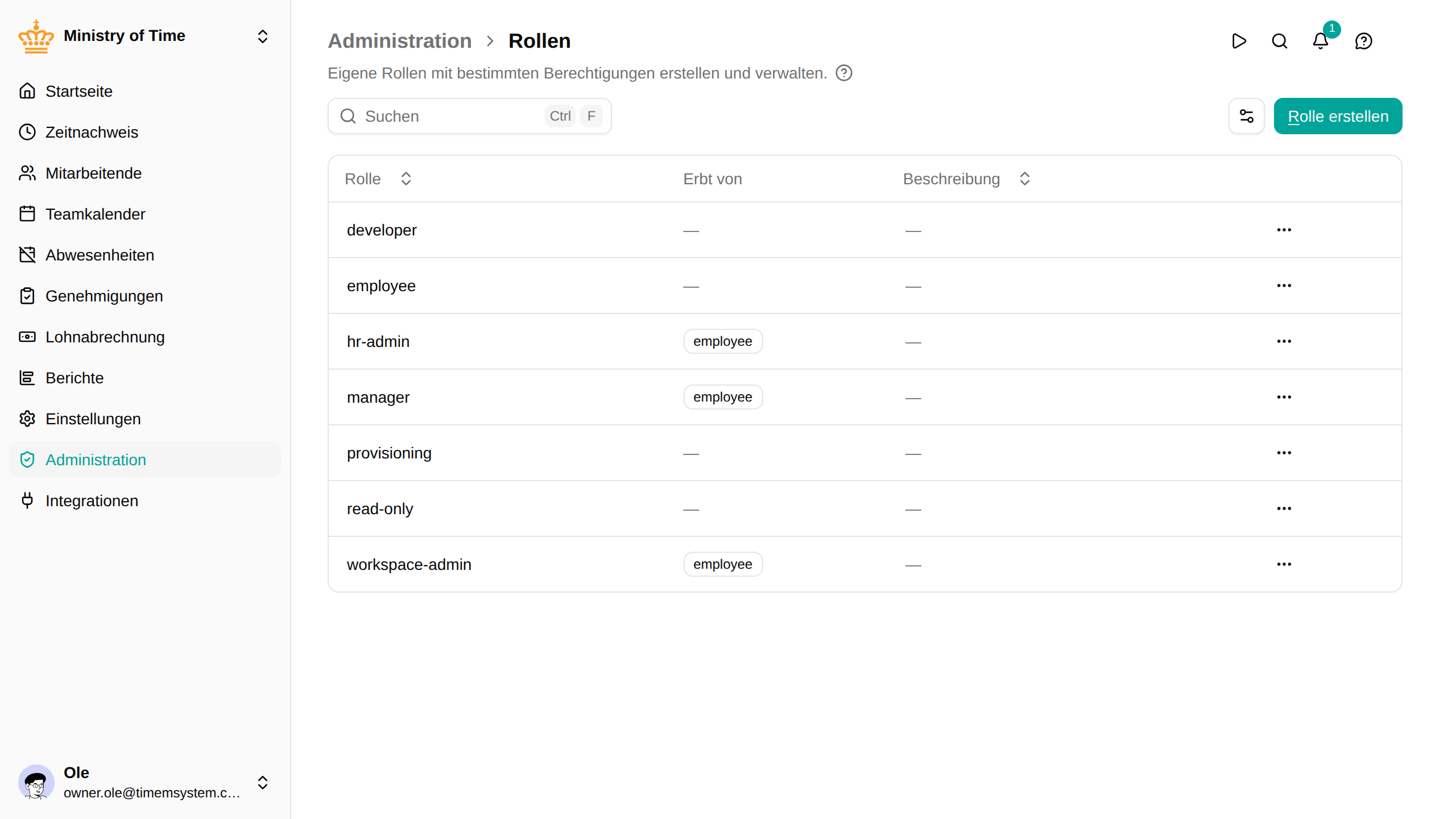
Überblick
Jeder Arbeitsbereich enthält Standardrollen (HR-Administration, Arbeitsbereich-Administration, Führungskraft, Mitarbeitende, Nur Lesen, Entwicklung), die die üblichen Berechtigungsanforderungen abdecken. Mit benutzerdefinierten Rollen gehen Sie darüber hinaus:
- Neue Rollen erstellen mit genau den Berechtigungen, die Sie benötigen (z. B. „Teamleitung“ oder „HR-Assistenz“)
- Standardrollen anpassen, um bestimmte Berechtigungen hinzuzufügen oder zu entfernen, ohne eine ganz neue Rolle anzulegen
Standardrollen
Diese integrierten Rollen stehen in jedem Arbeitsbereich zur Verfügung:
| Rolle | Was sie dürfen |
|---|---|
| HR-Administration | Mitarbeitende, Organisationseinheiten, Abwesenheiten, Zeitnachweise, Lohnabrechnung, Berichte und Einstellungen, einschließlich sensibler Daten |
| Arbeitsbereich-Administration | Benutzer, Rollen, API-Schlüssel, Kioske, Integrationen und die Konfiguration des Arbeitsbereichs, ohne Zugriff auf HR-Daten |
| Führungskraft | Mitarbeitende im eigenen Team anzeigen und verwalten |
| Mitarbeitende | Eigene Daten anzeigen, Abwesenheiten beantragen, persönliche Einstellungen verwalten |
| Nur Lesen | Daten des Arbeitsbereichs ohne sensible Informationen anzeigen. Keine Änderungen möglich |
| Entwicklung | Zeigt die API-Referenz im Menü an. Gewährt keinen Zugriff auf Daten oder Einstellungen |
Unter Benutzer & Berechtigungen erfahren Sie, was die einzelnen Administrationsrollen dürfen und was nicht.
Wer Rollen verwalten darf
Der Inhaber und die Arbeitsbereich-Administration verwalten Rollen unter . Die Arbeitsbereich-Administration ist auf die Berechtigungen beschränkt, die sie selbst besitzt:
- Berechtigungen hinzufügen. Sie können einer Rolle keine Berechtigung geben, die Sie selbst nicht haben.
- Eine bestehende Rolle ändern. Sie können nur Rollen bearbeiten, zurücksetzen, löschen oder anpassen, deren Berechtigungen Sie vollständig besitzen. Eine Rolle, die mehr gewährt als Ihre eigene Rolle – zum Beispiel die Rolle HR-Administration, die Zugriff auf sensible Personaldaten gewährt –, öffnet sich schreibgeschützt mit der Meldung Sie können diese Rolle nicht ändern , in der die fehlenden Berechtigungen aufgeführt sind. Eine Person, die diese Berechtigungen besitzt, oder der Inhaber kann die Rolle ändern.
So bleiben die beiden Administrationsrollen getrennt: Die Arbeitsbereich-Administration kann weder der Rolle HR-Administration unbemerkt Rechte entziehen noch einer Rolle, die der Inhaber mit HR-Berechtigungen angelegt hat.
Eine benutzerdefinierte Rolle erstellen
- Öffnen Sie
- Klicken Sie auf Rolle erstellen
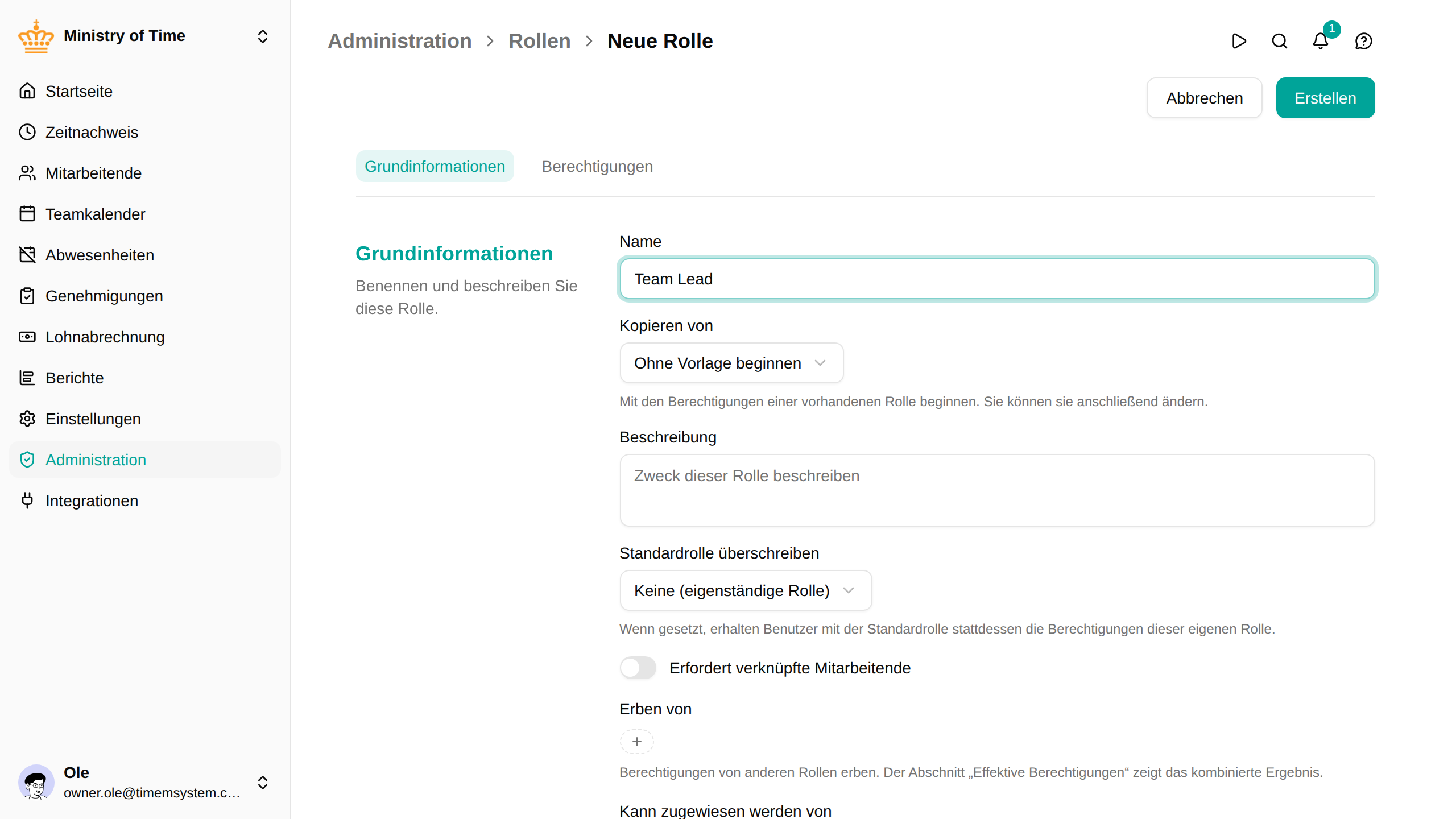
- Geben Sie einen Namen und optional eine Beschreibung ein
- Wählen Sie optional unter Kopieren von eine Rolle aus – damit werden die Berechtigungen einer bestehenden Rolle als Ausgangspunkt übernommen
- Konfigurieren Sie die Rolleneinstellungen (siehe unten)
- Wählen Sie die Berechtigungen aus, die Sie gewähren möchten
- Klicken Sie auf Speichern

Kopieren von
Beim Erstellen einer neuen Rolle können Sie Berechtigungen von einer bestehenden Rolle kopieren. Das ist praktisch, wenn Sie eine Rolle benötigen, die einer bestehenden ähnelt, aber einige Abweichungen hat. Die ursprüngliche Rolle bleibt unverändert.
Eine Rolle bearbeiten
Eine Standardrolle anpassen
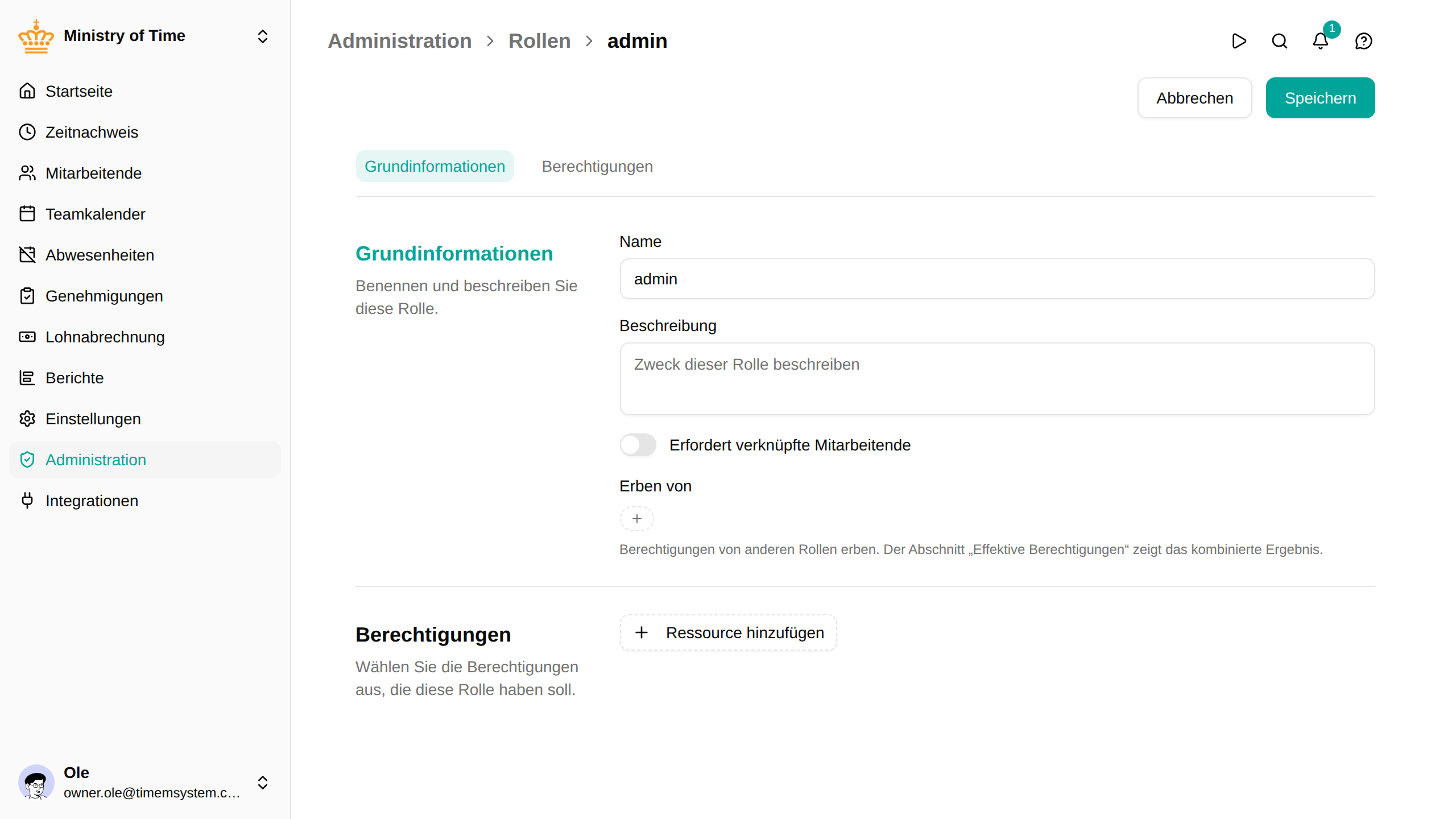
So passen Sie die Berechtigungen einer Standardrolle an (z. B. um Führungskräften Zugriff auf sensible Personaldaten zu geben):
- Öffnen Sie
- Klicken Sie auf die Standardrolle, die Sie anpassen möchten
- Passen Sie die Berechtigungen nach Bedarf an
- Klicken Sie auf Speichern
Dadurch wird eine benutzerdefinierte Überschreibung angelegt, die die Berechtigungen der Standardrolle für Ihren Arbeitsbereich ersetzt. Die Rolle behält ihren ursprünglichen Namen.

Eine angepasste Standardrolle zurücksetzen
Wenn Sie eine Standardrolle angepasst haben und zu den Standardberechtigungen zurückkehren möchten:
- Öffnen Sie die angepasste Rolle
- Klicken Sie auf Auf Standard zurücksetzen
- Bestätigen Sie die Aktion
Damit werden alle Ihre Anpassungen entfernt und die ursprünglichen Berechtigungen wiederhergestellt.
Eine Rolle duplizieren
So erstellen Sie eine neue Rolle auf Basis einer bestehenden:
- Öffnen Sie die Rolle, die Sie duplizieren möchten
- Klicken Sie auf das Kopiersymbol oben rechts
- Geben Sie der neuen Rolle einen Namen
- Passen Sie die Berechtigungen nach Bedarf an
- Klicken Sie auf Speichern
Rolleneinstellungen
| Einstellung | Beschreibung |
|---|---|
| Name | Der Anzeigename der Rolle |
| Beschreibung | Optionaler Text, der erklärt, wann diese Rolle verwendet werden soll |
| Kopieren von | Berechtigungen aus einer bestehenden Rolle übernehmen (nur beim Erstellen) |
| Standardrolle überschreiben | Die Berechtigungen einer Standardrolle ersetzen, statt eine eigenständige Rolle zu erstellen (nur beim Erstellen) |
| Erfordert verknüpfte Mitarbeitende | Wenn aktiviert, müssen Benutzer mit dieser Rolle mit einem Personaldatensatz verknüpft sein |
| Erben von | Alle Berechtigungen aus einer oder mehreren anderen Rollen automatisch einschließen |
| Kann zugewiesen werden von | Rollen, deren Mitglieder diese Rolle Benutzern zuweisen dürfen. Fügen Sie provisioning hinzu, damit Ihr Identitätsanbieter die Mitglieder der Rolle über die SCIM-Bereitstellung verwaltet |
Berechtigungen
Berechtigungen legen fest, was Benutzer mit einer Rolle sehen und tun können. Jede Berechtigung besteht aus drei Teilen:
- Ressource – worauf sich die Berechtigung bezieht (z. B. Mitarbeitende, Abwesenheiten, Zeitnachweise)
- Aktion – was der Benutzer tun darf (z. B. lesen, erstellen, aktualisieren, löschen, genehmigen)
- Geltungsbereich – wie weit die Berechtigung reicht:
- Alle – Zugriff auf alles im Arbeitsbereich
- Verwaltet – Zugriff nur auf direkt unterstellte Mitarbeitende
- Selbst – Zugriff nur auf die eigenen Daten
- Einheit – Zugriff auf Kolleginnen und Kollegen im selben Team

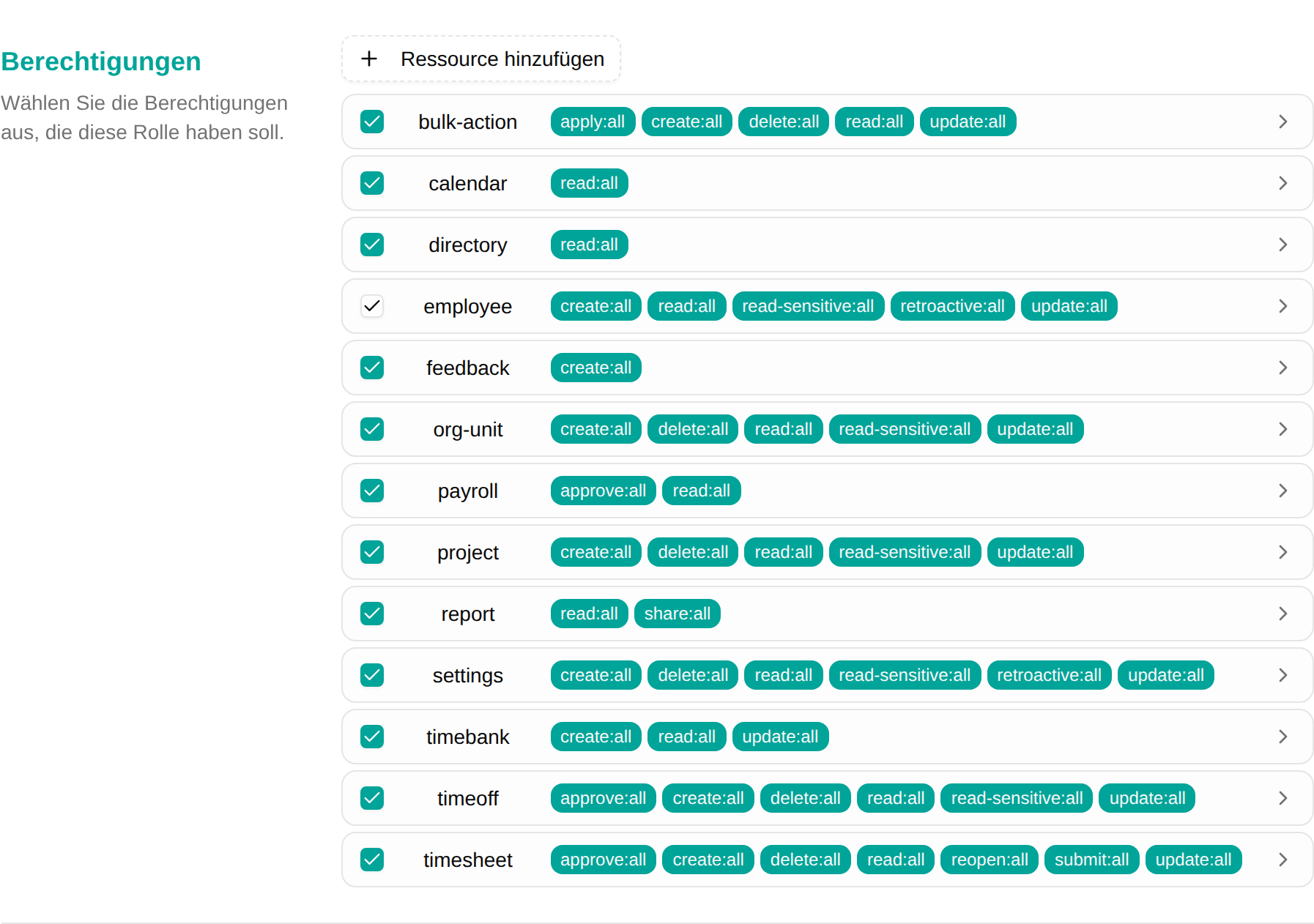
Nicht jede Aktion bietet jeden Geltungsbereich
Wo ein Geltungsbereich tatsächlich nichts einschränken würde, wird er nicht angeboten: Die Zelle im Berechtigungsraster zeigt dann einen Strich statt eines Kontrollkästchens. Eine Berechtigung, die Sie ankreuzen können, setzt das System also tatsächlich in diesem Umfang durch.
Zwei Muster erklären die meisten Striche:
- Einheit gibt es zum Lesen, nicht zum Ändern. Eine Kollegin oder einen Kollegen im eigenen Team dürfen Sie sehen – ihre Abwesenheiten, ihre Stunden, ihren Eintrag im Verzeichnis. Ihren Datensatz oder ihre Zeiten zu bearbeiten ist eine Aufgabe der Führungskraft, daher enden Aktionen wie erstellen, aktualisieren und löschen bei Verwaltet.
- Manche Aktionen ergeben erst ab Verwaltet Sinn. Einen Zeitnachweis zu genehmigen oder wieder zu öffnen gehört dazu: Die zugrunde liegende Funktion setzt überhaupt erst Zugriff auf Ebene der Führungskraft voraus, daher werden Selbst und Einheit dafür nicht angeboten.
Vererbung
Wenn eine Rolle von einer anderen Rolle erbt, erhält sie automatisch alle Berechtigungen dieser Rolle. Das ist nützlich, um Rollen aufzubauen, die bestehende erweitern – zum Beispiel eine Rolle „Senior-Führungskraft“, die von „Führungskraft“ erbt und zusätzliche Berechtigungen hinzufügt.
Geerbte Berechtigungen werden getrennt von direkt zugewiesenen Berechtigungen angezeigt, sodass Sie jederzeit sehen, woher eine Berechtigung stammt.
Von Ihrem Identitätsanbieter verwaltete Rollen
Wenn die SCIM-Bereitstellung aktiviert ist, werden Gruppen in Ihrem Identitätsanbieter Rollen zugeordnet. Rollen, die an eine IdP-Gruppe gebunden sind, tragen in der Rollenliste die Kennzeichnung Von IdP-Gruppe verwaltet: Ihre Mitglieder werden vom IdP hinzugefügt und entfernt, und manuelle Änderungen an der Mitgliedschaft werden bei der nächsten Synchronisierung des IdP wieder angeglichen. Was die Rolle darf, bleibt immer in mTime – der IdP kann Berechtigungen niemals ändern.
Damit der IdP die Mitgliedschaft einer bereits bestehenden Rolle verwaltet (auch bei Standardrollen wie HR-Administration), öffnen Sie die Rolle und fügen Sie unter Kann zugewiesen werden von den Eintrag provisioning hinzu. Die Rolle Inhaber kann niemals auf diese Weise verwaltet werden.
Eine benutzerdefinierte Rolle löschen
- Öffnen Sie
- Klicken Sie bei der Rolle, die Sie löschen möchten, auf das Aktionsmenü
- Wählen Sie Löschen
- Bestätigen Sie das Löschen