Projekter
Projekter er kategorier til opfølgning på arbejdet, som medarbejdere kan registrere tid på. De angives på posteringerne i tidsregistreringen og kan kræve godkendelse fra projektets egen leder, når medarbejdere registrerer tid på dem.
Oversigt
Projekter vises i tidsregistreringen som selvstændige rækker med de opgaver, der registreres på dem, nedenunder. Et projekt bestemmer, hvilke aktiviteter der kan registreres på det (se Aktiviteter nedenfor); det er projektopgaver, en selvstændig aktivitetstype, og tid på en projektopgave skal altid angive et projekt.
Hvert projekt har:
- Navn og beskrivelse
- Startdato og slutdato — den periode, hvor der kan registreres på projektet
- Status — Planlagt, Aktiv, Sat på hold eller Lukket
- Projektleder (valgfri) — den medarbejder, der er ansvarlig for projektet
- Kræv godkendelse fra projektleder (valgfri) — når den er slået til, skal tidsregistreringer med tid på projektet godkendes af projektlederen
- Tilgængelighed (valgfri) — hvem der kan registrere tid på projektet: alle, medmindre du afgrænser det
Administrér projekter
- Åbn
- Klik på Tilføj projekt for at oprette et nyt projekt
- Klik på en række for at åbne projektredigeringen
Konfigurér et projekt
I projektredigeringen er indstillingerne samlet i sektioner.
Grundlæggende oplysninger
- Navn — det, medarbejderne ser, når de vælger projekt i tidsregistreringen
- Beskrivelse — valgfri uddybning
- Startdato / Slutdato — valgfri afgrænsning. Uden for perioden vises projektet ikke i vælgeren.
- Noter — om medarbejderne kan eller skal skrive et notat til de timer, de registrerer på projektet: Ingen noter , Note tilladt eller Note påkrævet . En registrering følger den strengeste indstilling blandt sin aktivitet, sit projekt og sine dimensioner: Kræver blot én af dem et notat, skal registreringen have et, uanset hvad de andre siger. Se Noter.
Godkendelse
To indstillinger styrer, om et projekt udløser et ekstra godkendelsestrin på medarbejdernes tidsregistreringer:
- Projektleder — søg efter en medarbejder, og vælg vedkommende. Det er den person, der bliver bedt om at godkende tidsregistreringer med tid på projektet.
- Kræv godkendelse fra projektleder — når den er slået til, skal alle opgørelser med tid på projektet godkendes af projektlederen ud over medarbejderens nærmeste leder.

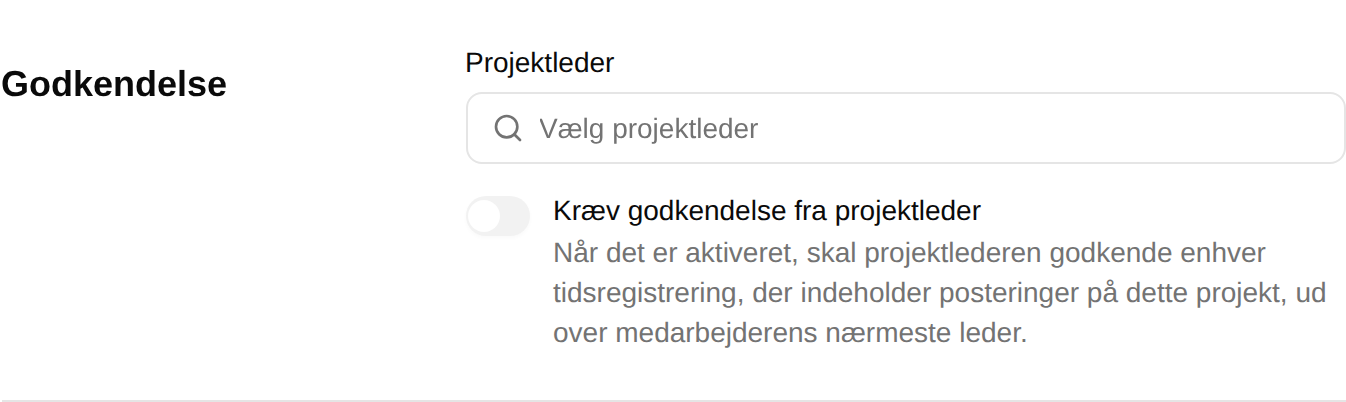
Kontakten kan kun bruges, når der er valgt en projektleder. Fjerner du projektlederen, slås kontakten automatisk fra.
Se Tidsregistreringsperioder for det fulde forløb med flere godkendere.
Tilgængelighed
Vælg, hvem der kan registrere tid på projektet:
- Overalt — alle medarbejdere kan. Et projekt starter her.
- Specifik — kun medarbejdere, hvis ansættelse matcher de arbejdslande, organisationsenheder eller ansættelsesvilkår, du angiver, samt de personer, du navngiver. Brug Tilføj undtagelse til at tage en gruppe ud igen.
- Ingen steder — kun projektlederen kan registrere tid på det.
Projektlederen kan altid registrere tid på projektet, uanset hvad tilgængeligheden siger.
Det ser medarbejderne:
- I tidsregistreringens projektvælger står et projekt, der omfatter dem, under Mine projekter , og et projekt, der er åbent for alle, under Åbne for alle . Et projekt, der ikke omfatter dem, vises ikke.
- Tid, de allerede har registreret på et projekt, der ikke længere omfatter dem, bliver stående i deres tidsregistrering, men kan ikke længere redigeres.
- En leder eller administrator, der registrerer tid på vegne af en medarbejder, er ikke begrænset af projektets tilgængelighed.
Aktiviteter
Denne sektion bestemmer, hvad der kan registreres på projektet.
- Lad listen være tom, så er projektet åbent: Det tager imod arbejdsområdets standardprojektopgaver, som er alle projektopgaver, medmindre en administrator har begrænset dem. Standarden angives med Standardprojektopgaver over projektlisten — det er nyttigt, når arbejdsområdet har flere sæt projektopgaver, der bruges igen og igen, og et projekt kun skal have ét af dem.
- Angiv aktiviteter, og projektet tager kun imod dem. Du kan angive en enkelt aktivitet, en hel gruppe (alle aktiviteter under den, også dem, der tilføjes senere) eller flere af hver slags. Ved at angive en gruppe kan du konfigurere et projekt med hundrede opgaver i ét hug.
Du opbygger projektets opgaver direkte her uden at gå til :
- Opret aktivitet åbner den samme redigering som aktivitetssiden, med typen sat til projektopgave. Projektets første aktivitet får projektets navn og bliver projektets egen gruppe; de opgaver, du tilføjer derefter, placeres under den. Feltet Overordnet bestemmer, hvor i aktivitetstræet en ny aktivitet placeres.
- Vælg aktivitet viser aktiviteter, der allerede findes — f.eks. et sæt opgaver, som flere projekter deler. Søg ud fra navnet, eller hvor aktiviteten ligger. Resultater i samme gruppe vises samlet under gruppen med et afkrydsningsfelt, der markerer alle gruppens resultater på én gang. Markerer du en aktivitet, angives den på projektet, og fjerner du markeringen, tages den af projektet igen.
- Hver angivet gruppe viser sine opgaver som et træ. Brug Tilføj en opgave her til at tilføje en opgave, klik på en opgaves navn for at omdøbe den, eller åbn den for at redigere resten eller flytte den til en anden gruppe. En opgave kan ikke slettes, når der er registreret tid på den.
En gruppe, som et andet projekt også har angivet, eller som er en del af standardprojektopgaverne, er delt: Redigerer du den, ændres de andre projekter også. Derfor er den skrivebeskyttet her, og redigeringen advarer dig, før du opretter en ny opgave under den. Delte aktiviteter redigeres under .
Et projekt kan kun angive projektopgaver (se Aktiviteter). Fjerner du en opgave fra projektet, er den stadig en projektopgave: Den kan i stedet registreres på alle åbne projekter. Skal den være en almindelig aktivitet igen, skal du ændre dens type til Arbejde på selve aktiviteten.
De aktiviteter, et projekt har angivet, bestemmer også, hvor projektet vises i en tidsregistrering: Det står sammen med det arbejde, det omfatter — under en opgaves egen række, når det omfatter én, inde i gruppen, når det omfatter flere af gruppens opgaver, og ved siden af en gruppe, der kun indeholder projektarbejde.
Brugerdefinerede attributter
Hvis der er defineret brugerdefinerede projektattributter i dit arbejdsområde, vises de i deres egen sektion nederst i redigeringen. Se Brugerdefinerede attributter.