Organisationsenheder
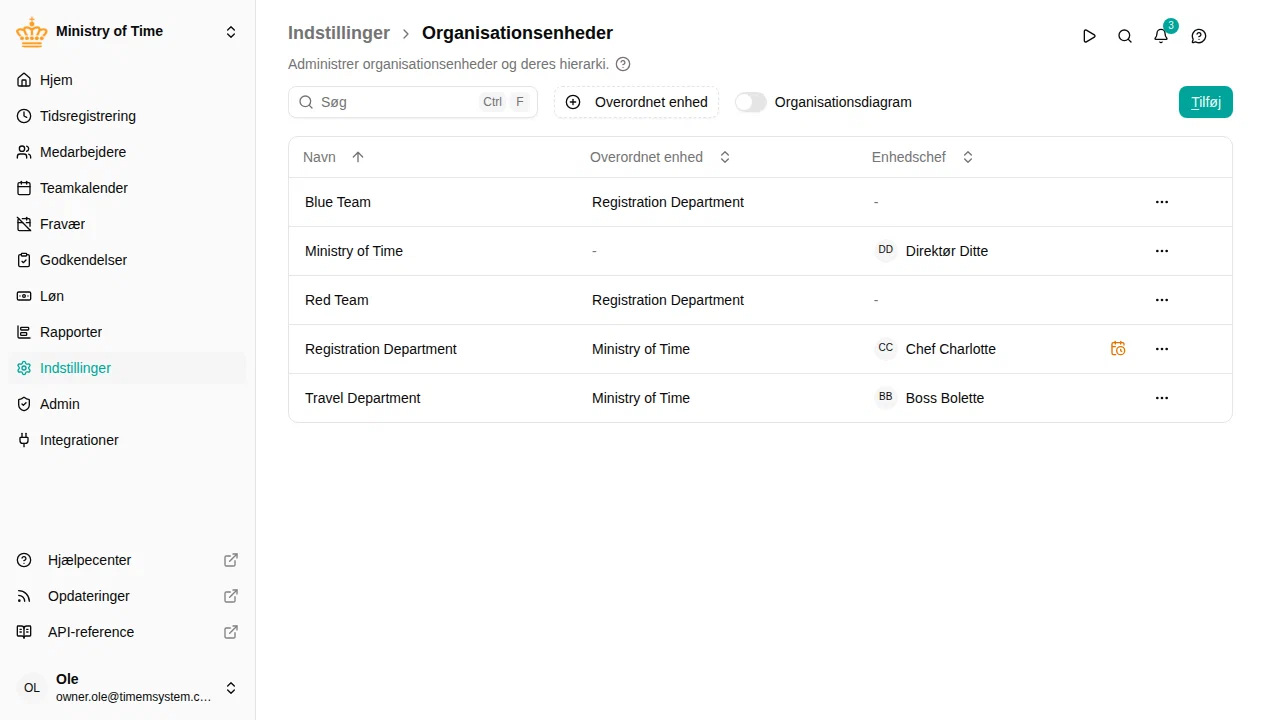
Organisationsenheder afspejler virksomhedens officielle struktur — afdelinger, teams, divisioner og andre grupperinger, der tilsammen udgør organisationsdiagrammet.

Overblik
Organisationsenheder hjælper dig med at:
- Afspejle organisationsdiagrammet — Opret et hierarki, der svarer til virksomhedens struktur
- Placere ledelsesansvar — Udpeg en enhedschef for hver enhed, som kan se data for sit team
- Filtrere og rapportere — Brug organisationsenheder til at filtrere teamkalenderen og andre visninger
- Gruppere medarbejdere — Knyt medarbejdere til organisationsenheder via deres ansættelser
Visningen Organisationsdiagram
Slå Organisationsdiagram til for at skifte fra listevisning til et grafisk hierarki, der viser organisationsstrukturen som et træ.

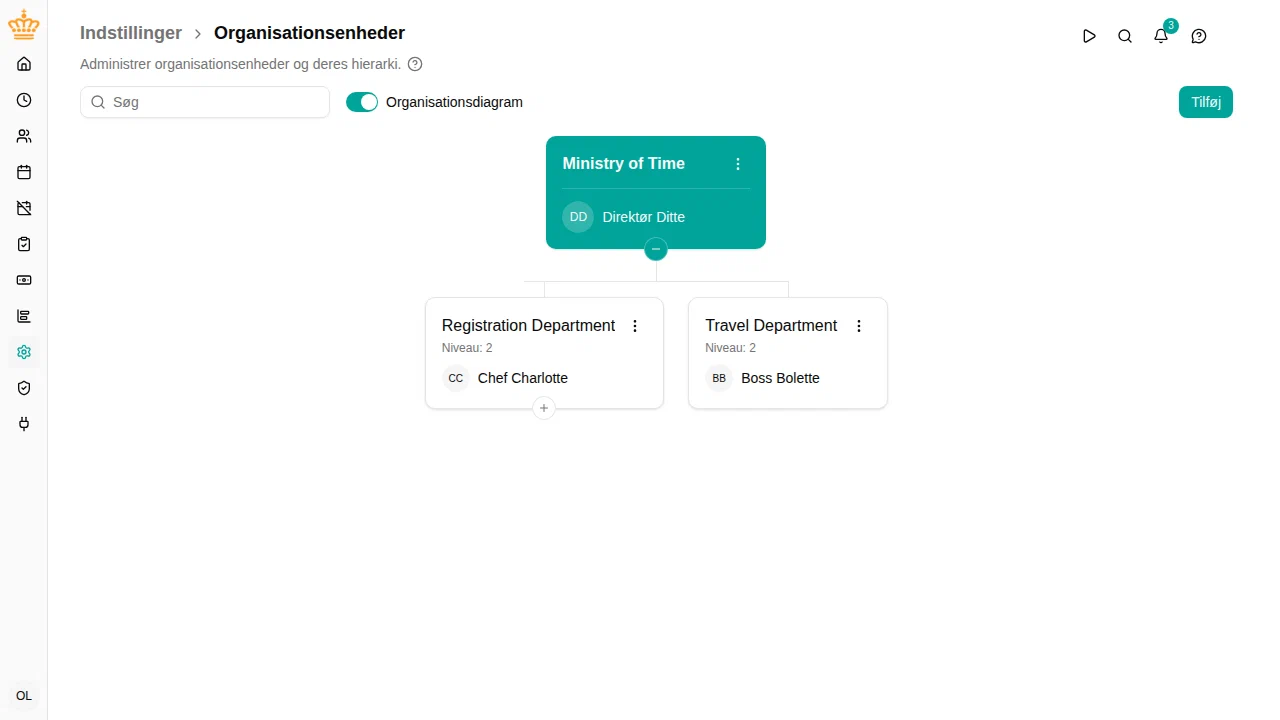
Organisationsdiagrammet viser:
- Kort for hver enhed, arrangeret i en træstruktur med forbindelseslinjer
- Enhedschefen, vist med sit profilbillede på hvert kort
- Knapper til at folde ud og sammen, så du kan vise eller skjule underenheder
Søgning i organisationsdiagrammet
Brug søgefeltet til at finde enheder ud fra deres navn eller enhedschefens navn. Når du søger:
- Fremhæves de enheder, der matcher
- Foldes overordnede enheder automatisk ud, så du kan se træfferne
- Forbliver træffernes underenheder foldet sammen, indtil du folder dem ud
Klik på knappen + på en filtreret enhed for at vise skjulte underenheder, uden at søgningen nulstilles.
Nøglebegreber
| Begreb | Beskrivelse |
|---|---|
| Navn | Enhedens visningsnavn (f.eks. “Teknik”, “Salg”) |
| Overordnet enhed | Den enhed, som denne enhed hører under, så der dannes et hierarki |
| Enhedschef | Den medarbejder, der leder enheden |
| Land | Arbejdslandet for enhedens medarbejdere, som nedarves af underenhederne. Det bliver hver ansættelses arbejdsland, medmindre ansættelsen har et afvigende arbejdsland |
Opret en organisationsenhed
- Gå til
- Klik på Tilføj organisationsenhed
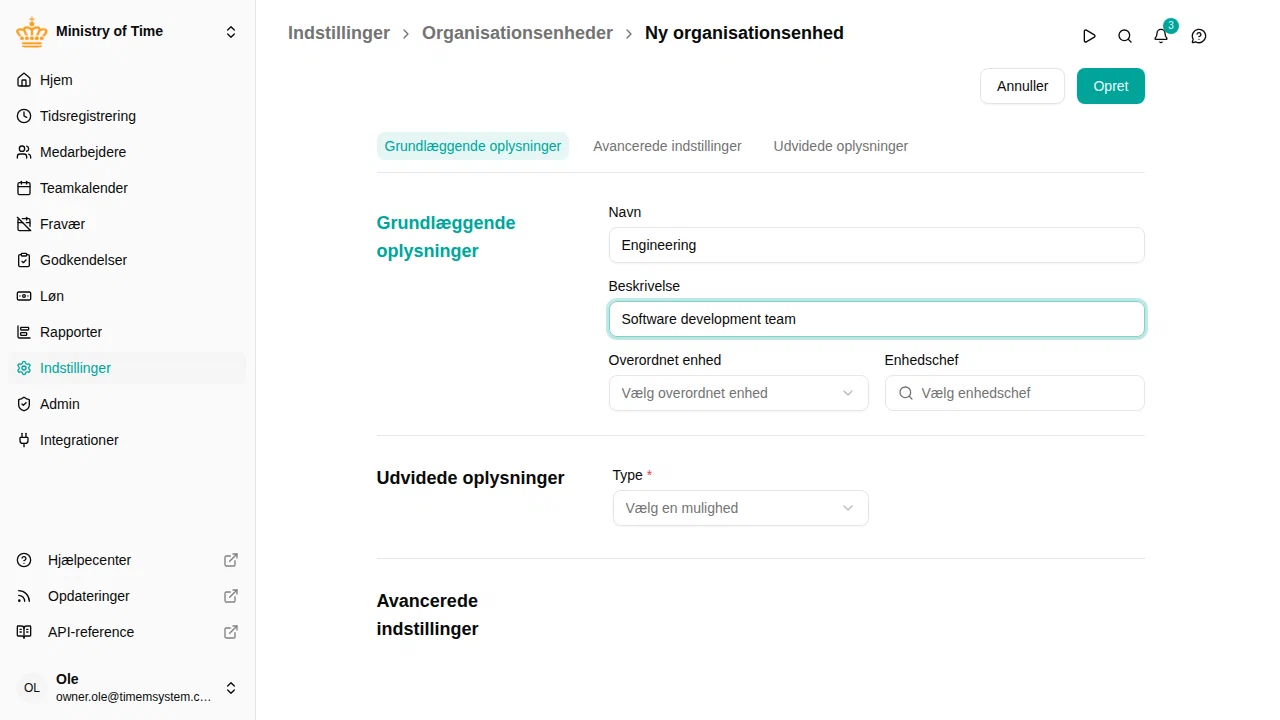
- Udfyld oplysningerne om enheden:
- Navn: Giv enheden et klart navn
- Beskrivelse: Valgfri forklaring af, hvad enheden laver
- Overordnet enhed: Vælg den overordnede enhed, eller vælg “Ingen overordnet (topniveau)” for enheder på øverste niveau
- Enhedschef: Vælg den medarbejder, der leder enheden
- Fold eventuelt Avancerede indstillinger ud for at angive Land
- Klik på Gem

Redigér en organisationsenhed
- Gå til
- Klik på den enhed, du vil redigere, eller brug handlingsmenuen, og vælg Rediger
- Foretag dine ændringer
- Klik på Gem
Skift enhedschef
Når du skifter enhedschef, kontrollerer mTime, om medarbejdere i enheden (eller dens underenheder) har den tidligere enhedschef som leder. Hvis det er tilfældet, bliver du spurgt, om du vil ændre deres leder til den nye enhedschef.

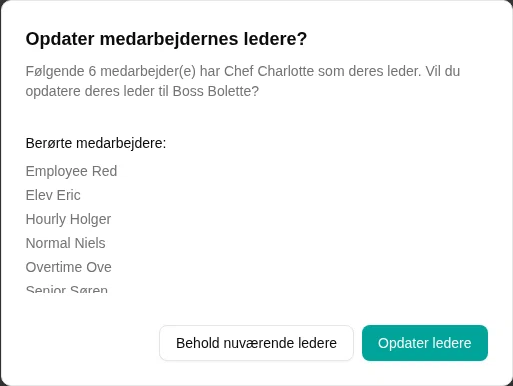
Det er med til at holde ledelsesstrukturen opdateret, når ledelsen skifter.
Opbyg et hierarki
Opret et hierarki ved at angive overordnede enheder:
- Opret først enheder på øverste niveau (som “Virksomhed” eller hoveddivisioner)
- Vælg den relevante overordnede enhed, når du opretter underenheder
- Byg strukturen videre ud
Eksempel på hierarki:
- Acme Corp (ingen overordnet)
- Teknik (overordnet: Acme Corp)
- Frontend-team (overordnet: Teknik)
- Backend-team (overordnet: Teknik)
- Salg (overordnet: Acme Corp)
- EMEA (overordnet: Salg)
- Amerika (overordnet: Salg)
- Teknik (overordnet: Acme Corp)
Knyt medarbejdere til organisationsenheder
Medarbejdere knyttes til organisationsenheder via deres ansættelser, ikke direkte på selve enheden:
- Gå til , og åbn en medarbejder
- Redigér medarbejderens ansættelse
- Vælg den relevante enhed i feltet Organisationsenhed
- Klik på Gem
Brugerdefinerede attributter
Hvis din organisation har konfigureret brugerdefinerede attributter for organisationsenheder, vises de i sektionen Udvidede oplysninger, når du redigerer en enhed.
Typiske eksempler på attributter for organisationsenheder:
- Finanskonti (standardattributten Kontoreference)
- Omkostningsstedskoder
- Oplysninger om lokation
- ID for forretningsenhed
Se Brugerdefinerede attributter for at se, hvordan du sætter dem op.
Hvordan enheder påvirker synlighed
Organisationsenheder påvirker, hvilke data brugere kan se:
- Enhedschefer kan se medarbejderne i deres egen enhed og alle underenheder
- Teamkalenderen kan filtreres efter organisationsenhed
- Rapporter og eksporter kan grupperes efter organisationsenhed
Slet en organisationsenhed
Fejlfinding
| Problem | Løsning |
|---|---|
| Kan ikke se organisationsenheder | Du har muligvis ikke tilladelse; kontakt din administrator |
| Kan ikke oprette enheder | Du har brug for tilladelsen org-unit:create |
| Enhedschefen kan ikke se teamet | Kontrollér, at medarbejderne er knyttet til enheden i deres ansættelser |
| Kan ikke slette en enhed | Sørg for, at den ikke har underenheder, og at ingen medarbejdere er knyttet til den |