Ansættelsesvilkår
Ansættelsesvilkår samler de standardværdier på kontraktniveau, der gælder for medarbejdere: arbejdstidsnormen, flexkontoen, godkendelse af tidsregistrering og lønperioden samt de politikker, helligdagskalendere og årsager, der er afgrænset til vilkårene.
Overblik
Når du tildeler en ansættelse et sæt ansættelsesvilkår, får ansættelsen de standardværdier, der er konfigureret på vilkårene, og alle de politikker og helligdagskalendere, der er afgrænset til vilkårene. Så kan du administrere reglerne for grupper af medarbejdere ét sted i stedet for at konfigurere hver medarbejder for sig.
På selve vilkårene angiver du:
- Arbejdstidsnorm — den forventede ugentlige arbejdstid
- Flexkonto og Timelønsaktivitet — se Arbejdstid
- Tilgængelighed — hvilke ansættelser vilkårene kan tildeles, ud fra arbejdsland og organisationsenhed
- Godkendelse af tidsregistrering — om og hvordan tidsregistreringer godkendes, og hvordan de følger lønperioden
- Standardårsag — den årsag, der er forvalgt, når medarbejderne registrerer tid
Politikker, helligdagskalendere og årsager vælges ikke på vilkårene. Hver fraværspolitik, tillægspolitik, arbejdstidspolitik, afregningspolitik, helligdagskalender og årsag har sin egen sektion, Tilgængelighed, hvor du kan angive de ansættelsesvilkår, den gælder for. Se Politikker nedenfor.
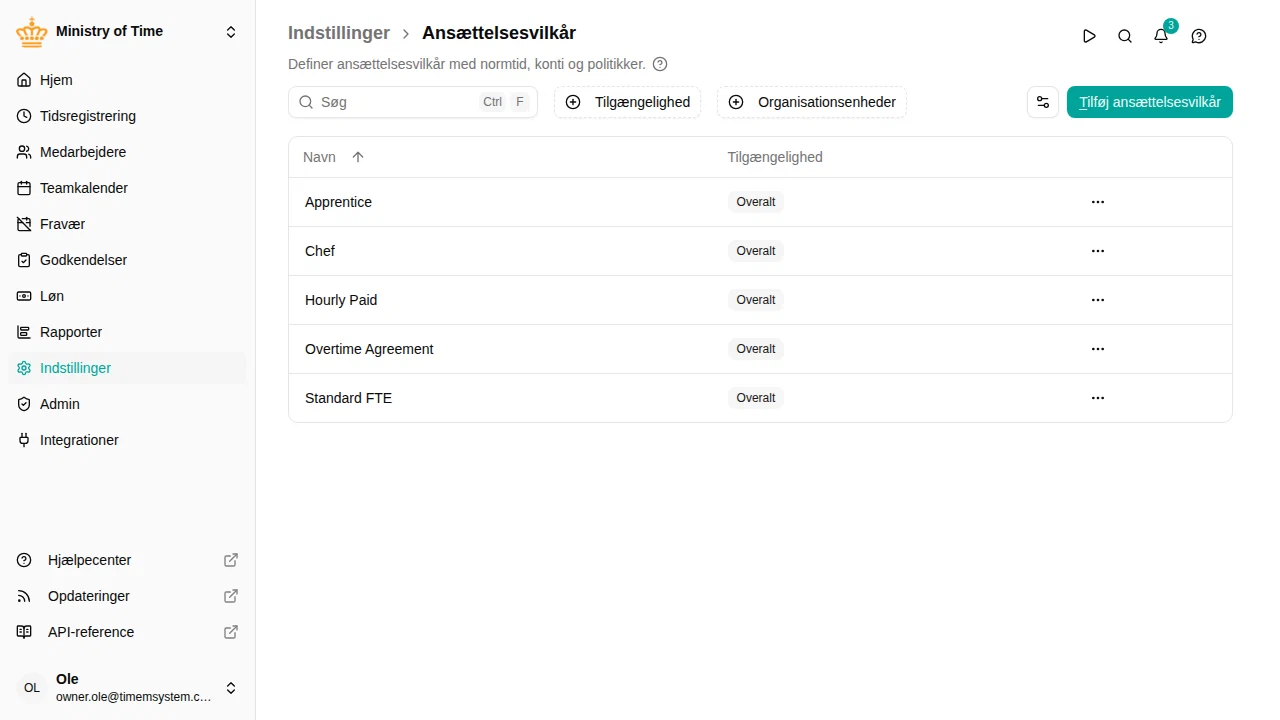
Administrér ansættelsesvilkår
- Gå til
- Klik på Tilføj ansættelsesvilkår for at oprette nye vilkår
- Brug handlingerne på rækken til at redigere (Rediger ), kopiere (Kopier ), se historikken for eller slette (Slet ) eksisterende vilkår

Slet ansættelsesvilkår
Når du sletter vilkår, ændres den konfiguration, der henviser til dem, ikke. Alt, der er afgrænset til vilkårene — politikker, helligdagskalendere, årsager, aktiviteter — bevarer henvisningen og viser den som Slettede ansættelsesvilkår i sektionen Tilgængelighed i stedet for vilkårenes navn. Fjern den dér, hvis afgrænsningen ikke længere skal omfatte vilkårene, eller gendan vilkårene inden for 30 dage fra , så alt bliver som før.
Medarbejdere med vilkårene beholder deres tilknytning, så kontrollér dem, inden du sletter.
Konfigurér ansættelsesvilkår
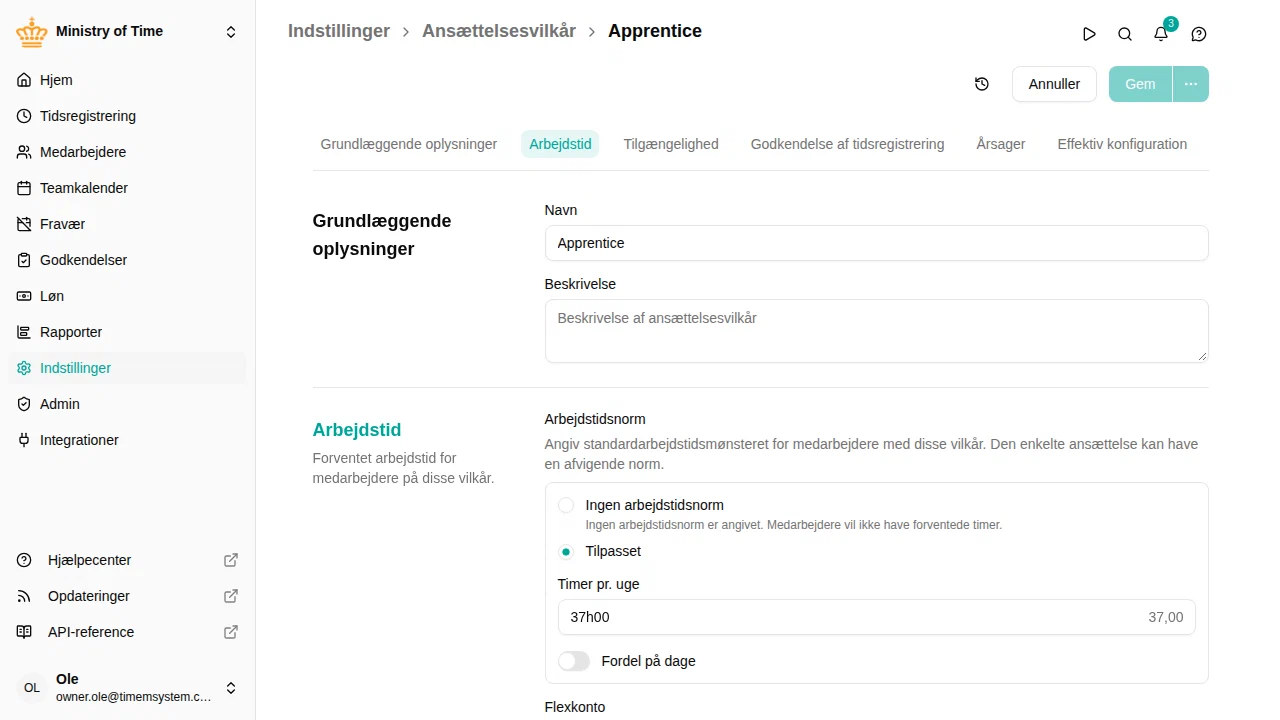
Klik på Tilføj ansættelsesvilkår eller på Rediger på en eksisterende række for at åbne redigeringen af vilkårene.
Grundlæggende oplysninger
- Navn — et navn, der identificerer vilkårene (for eksempel “Fuldtid” eller “Deltid 30t”)
- Beskrivelse — valgfri uddybning af vilkårene
Arbejdstid
- Arbejdstidsnorm — den forventede ugentlige arbejdstid, der som standard gælder for medarbejdere på disse vilkår

Politikker
Du tilføjer ikke politikker på vilkårene. Åbn i stedet politikken (eller helligdagskalenderen), vælg Specifik i sektionen Tilgængelighed, og tilføj de ansættelsesvilkår, den skal gælde for. Den samme politik kan gælde for flere sæt vilkår og kan også begrænses efter arbejdsland eller organisationsenhed. Rammer flere fraværs- eller afregningspolitikker den samme konto, gælder den mest specifikke; tillægs- og arbejdstidspolitikker gælder alle sammen.
Resultatet kan du kontrollere i sektionen Effektiv konfiguration nederst i redigeringen af vilkårene. Vælg et arbejdsland og en organisationsenhed, så viser sektionen, hvilke fraværspolitikker, arbejdstidspolitikker, tillægspolitikker, afregningspolitikker, helligdagskalender, årsager og arbejdstidsnorm der gælder for en ansættelse på disse vilkår, og hvorfor hver enkelt matcher.
| Konfiguration | Lær mere |
|---|---|
| Fraværspolitikker | Fraværspolitikker |
| Tillægspolitikker | Tillægspolitikker |
| Arbejdstidspolitikker | Arbejdstidspolitikker |
| Afregningspolitikker | Afregningspolitikker |
| Helligdagskalendere | Helligdagskalendere |
Klik på Gem , når du er færdig.
Flexkonto
Indstillingen Flexkonto angiver den tidskonto, der indeholder en medarbejders flexsaldo — den løbende forskel mellem arbejdede og forventede timer. Det er her, det afgøres, hvilken konto der er medarbejderens flexkonto, uanset hvordan kontoen får tilført tid.
- Vælg en tidskonto af typen Fravær, der måles i timer.
- Når kontoen er valgt, vises flexsaldoen på periodekortet i medarbejderens tidsregistrering og på forsiden samt i rapporten over kontobevægelser.
- Med kun en flexkonto og ingen afregningspolitik overføres hver periodes flex automatisk. Du behøver kun en afregningspolitik, hvis du skal bruge tillæg, lofter eller udbetalinger.
Timelønsaktivitet
Indstillingen Timelønsaktivitet er til timelønnede medarbejdere: Den angiver den tillægsaktivitet, der repræsenterer den arbejdstid, de skal have løn for.
- Vælg en hvilken som helst aktivitet af typen tillæg (opret den først under , f.eks. “Timearbejde”).
- Når du vælger den, kører tælleren Arbejdede timer automatisk for aktiviteten — hver dags arbejdstimer (fravær undtaget) vises på aktivitetens række i tidsregistreringen, under tillæg på den åbne opgørelse og på forsiden, så medarbejderne kan følge med i, hvor mange timer de har optjent løn for i perioden.
- Det svarer nøjagtigt til at oprette en tillægspolitik med tælleren Arbejdede timer rettet mod aktiviteten — samme logik, to måder at slå den til på.
- Når opgørelsen godkendes, låses aktivitetens total på den godkendte periode og indberettes som medarbejderens løn, hvis aktiviteten har en lønkode fra en lønintegration. Godkendes en ændret periode igen, indberettes kun forskellen (med plus eller minus); en genåbning alene indberetter intet.
- Lad ikke samtidig en manuelt oprettet politik med tælleren Arbejdede timer pege på samme aktivitet: Politikker lægges sammen, så timerne ville blive talt dobbelt. Redigeringsvinduet viser en advarsel, hvis det sker.
Tilgængelighed
Sektionen Tilgængelighed på vilkårene begrænser, hvilke ansættelser vilkårene kan tildeles, ud fra arbejdsland og organisationsenhed.
Godkendelse af tidsregistrering
Angiv, om medarbejderne skal indsende deres tidsregistrering til godkendelse ved slutningen af hver periode.
- Find sektionen Godkendelse af tidsregistrering , når du redigerer vilkårene
- Vælg en Godkendelsestilstand
:
- Ingen — intet godkendelsesforløb
- Kun medarbejder — medarbejderen indsender, og perioden godkendes automatisk
- Ledergodkendelse påkrævet — medarbejderen indsender, og derefter skal en leder godkende eller afvise
- Vælg Lønperiode
— den lønkørsel, som godkendelsesperioderne skal følge:
- Ingen — ingen lønperiode; godkendelsesperioderne løber som almindelige uger fra mandag til søndag
- Månedlig — angiv Lønperioden starter på dag . En periode løber fra den dag til dagen før den næste, så 20 giver 20. maj → 19. juni. Lad den stå på 1 for at få hele kalendermåneder; i kortere måneder bruges i stedet månedens sidste dag, hvis den valgte dag ikke findes
- 14-dages — angiv en Startdato . Perioderne gentages hver 14. dag fra den dato, løbende og uden årlig nulstilling. Vælg en mandag for at få to hele uger pr. periode
- Vælg Godkendelsesfrekvens
:
- Hele lønperioden — én godkendelse pr. lønkørsel
- Ugentlig — uger fra mandag til søndag, hvor ugen, der rummer lønperiodens grænse, gøres kortere eller længere, så ingen periode går hen over grænsen
- Klik på Gem
Se Tidsregistreringsperioder for hele forløbet (indsend, genåbn, projekter med flere godkendere, administratorens indgreb) og Godkendelser for lederens indbakke.
Godkendelsesperioder ligger altid inden for lønperioden og går aldrig hen over dens grænse. Derfor er alle godkendelsesperioder i den afsluttede lønperiode færdige og klar til godkendelse på lønkørselsdagen — og derfor findes der ingen separat godkendelsesfrist at konfigurere.
En rest på under tre dage bliver aldrig til en selvstændig periode: Den lægges sammen med ugen ved siden af, så der aldrig opstår en løsrevet periode på to dage.
Arbejdstidsnorm
Arbejdstidsnormen bestemmer, hvor mange timer pr. uge en medarbejder forventes at arbejde, og hvordan disse timer fordeles over ugens dage. Du kan også definere normer, der strækker sig over flere uger, for eksempel til skiftende vagtplaner. Systemet finder normen ud fra tre niveauer, der gennemgås i denne rækkefølge:
- Afvigelse på ansættelsen — en værdi, der er sat direkte på den enkelte ansættelse (højeste prioritet)
- Standard fra ansættelsesvilkårene — den værdi, der er konfigureret på de vilkår, ansættelsen er tildelt
- Arbejdsområdets standardtimer pr. uge — udgangspunktet for hele organisationen
Systemet bruger den første værdi, det finder. Det betyder, at de fleste medarbejdere bruger standarden fra ansættelsesvilkårene, og at du kun angiver en afvigelse på ansættelsen ved undtagelser som deltidskontrakter.
Indtastning af normværdier
Du kan indtaste ugeværdien som decimaltimer (for eksempel 20 eller 29,6) eller som timer og minutter (for eksempel 20:00 eller 29h36), afhængigt af din indstilling for tidsformat — det andet format vises nedtonet ved siden af samt på uge- og totallinjerne.
Kontrakttimer gemmes altid ned til minuttet, og derfor viser cellerne for de enkelte dage kun timer og minutter: En decimal pr. dag er som regel en afrundet visning af de gemte minutter, så en dag på 7t40 ville stå som 7,67, selv om den reelt er 7,666… timer. Se Timer & minutter kontra decimaltimer for at forstå, hvorfor vi anbefaler at definere normer i hele minutter.
Angiv arbejdsområdets standardtimer pr. uge
Det er fuldtidsnormen for din organisation, og den bruges til at beregne årsværk.
- Gå til
- Find Standard Weekly Hours i sektionen Generelle indstillinger
- Indtast timetallet for en fuldtidsuge (for eksempel 37:00)
Angiv standardnormen på ansættelsesvilkårene
- Gå til
- Åbn eksisterende vilkår, eller opret nye
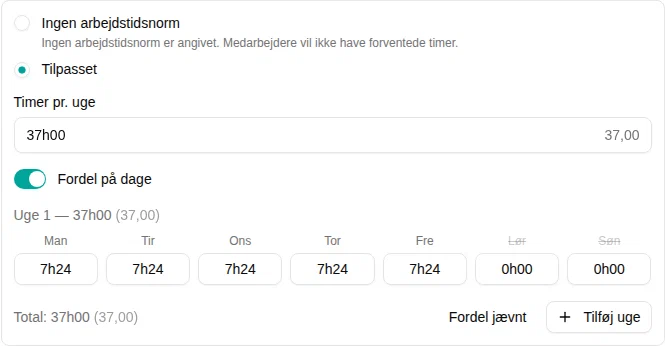
- Vælg Tilpasset under Arbejdstidsnorm i sektionen Arbejdstid , og indtast derefter de ugentlige timer under Timer pr. uge
- Slå Fordel på dage
til, hvis timetallet skal variere fra dag til dag. Ugens timer fordeles jævnt over arbejdsdagene. Derefter kan du:
- Klikke på navnet på en dag for at medtage eller udelade den — timerne fordeles igen over de resterende arbejdsdage (udeladte dage vises overstreget)
- Skrive direkte i en dag for at give dagene forskelligt timetal
- Bruge Fordel jævnt for at gå tilbage til en jævn fordeling
- Klik på Gem

Alle medarbejdere, der er tildelt disse vilkår, bruger denne værdi, medmindre der er angivet en afvigelse på deres ansættelse.
Rotationer over flere uger
Nogle kontrakter gentages over mere end én uge — for eksempel arbejde mandag til torsdag den ene uge og derefter mandag plus onsdag til fredag de næste tre. I fordelingen på dage kan du bruge Tilføj uge til at tilføje rotationens uger.
Rotationens start bestemmer, hvilken faktisk uge der er Uge 1:
- Lad feltet være tomt, og rotationen starter i medarbejderens første ansættelsesuge — feltet viser datoen som hjælpetekst.
- Angiv en dato, og rotationen starter i den uge i stedet.
- Skal flere medarbejdere følge samme rotation, skal du angive den samme rotationsstart på de ansættelsesvilkår (eller den arbejdstidspolitik), de deler. Er feltet tomt på en fælles norm, starter hver medarbejders rotation i vedkommendes egen første uge, så kolleger, der er startet i forskellige uger, ender på forskellige uger i mønsteret.
Hver ugeoverskrift viser de første uger, den gælder for, så du kan kontrollere, at rotationen passer, før du gemmer.
Angiv en afvigende norm på en enkelt ansættelse
Brug kun dette, når en medarbejders ugentlige timer afviger fra standarden i ansættelsesvilkårene.
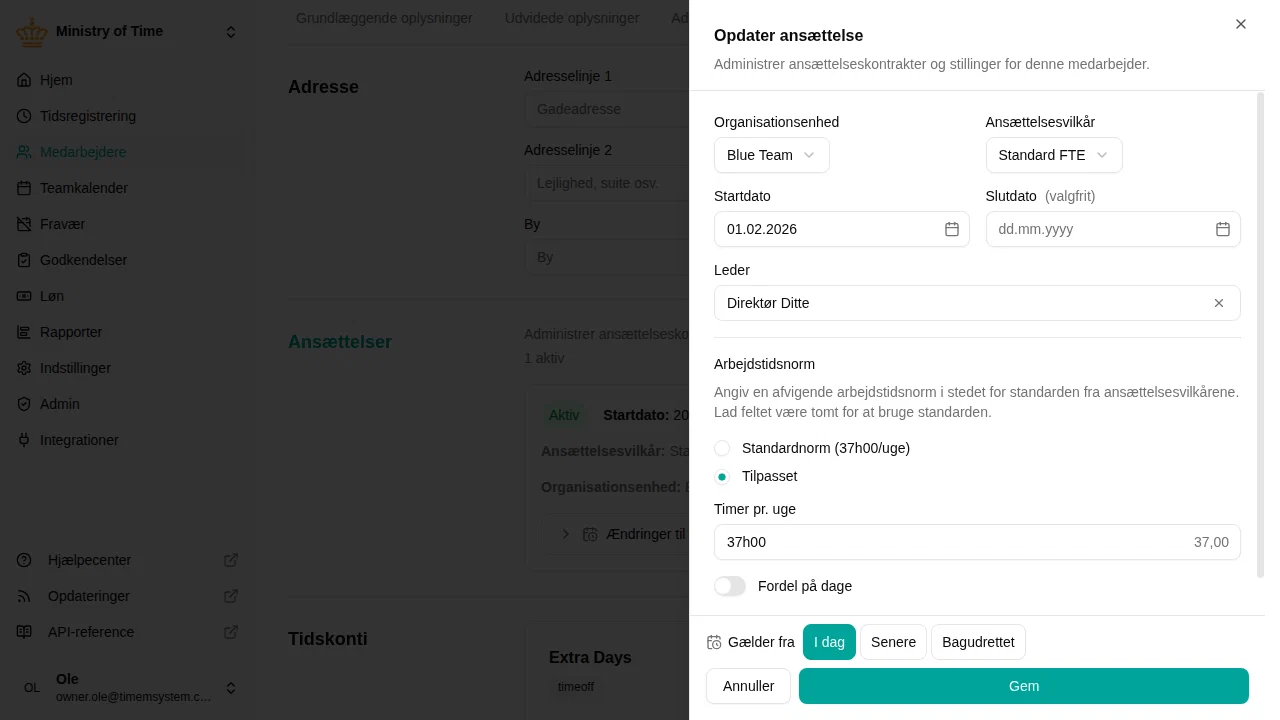
- Gå til
- Åbn medarbejderprofilen
- Redigér den relevante ansættelse under Ansættelser
- Vælg det korrekte Ansættelsesvilkår
- Vælg Tilpasset under Arbejdstidsnorm (i stedet for Standardnorm, som beholder den arvede standard), og indtast den afvigende værdi. Slå Fordel på dage til, hvis timerne varierer pr. dag.
- Klik på Færdig , derefter på Gem i medarbejderprofilen