Brugerdefinerede attributter
Tilføj brugerdefinerede attributter for at gemme flere oplysninger om dine medarbejdere, ansættelser, organisationsenheder, aktiviteter, projekter og tidskonti.

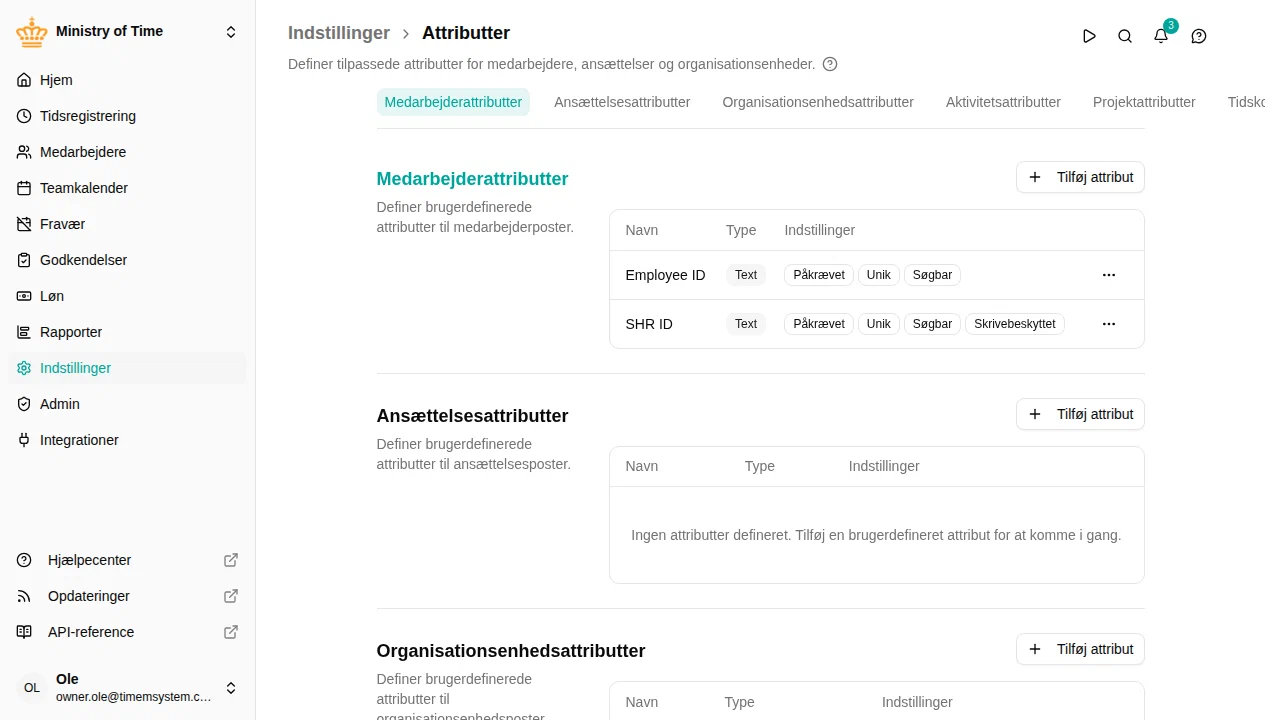
Overblik
Med brugerdefinerede attributter kan du registrere oplysninger, som standardattributterne ikke dækker. Typiske eksempler er:
- Adgangskortnumre eller medarbejdernumre
- Afdelingskoder til rapportering
- Teamtyper (afdeling, projektteam osv.)
- Kontraktoplysninger, der er særlige for din organisation
Standardattributter
Inden du opretter dine egne, bør du se på standardattributterne. Når du klikker på Tilføj attribut , kan du vælge en under Fælles attribut i stedet for at definere en ny. mTime og integrationerne kender dem i forvejen, så et lønsystem forstår, hvad “Lønnummer” betyder — det vil ikke forstå en nøgle, du selv har opfundet.
| Standardattribut | Tilgængelig for | Brug til |
|---|---|---|
| CPR-nummer | Medarbejdere | CPR-nummer eller personnummer |
| Lønnummer | Medarbejdere | Medarbejderens nummer i dit lønsystem |
| Ansættelsesnummer | Ansættelser | Ansættelsens nummer i dit lønsystem |
| Titel | Ansættelser | Stillingsbetegnelse |
| Kontoreference | Organisationsenheder, aktiviteter | Den finanskonto, der skal bogføres på |
| Eksternt id | Alle områder | Postens ID i et system, du selv forbinder |
Eksternt id
Brug Eksternt id, når du forbinder mTime med et af dine egne systemer og har brug for at kunne se, hvilken post der er hvilken på begge sider — for eksempel et projekt i mTime og det samme projekt i dit økonomisystem.
Det er tilgængeligt for alle områder, så du kan gemme ID’et på medarbejdere, ansættelser, organisationsenheder, aktiviteter, projekter og tidskonti. På medarbejdere kontrollerer mTime desuden, at to medarbejdere ikke har det samme eksterne id. På de øvrige områder gemmes værdien uden den kontrol, så du skal selv holde værdierne unikke.
Hvor du kan tilføje brugerdefinerede attributter
Du kan oprette brugerdefinerede attributter til disse områder:
| Område | Brug til |
|---|---|
| Medarbejderattributter | Personlige oplysninger gemt på hver medarbejders profil |
| Ansættelsesattributter | Oplysninger om den enkelte ansættelse (nyttigt, når en medarbejder har flere stillinger) |
| Organisationsenhedsattributter | Yderligere detaljer om organisationsenheder |
| Aktivitetsattributter | Yderligere detaljer om arbejdsaktiviteter (vises og kan søges på i aktivitetstabellen) |
| Projektattributter | Yderligere detaljer om projekter |
| Tidskontoattributter | Yderligere detaljer om tidskonti (f.eks. ferie eller flex) |
Attributtyper
Når du opretter en attribut, skal du vælge den type, der passer til dine data:
| Type | Hvad den gemmer | Eksempler |
|---|---|---|
| Tekst | Enhver tekst | “Bygning A”, “MED-12345” |
| Tal | Tal | 42, 3,14 |
| Ja/Nej | Et simpelt til/fra-valg | Ja eller Nej |
| Dato | En kalenderdato | 2025-01-15 |
| Valg | En rulleliste, du selv definerer | “Fuldtid”, “Deltid”, “Konsulent” |
Opret brugerdefinerede attributter
- Gå til
- Find afsnittet for den type attribut, du vil tilføje:
- Medarbejderattributter for personlige oplysninger
- Ansættelsesattributter for oplysninger om den enkelte ansættelse
- Organisationsenhedsattributter for oplysninger om organisationsenheder
- Aktivitetsattributter , Projektattributter og Tidskontoattributter for de tilsvarende poster
- Klik på Tilføj attribut
- Udfyld detaljerne:
- Navn: Den betegnelse, brugerne ser
- Nøgle: En kort, entydig betegnelse (dannes automatisk ud fra navnet)
- Beskrivelse: Valgfri hjælpetekst, der forklarer, hvad attributten bruges til
- Type: Vælg mellem Tekst, Tal, Ja/Nej, Dato eller Valg
- Angiv eventuelle yderligere indstillinger (se nedenfor)
- Klik på Gem

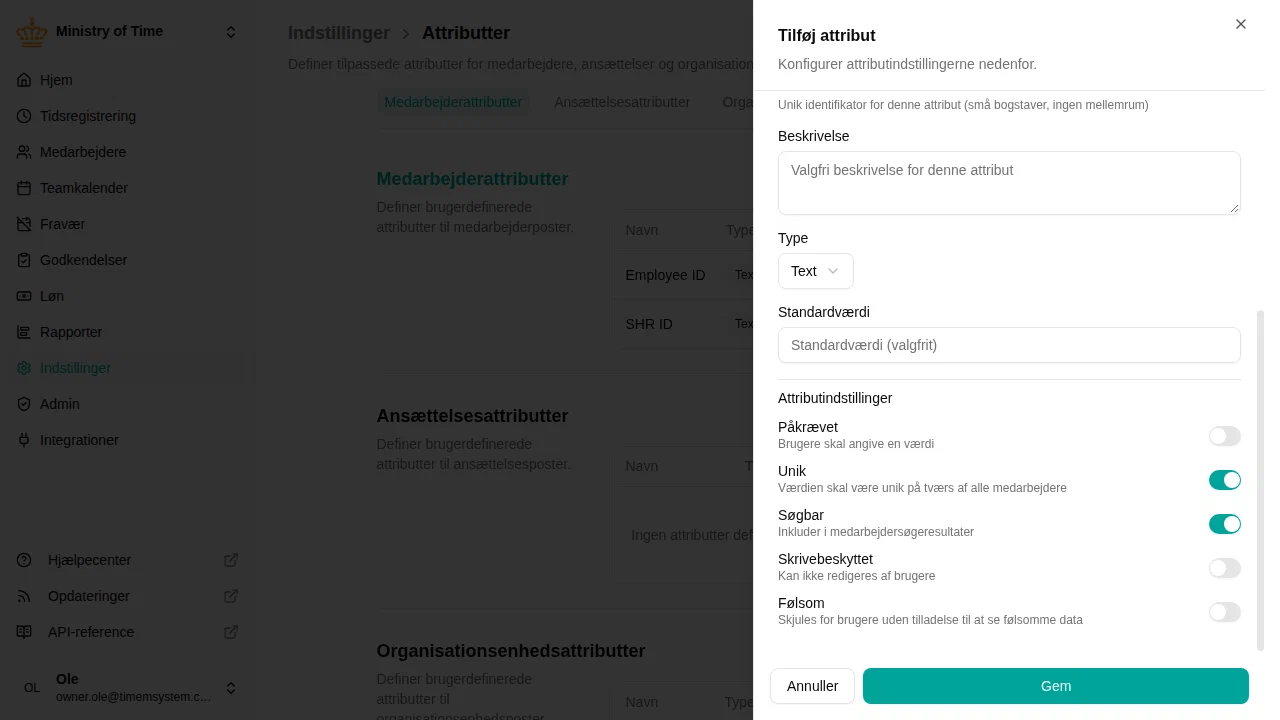
Attributindstillinger
Påkrævet
Når indstillingen er slået til, skal attributten udfyldes. Brugere kan ikke gemme uden at angive en værdi.
Unik
Sikrer, at to poster ikke kan have den samme værdi. Det er nyttigt til:
- Medarbejdernumre
- Adgangskortnumre
- Eksterne referencenumre
Hvis nogen forsøger at indtaste en værdi, der allerede er i brug, får vedkommende en fejlmeddelelse.
Søgbar
Gør det muligt at søge på attributtens værdier. Når indstillingen er slået til, kan du søge efter medarbejdere ud fra deres attributværdier.
Har du for eksempel en søgbar attribut “Kort-ID” med værdien “A-1234”, finder du medarbejderen ved at søge efter “A-1234”.
Skrivebeskyttet
Forhindrer brugere i at ændre værdien. Det er nyttigt til:
- Oplysninger importeret fra andre systemer
- Værdier administreret af integrationer
- Referencenumre, der ikke bør ændres
Skrivebeskyttede attributter kan stadig opdateres gennem import eller integrationer.
Følsom
Skjuler værdien for brugere, der ikke har tilladelse til at se følsomme data. Brug den til oplysninger som et CPR-nummer.
Redigering af attributter
- Gå til
- Find den attribut, du vil ændre
- Klik på blyantikonet for at redigere
- Foretag dine ændringer
- Klik på Gem
Sletning af attributter
Hvor brugerdefinerede attributter vises
Når du har oprettet attributter, vises de automatisk de rigtige steder:
- Medarbejderattributter: I sektionen “Udvidede oplysninger”, når du redigerer en medarbejder
- Ansættelsesattributter: Når du opretter eller redigerer en ansættelse
- Organisationsenhedsattributter: I sektionen “Udvidede oplysninger”, når du redigerer en organisationsenhed

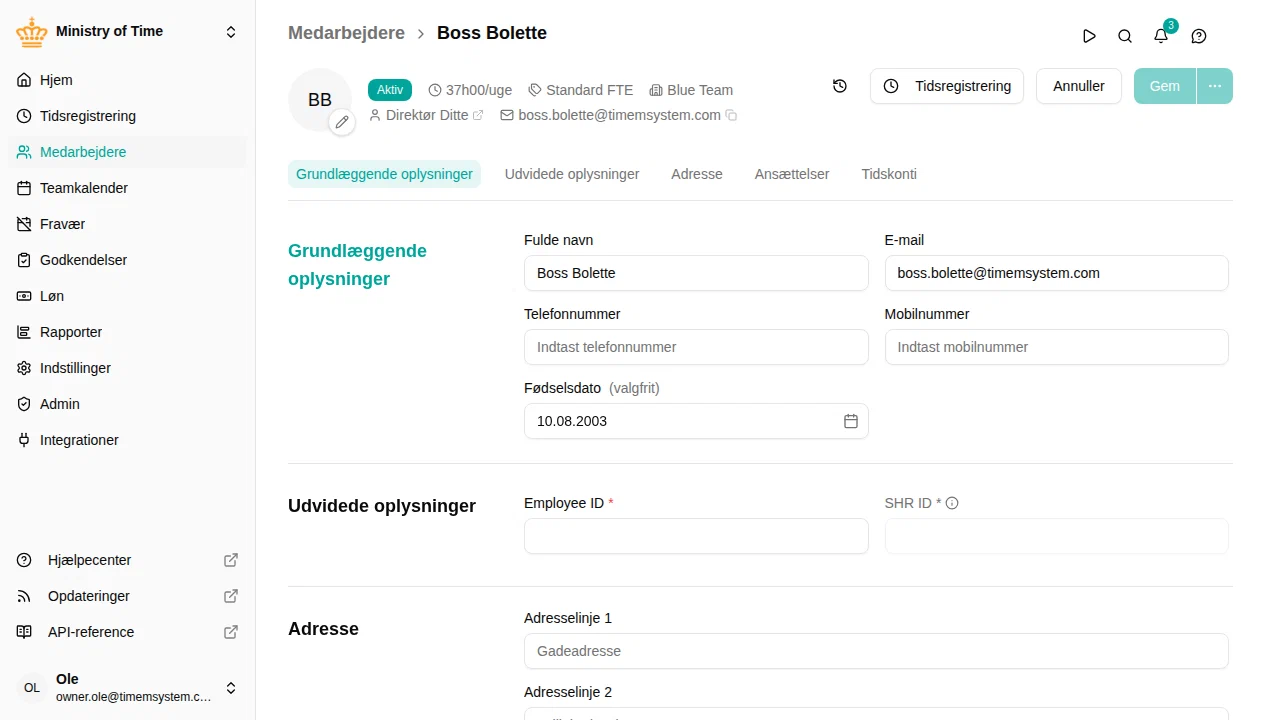
Attributter fra integrationer
Hvis du bruger integrationer (som VOM eller SHR), kan de tilføje deres egne attributter. De fungerer lidt anderledes:
- De vises i deres egen sektion, opkaldt efter integrationen
- Du kan ikke redigere eller slette dem i mTime
- De administreres af det tilsluttede system
- De kan være skrivebeskyttede
Opret en rulleliste
For attributter af typen Valg bestemmer du, hvilke muligheder der vises i rullelisten:
- Vælg “Valg” som type, når du opretter eller redigerer attributten
- Skriv mulighederne i feltet Muligheder, adskilt af kommaer
- Eksempel:
Fuldtid, Deltid, Konsulent, Praktikant
Brugerne ser så mulighederne i en rulleliste.
Fejlfinding
| Problem | Løsning |
|---|---|
| Attributten vises ikke | Opdatér siden, og kontrollér, at den blev gemt |
| Kan ikke gemme, fordi værdien allerede er brugt | Attributten har Unik slået til; brug en anden værdi |
| Kan ikke redigere en attribut | Attributten har Skrivebeskyttet slået til; en administrator kan ændre dette i attributindstillingerne |
| Søgningen finder ikke værdien | Slå Søgbar til for attributten; det kan tage et øjeblik, før søgningen er opdateret |
| Kan ikke ændre nøglen | Nøgler kan ikke ændres; slet attributten, og opret den igen, hvis det er nødvendigt |