Aktivitetslister
Aktivitetslister styrer, hvordan aktiviteter vises og opfører sig for medarbejderne, når de registrerer tid: hvilke der allerede står i deres tidsregistrering, hvilke der er favoritter, og hvilke værdier der er udfyldt på forhånd. Brug lister til at give forskellige grupper af medarbejdere et tilpasset, relevant udvalg af aktiviteter i stedet for hele kataloget.
Oversigt
En liste anvender et sæt aktiviteter på et omfang — alle i arbejdsområdet, en organisationsenhed eller en enkelt medarbejder. For hver aktivitet i listen kan du finjustere, hvordan den vises.
En liste bestemmer aldrig, hvem der må registrere på en aktivitet. Det gør aktivitetens tilgængelighed, som angives på selve aktiviteten. En post for en aktivitet, som medarbejderen ikke har tilgængelig, har ingen virkning. Vil du lade én person bruge en aktivitet, der ellers hører til et andet team, skal du tilføje vedkommende under Bestemte personer i aktivitetens tilgængelighed — ikke på en liste.
Omfang
| Omfang | Gælder for |
|---|---|
| Arbejdsområde | Alle i arbejdsområdet |
| Organisationsenhed | Medlemmer af en organisationsenhed — eventuelt inklusive dens underenheder |
| Medarbejder | En enkelt medarbejder — til indstillinger, der kun gælder for netop denne person |
Medarbejdere har også deres egne personlige aktivitetsvalg (favoritter, hvad der vises i deres tidsregistrering, og hvilke aktiviteter de har skjult, fordi de ikke bruger dem). De administreres ikke her, men i medarbejderens panel Mine aktiviteter (se Redigér en medarbejders personlige aktiviteter nedenfor). Siden Aktivitetslister viser aldrig personlige lister.
Administrér aktivitetslister
- Gå til
- Klik på Tilføj aktivitetsliste for at oprette en ny
- Klik på en række for at åbne listeredigeringen
Konfigurér en liste

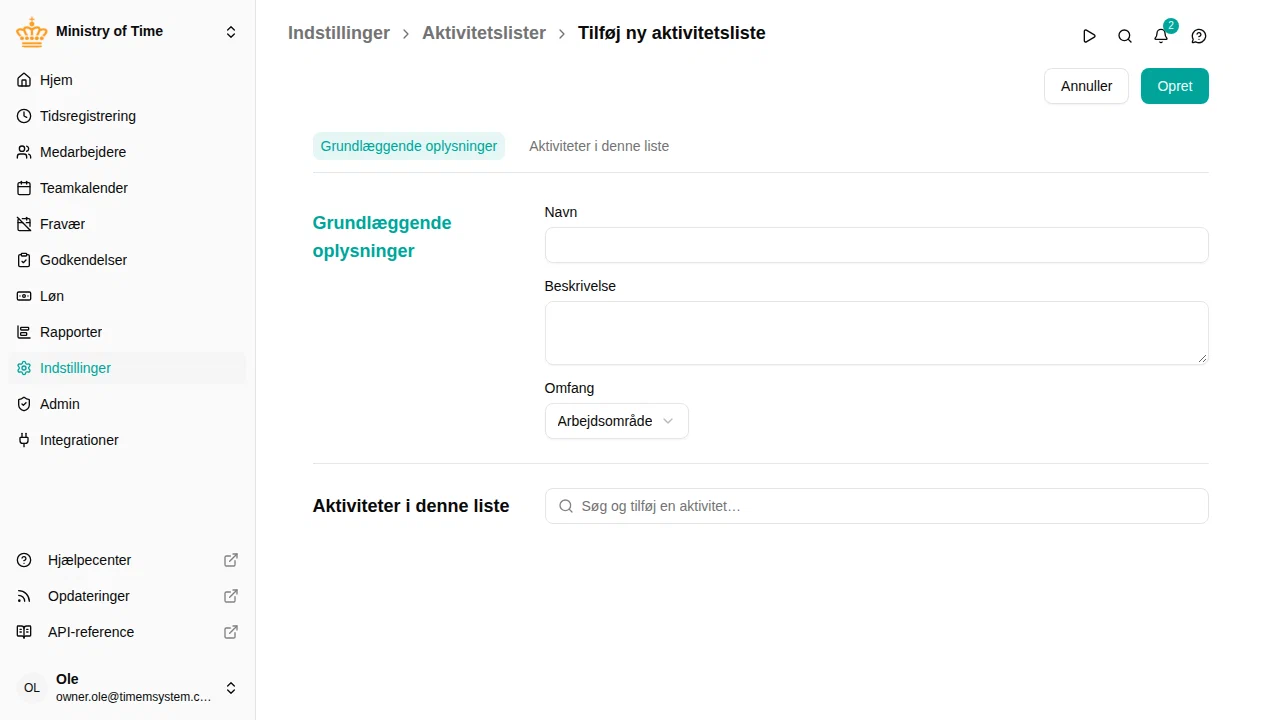
Grundlæggende oplysninger
- Navn og Beskrivelse
- Omfang — når du vælger et omfang, vises det tilhørende felt: Vælg den organisationsenhed (med muligheden Inkluder underenheder) eller den medarbejder, listen gælder for
Aktiviteter
Søg efter en aktivitet, og tilføj den til listen. Tillægsaktiviteter kan ikke tilføjes, fordi tillægspolitikkerne registrerer dem automatisk. Hver post kan foldes ud, så du kan indstille dens flag:
| Flag | Effekt |
|---|---|
| Valgt | Aktiviteten står i medarbejderens tidsregistrering, uden at medarbejderen selv skal tilføje den |
| Obligatorisk | Aktiviteten står altid i tidsregistreringen, og medarbejderen kan ikke fjerne den |
| Favorit | Vises som et felt til hurtig indtastning på medarbejderens forside (medfører Valgt) |
| Standard | Medarbejderens standardaktivitet for automatisk registreret tid |
| Ekskluderet | Kun på medarbejderlister. Skjuler en aktivitet, som en liste for arbejdsområdet eller en organisationsenhed vælger for denne person |
Hvis en aktivitet kræver et projekt eller dimensioner, kan du fastlåse bestemte værdier for denne liste direkte på posten, så medarbejderne ikke behøver at vælge dem hver gang. De fastlåste værdier vises under aktivitetens navn i medarbejderens række i tidsregistreringen og, når posten også er Favorit, på aktivitetens felt på forsiden.
Redigér en medarbejders personlige aktiviteter
En medarbejders personlige valg — hvilke aktiviteter der vises i medarbejderens tidsregistrering, favoritter, og hvilke aktiviteter der er skjult — konfigureres ikke på denne side. Sådan justerer du dem for en anden:
- Åbn den pågældende medarbejders tidsregistrering (, og vælg derefter medarbejderen).
- Åbn Vælg aktiviteter i aktivitetskolonnens overskrift.
Det åbner det samme panel, Mine aktiviteter , som medarbejderen selv bruger, men med medarbejderens data — overskriften viser, hvis aktiviteter du redigerer. Du kan gøre det for alle, hvis tidsregistrering du har lov til at redigere. Personlige ændringer vælger kun blandt de aktiviteter, medarbejderen har tilgængelige; de gør aldrig en aktivitet tilgængelig. Det gør du ved at ændre aktivitetens tilgængelighed.
Aktiviteter, som en administratorliste markerer som Obligatorisk, vises med en lås i medarbejderens Mine aktiviteter ; medarbejderen kan ikke fjerne dem.