Aktiviteter
Aktiviteter er de kategorier, medarbejdere registrerer tid på. Hver postering i tidsregistreringen bogføres på en aktivitet, som bestemmer, hvordan tiden tælles, om den kræver et projekt eller dimensioner, og hvem der må registrere på den.

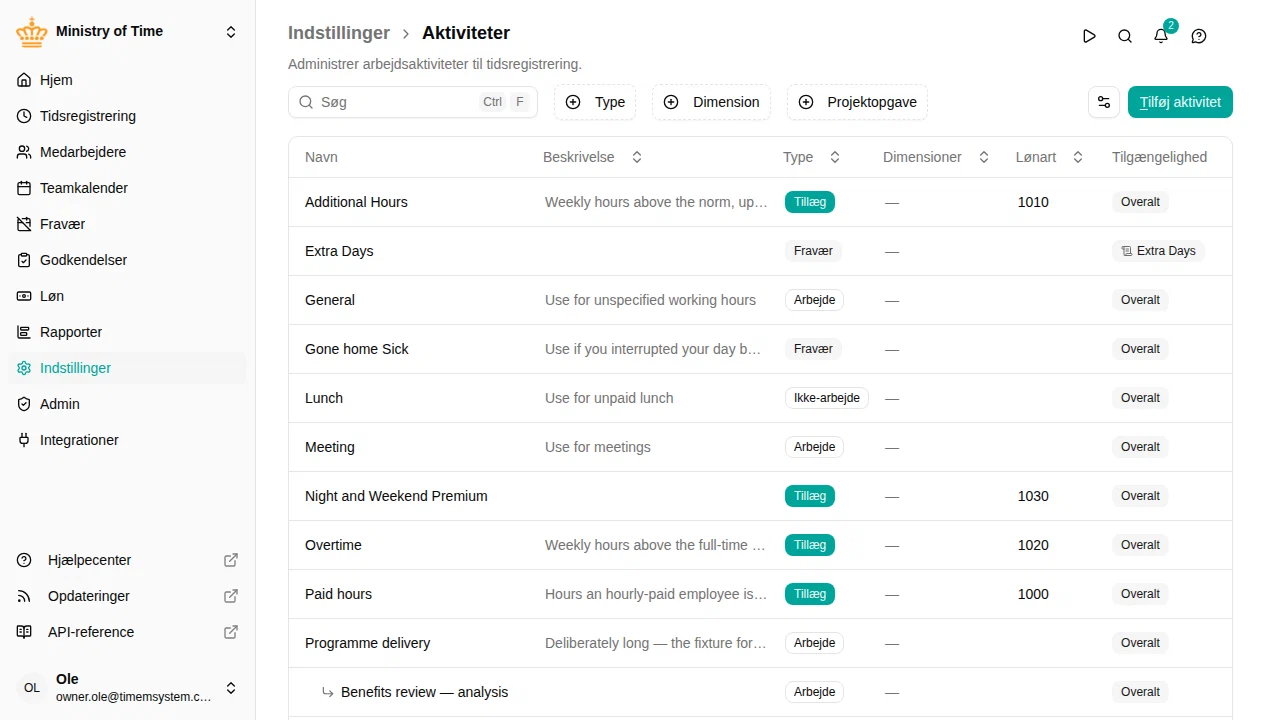
Oversigt
Hver aktivitet har en type, der bestemmer, hvordan tiden behandles:
| Type | Bruges til |
|---|---|
| Arbejde | Produktiv arbejdstid. Kan kræve projekter og dimensioner. |
| Fravær | Fravær som ferie eller sygdom, knyttet til fraværspolitikker. |
| Ikke-arbejde | Tid, der ikke er produktivt arbejde, men som stadig skal registreres (f.eks. pauser). |
| Tillæg | Tid, der indgår i beregningen af tillæg. |
Aktiviteter kan ligge under hinanden: En overordnet aktivitet samler beslægtede underaktiviteter, og underaktiviteterne arver, om den overordnede kræver et projekt, samt dens dimensionsindstillinger.
Administrér aktiviteter
- Gå til
- Klik på Tilføj aktivitet for at oprette en ny
- Klik på en række for at åbne aktivitetsredigeringen
En aktivitet, der stadig er i brug — den har tidsregistreringer eller underaktiviteter, er tilknyttet et projekt eller bruges af en fraværs- eller tillægspolitik — kan ikke slettes. mTIME fortæller dig, hvad der stadig bruger den.
Listen kan filtreres efter type, dimension, og om aktiviteten er en projektopgave, så du hurtigt kan finde de aktiviteter, du vil gennemgå.
Konfigurér en aktivitet
Aktivitetsoplysninger
- Navn — det, medarbejderne ser, når de vælger aktivitet i tidsregistreringen
- Type — Arbejde, Fravær, Ikke-arbejde eller Tillæg. Den kan ikke ændres, når aktiviteten er oprettet, fordi den afgør, hvordan al tid, der allerede er registreret på den, er talt med. Har du valgt den forkerte type, så slet aktiviteten, mens den endnu ikke er brugt, og opret den igen.
- Beskrivelse — valgfri uddybning
- Gruppe — valgfri overordnet aktivitet. Vælg en overordnet aktivitet af samme type for at placere denne aktivitet under den.
Tilgængelighed
Her bestemmer du, hvilke ansættelser der kan registrere på aktiviteten. En ny aktivitet er tilgængelig for alle, indtil du begrænser den.
- Overalt — alle kan bruge den.
- Specifik — begræns efter arbejdsland, organisationsenhed (hver enhed omfatter sine underenheder), ansættelsesvilkår eller bestemte personer ved navn. Brug Tilføj undtagelse til at tage en gruppe ud igen — “alle i Danmark undtagen lærlingene”.
- Ingen steder — ingen kan bruge den.
Redigeringsvinduet viser, hvor mange medarbejdere den aktuelle indstilling omfatter, så du kan kontrollere den, før du gemmer.
Når en aktivitet ligger under en anden, arves denne indstilling fra den overordnede. Klik på Angiv afvigende for at angive den uafhængigt, eller på Gendan nedarvet for at gå tilbage til den overordnedes værdi.
Hvis en fraværspolitik peger på aktiviteten, bestemmer politikken allerede, hvem der kan anmode om den. Aktiviteten viser da Tilgængelighed kommer fra aktivitetens fraværspolitikker i stedet for redigeringsfelterne — begræns den på politikken.
En fraværsaktivitet uden politik registreres som timer i tidsregistreringen og kan derfor ikke bookes som en periode — hverken af medarbejderen selv eller på medarbejderens vegne. Aktiviteten viser Giv aktiviteten en politik for at kunne registrere den som en periode på andres vegne. med Opret politik , som opretter en politik uden saldo, med krav om godkendelse og for de samme personer som aktiviteten. Er aktiviteten begrænset til navngivne personer, åbnes politikken i stedet til redigering, fordi en politik ikke kan pege på enkeltpersoner.
Ændringer her påvirker, hvad der kan registreres fremover. Tid, der allerede er registreret eller godkendt, berøres ikke: Den forbliver synlig, men skrivebeskyttet, for dem, der ikke længere kan bruge aktiviteten.
Kræver et projekt
Tilgængelig for Arbejde-aktiviteter.
Slå Projektopgave til for at gøre aktiviteten til en projektopgave: Tid, der registreres på den, skal altid angive et projekt, og i tidsregistreringen vises opgaven som en række under hvert projekt, den registreres på.
Hvilke projekter en opgave kan registreres på, bestemmes på projektet, ikke her — se Projekter. Et projekt, der ikke har nogen aktiviteter angivet, tager imod alle projektopgaver; et projekt med angivne aktiviteter tager kun imod dem. Angiver du en aktivitet på et projekt, slås denne indstilling automatisk til.
Markerer du en gruppe på denne måde, bliver alle aktiviteter under den til projektopgaver, også dem, der tilføjes senere. Selve gruppen samler blot aktiviteterne, og der registreres aldrig tid på den.
Dimensioner
Tilgængelig for Arbejde-aktiviteter.
Tilføj en eller flere dimensioner for at registrere ekstra oplysninger på posteringerne:
- Klik på Tilføj dimension , og vælg en dimension
- Slå Påkrævet til, hvis en værdi skal vælges
- Begræns eventuelt Tilladte værdier — lad feltet være tomt for at tillade alle aktive værdier, eller klik på værdierne for at slå dem til og fra
Både Projektopgave og Dimensioner arves af underaktiviteterne, medmindre en underaktivitet har en afvigende indstilling.
Udvidede oplysninger
Hvis der er defineret brugerdefinerede aktivitetsattributter i dit arbejdsområde, vises de i deres egen sektion. Se Brugerdefinerede attributter.