Opsæt login med Microsoft
Lad medarbejderne logge ind på mTime med deres Microsoft-arbejdskonto. Denne side er til administratoren af organisationens lejer (tenant) i Microsoft Entra ID (tidligere Azure AD). Hvordan login fungerer, og hvordan Microsoft bliver den eneste vej ind i et arbejdsområde, står under Single sign-on.
I skal ikke oprette en app-registrering. mTime bruger én multi-tenant-app, og en administrator i jeres lejer giver den samtykke på vegne af organisationen.
Før I går i gang
I skal bruge en konto i jeres Entra ID med en af disse roller: Global Administrator, Cloud Application Administrator eller Application Administrator.
Det er mTimes app-oplysninger:
| Appnavn | mtime-x-prod |
| Application (client) ID | 1e8ef59c-7550-4c1f-982b-b13906fced3d |
| Udgiver | TIMEmSYSTEM |
1. Giv samtykke for organisationen
Første gang nogen i organisationen vælger Log ind med Microsoft , viser Microsoft Skal godkendes af admin (Need admin approval). Det er forventet: Ingen kan bruge appen, før en administrator har godkendt den.
- Vælg Har du en administratorkonto? Log på med denne konto på siden Skal godkendes af admin.
- Log på med administratorkontoen.
- Microsoft viser, hvilke tilladelser mtime-x-prod beder om. Sæt hak i Giv samtykke på vegne af din organisation (Consent on behalf of your organization).
- Vælg Acceptér.
I kan også åbne denne adresse direkte. Erstat <jeres-lejer> med jeres Directory (tenant) ID eller et af jeres domæner, f.eks. firma.dk:
https://login.microsoftonline.com/<jeres-lejer>/adminconsent?client_id=1e8ef59c-7550-4c1f-982b-b13906fced3d2. Tjek enterprise-appen
Samtykket opretter en enterprise application i jeres egen lejer. I ejer den, kan bruge den i regler for betinget adgang (Conditional Access) og kan fjerne den når som helst.
- Gå til Microsoft Entra admin center.
- Åbn Enterprise applications > All applications, og søg efter mtime-x-prod.
- Åbn appen, og vælg Properties.
Tjek, at Enabled for users to sign-in? står til Yes.

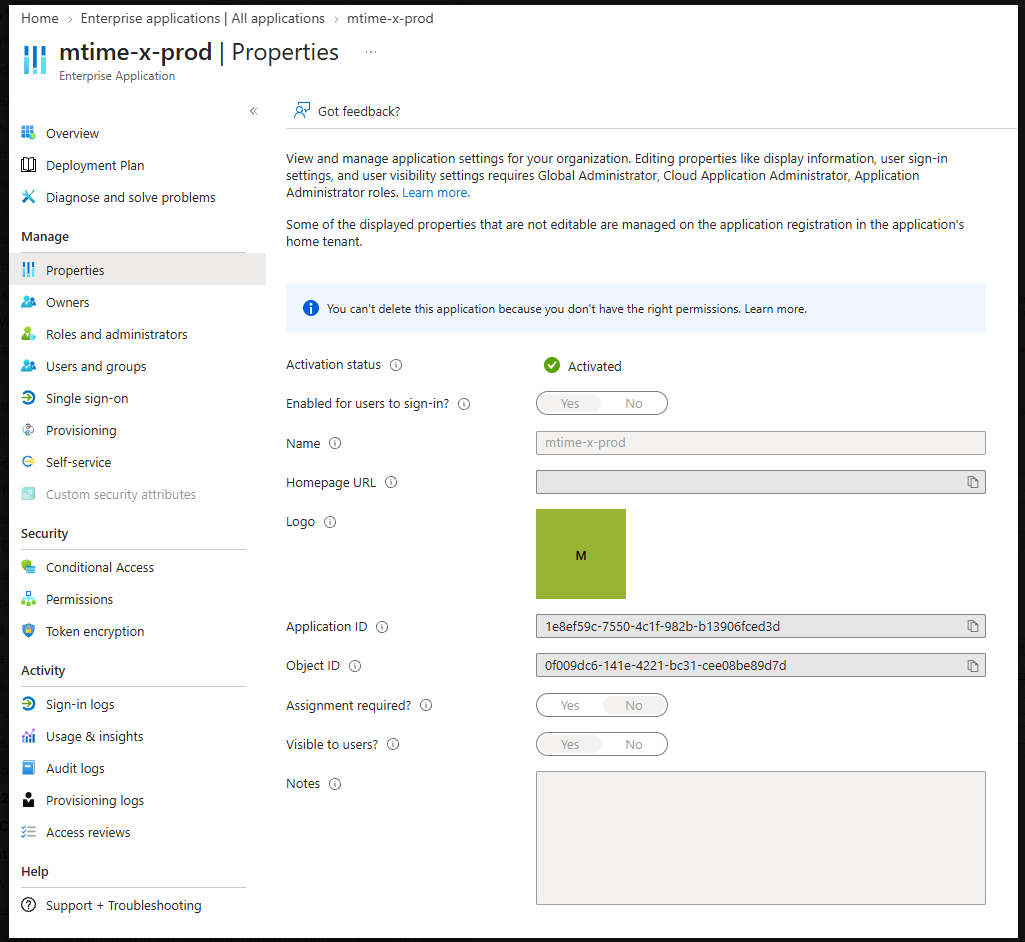
Begræns, hvem der kan logge ind (valgfrit)
Som standard kan alle i jeres lejer bruge Microsoft til at logge ind på mTime. De kommer kun ind, hvis de også er brugere i mTime. Vil I også styre det i Entra ID:
- Sæt Assignment required? til Yes under Properties, og vælg Save.
- Tilføj de brugere eller grupper, der skal kunne logge ind, under Users and groups.
3. Sørg for, at Entra ID bekræfter e-mailadresserne
mTime finder personens konto ud fra e-mailadressen. mTime kobler kun et Microsoft-login til en eksisterende mTime-konto, når Entra ID bekræfter, at adressen hører til et domæne, jeres lejer har bekræftet. Det gør Entra ID, når:
- Domænet er bekræftet i jeres lejer. Åbn Settings > Domain names i Microsoft Entra admin center. Domænet i medarbejdernes e-mailadresser, f.eks.
firma.dk, skal stå som Verified. - Hver bruger har udfyldt feltet Email. Åbn brugeren under Users > All users, og vælg Properties. Email under Contact information skal være udfyldt. Det er et andet felt end brugernavnet (User principal name).
- Adressen er den samme som i mTime. Adressen i Email skal passe med personens e-mailadresse i mTime.
4. Log ind
Personer, der allerede har en mTime-konto, vælger Log ind med Microsoft på mtime.app. Første gang kobler mTime Microsoft-kontoen til deres mTime-konto. Nye personer starter fra den invitation, de får på e-mail.
Vil I gøre Microsoft til den eneste vej ind i arbejdsområdet, så udfyld Single sign-on-udbyder og Tilladte e-maildomæner . Single sign-on forklarer, hvad der ændrer sig, når I gør det.
Fejlfinding
| Problem | Løsning |
|---|---|
| Medarbejderne ser stadig Skal godkendes af admin | Samtykket blev ikke givet for hele organisationen. Giv det igen, og sæt hak i Giv samtykke på vegne af din organisation, ellers gælder det kun administratoren. |
| Microsoft siger, at brugeren ikke er tildelt appen | Assignment required? står til Yes, og brugeren er ikke tilføjet under Users and groups. |
| mTime siger, at der allerede findes en konto med e-mailadressen | Entra ID bekræftede ikke adressen. Gennemgå trin 3. Indtil da logger personen ind med linket på e-mail eller en adgangsnøgle og tilføjer Microsoft under . |
| mTime siger, at arbejdsområdet kræver en anden loginmetode | Arbejdsområdet er begrænset til én udbyder, eller personens mTime-adresse ligger ikke på et af de tilladte domæner. Se Single sign-on. |