Microsoft Entra ID
Microsoft Entra ID-integrationen forbinder mTime med din lejer i Azure Active Directory. Den synkroniserer medarbejderdata fra Microsoft Graph API, så medarbejderlisten i mTime altid svarer til dit brugerkatalog.

Hvad den synkroniserer
Integrationen importerer følgende data fra Entra ID til mTime:
- Medarbejdere — Fuldt navn og e-mailadresse
- Aktiv status — Om brugerkontoen er aktiveret eller deaktiveret i Azure AD (en konto, der er deaktiveret dér, er inaktiv i mTime)
Sådan fungerer det
Entra ID giver adgang til brugerdata via Microsoft Graph API. mTime opretter forbindelse gennem en app-registrering i Azure AD med tilladelsen User.Read.All og henter alle brugere fra lejeren. Efter den første synkronisering indlæses kun ændringer, så medarbejdere bliver ikke oprettet to gange.
Synkroniseringen kører automatisk efter en fast plan. Du kan også starte den manuelt med Synkroniser nu på integrationens detaljeside.
Attributter tilføjet af Entra ID
Når integrationen er aktiv, tilføjer den en skrivebeskyttet attribut til synkroniserede medarbejdere:
| Attribut | Beskrivelse |
|---|---|
| Entra ID-bruger-ID | Brugerens unikke ID i Microsoft Entra ID |
Den vises i sin egen sektion på hver medarbejder, opkaldt efter integrationen. Se Brugerdefinerede attributter for at læse mere om, hvordan integrationsattributter fungerer.
Kom i gang
Forudsætninger
Du skal have en app-registrering i Azure AD med følgende:
- Applikations-ID (klient-ID) — findes på app-registreringens oversigtsside
- Klienthemmelighed — oprettet under “Certifikater og hemmeligheder”
- Lejer-ID — findes i Azure Portal under Entra ID > Oversigt
- API-tilladelse —
User.Read.All(af typen applikation, og administratorsamtykke skal være givet)
Opsætning af integrationen
- Gå til
- Find Microsoft Entra ID på listen, og klik på den
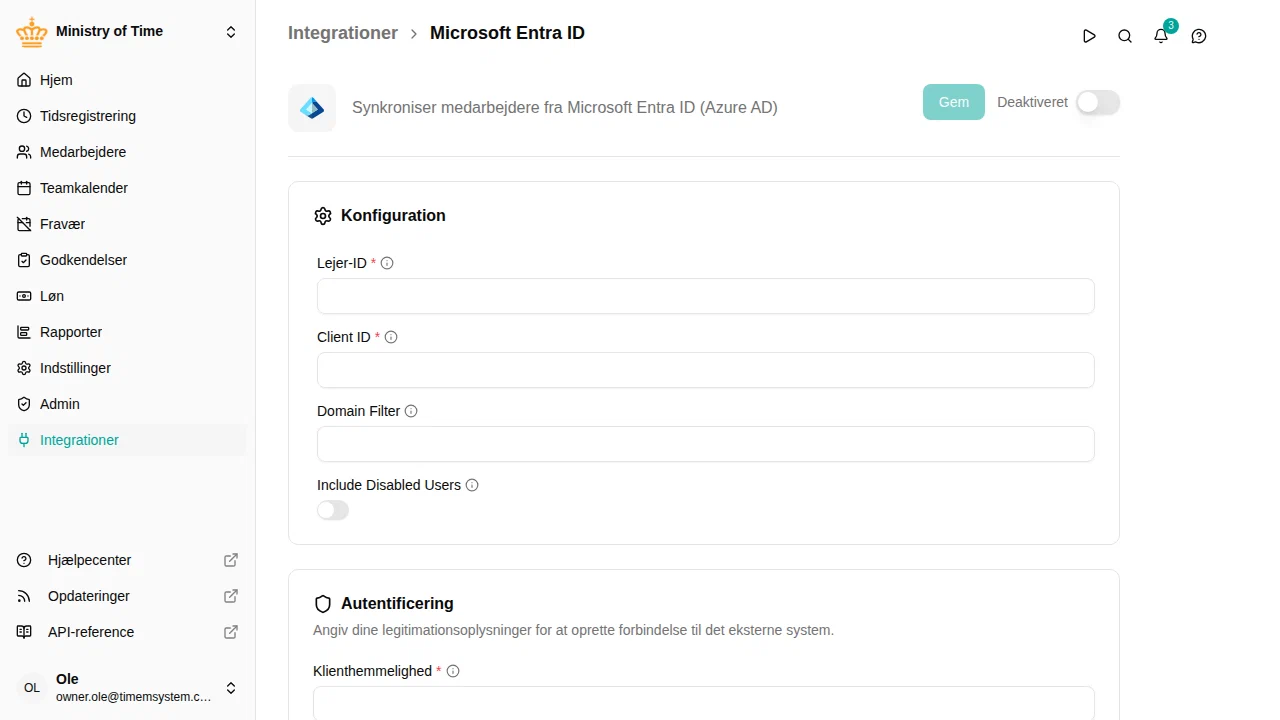
- Indtast Lejer-ID og Klient-ID i konfigurationssektionen
- Indtast Klienthemmelighed i sektionen med loginoplysninger
- Klik på Gem — mTime tester forbindelsen, før indstillingerne gemmes
Når loginoplysningerne er godkendt, kan du slå integrationen til og starte synkroniseringen.
Konfigurationsmuligheder
| Indstilling | Beskrivelse |
|---|---|
| Lejer-ID | Dit lejer-ID i Azure AD (findes i Azure Portal > Entra ID > Oversigt) |
| Klient-ID | Applikations-ID (klient-ID) fra din app-registrering |
| Domain Filter | Synkronisér kun brugere, hvis e-mailadresse ender på dette domæne (f.eks. example.com). Lad feltet stå tomt for at synkronisere alle brugere |
| Include Disabled Users | Når indstillingen er slået til, synkroniseres også brugere med deaktiverede konti (de markeres som inaktive i mTime) |
Hvad du kan forvente efter den første synkronisering
Når integrationen har kørt for første gang:
- Medarbejdere fra din Azure AD oprettes i mTime — du kan finde dem i
- Hver synkroniseret medarbejder får attributten Entra ID-bruger-ID
- Deaktiverede brugere springes over som standard (medmindre Include Disabled Users er slået til)
- Hvis der er sat et domænefilter, importeres kun brugere med e-mailadresser på domænet
Fejlfinding
| Problem | Løsning |
|---|---|
| “connection test failed: …”, når du gemmer | Kontrollér, at lejer-ID, klient-ID og klienthemmelighed er korrekte. Sørg for, at der er givet administratorsamtykke til User.Read.All |
| Ingen medarbejdere synkroniseret | Tjek, om der er sat et domænefilter, som ikke passer til brugernes e-mailadresser |
| Manglende medarbejdere | Brugere med deaktiverede konti springes over som standard — slå Include Disabled Users til for at importere dem. En bruger uden e-mailadresse synkroniseres med sit brugerhovednavn (user principal name) som e-mail, så et domænefilter kontrolleres mod det navn |
| “entra ID credentials not configured”, når der synkroniseres | Indtast og gem klienthemmeligheden i sektionen med loginoplysninger |
Næste skridt
Når integrationen kører, kan du under Integrationer se, hvordan du tjekker synkroniseringsstatus, starter en manuel synkronisering og finder fejl.