Dataløn (Visma)
Dataløn-integrationen forbinder mTime med Visma Dataløn, det danske lønsystem. Den kobler dine medarbejdere sammen på tværs af de to systemer, så fravær og arbejdstimer kan sendes til løn uden at skulle tastes ind igen.

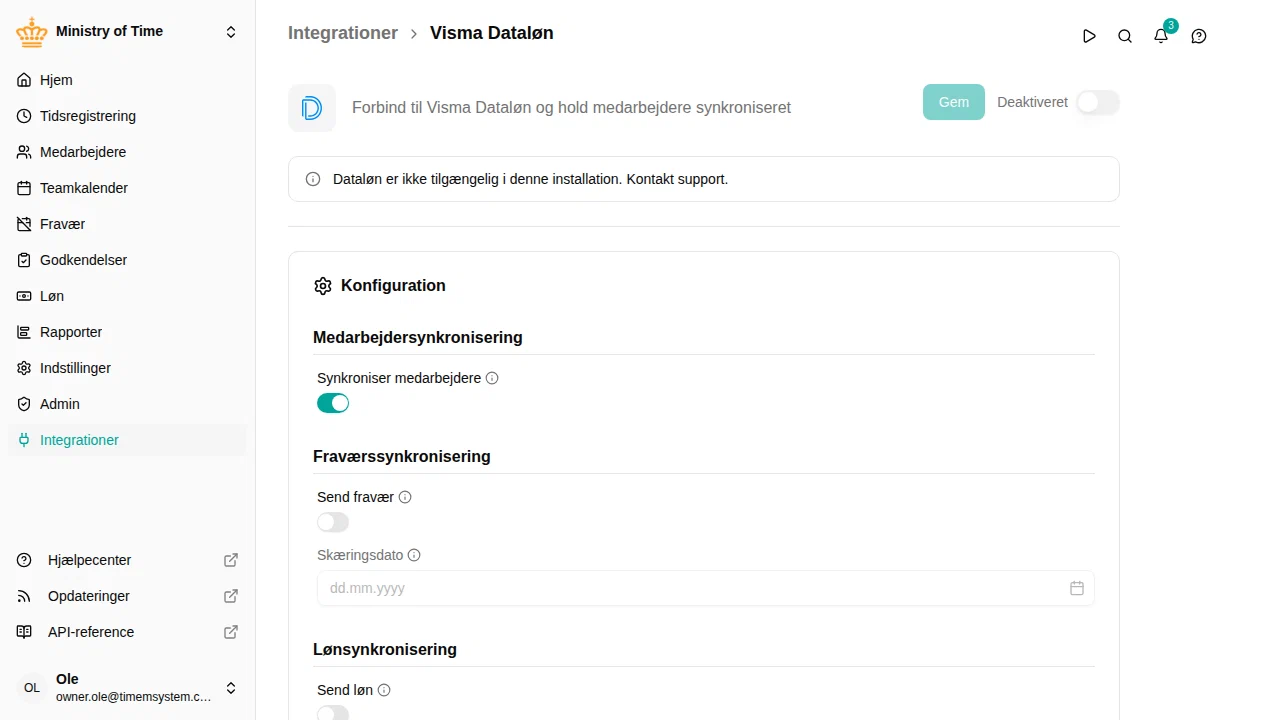
Hvad den synkroniserer
Integrationen læser følgende fra Dataløn:
- Medarbejdere — Navn, e-mail og medarbejdernummer
Medarbejdere, der findes i Dataløn, men endnu ikke i mTime, bliver oprettet. Medarbejdere, der allerede er fratrådt, bliver ikke importeret.
Før du går i gang
Du skal bruge én ting: en integrationsnøgle. Den er kun din, og du opretter den selv i Dataløn (se nedenfor).
Sådan henter du integrationsnøglen
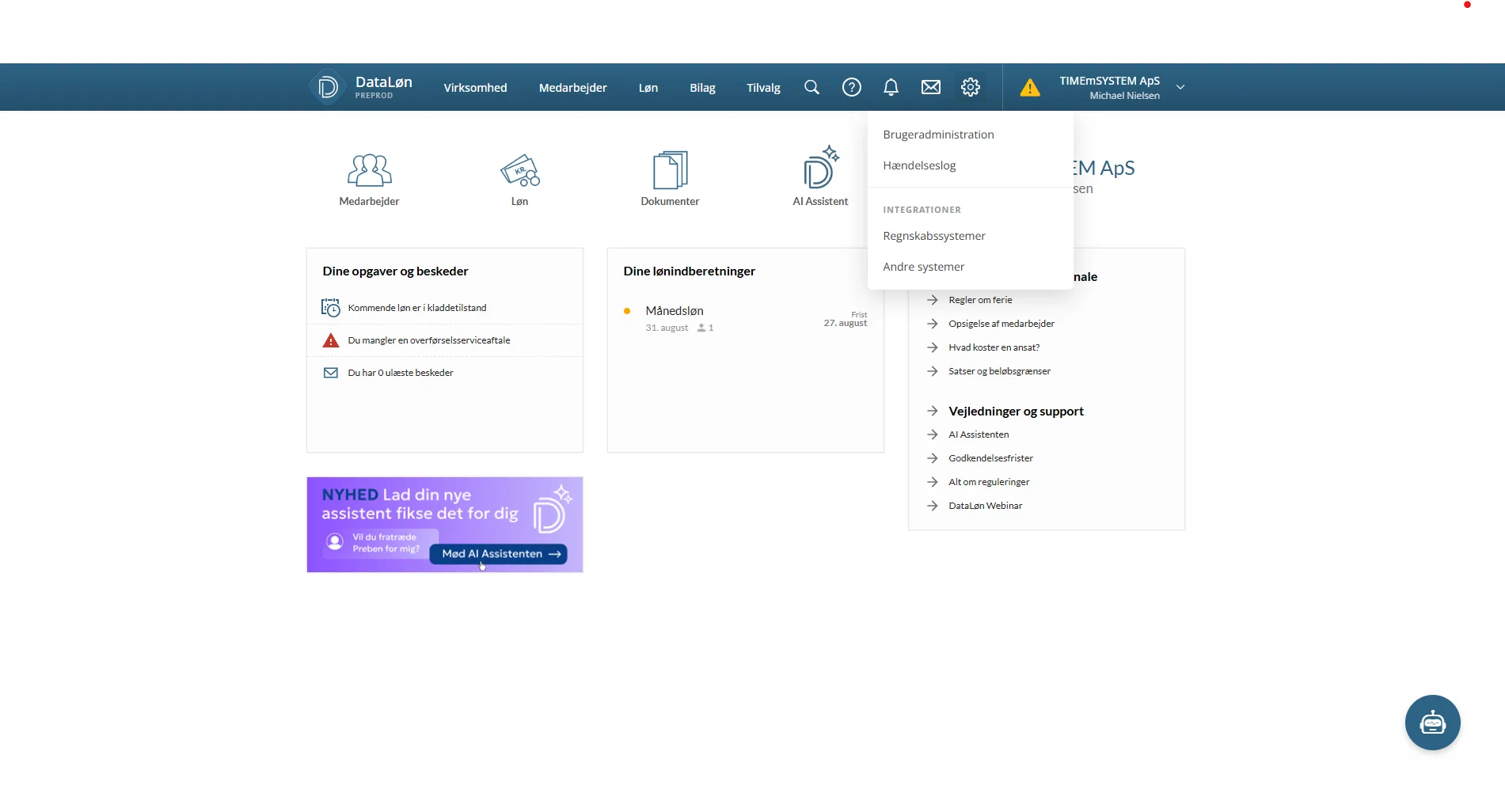
- Log ind i Dataløn, åbn indstillinger (tandhjulet), og vælg Andre systemer under Integrationer:

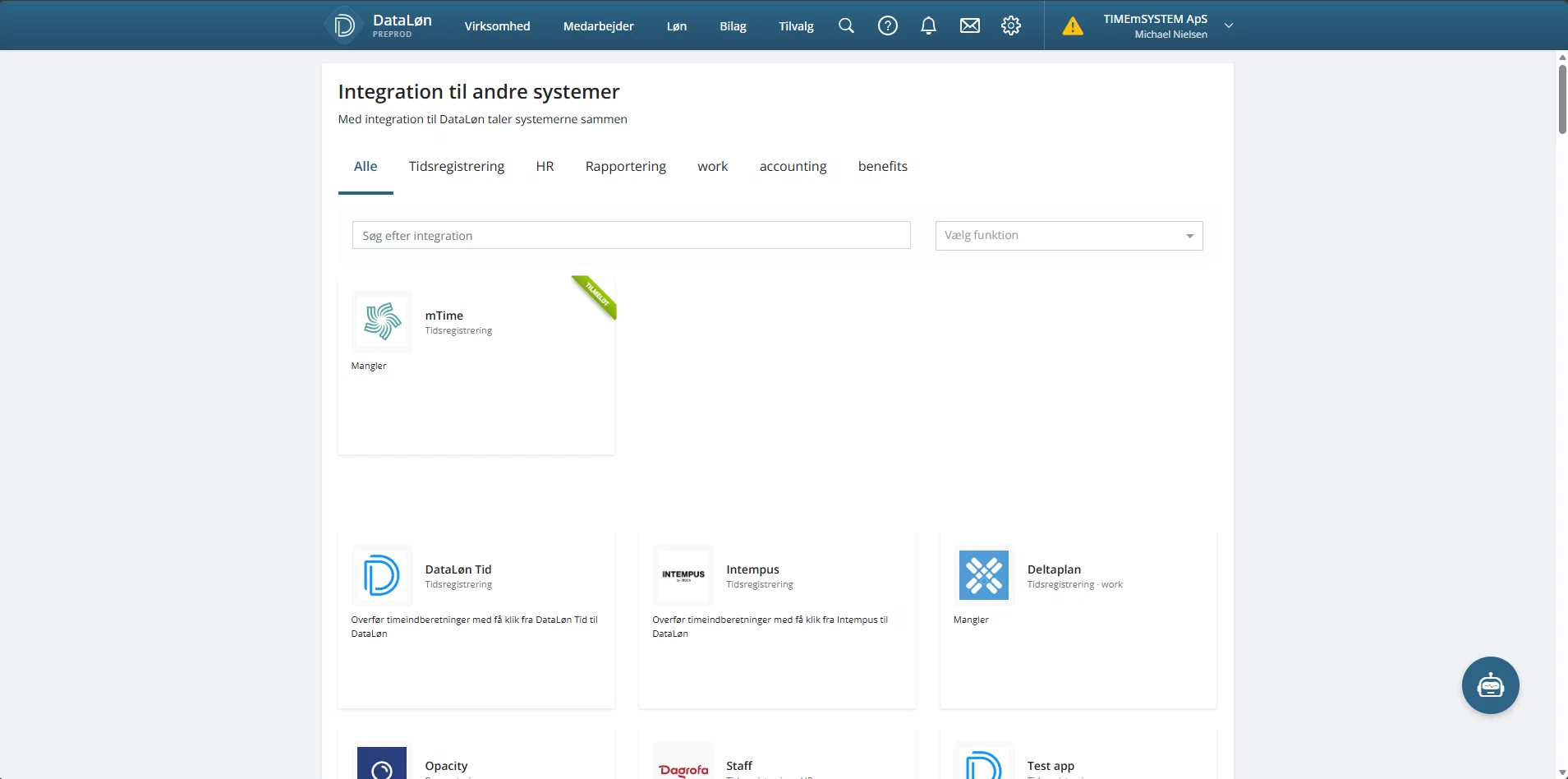
- Find mTime i integrationsgalleriet, og åbn den. Er din virksomhed ikke tilmeldt endnu, skal du klikke på Tilmeld:

- Kopiér nøglen i feltet Nøgle (kopiér-knappen ved siden af gør det med ét klik):

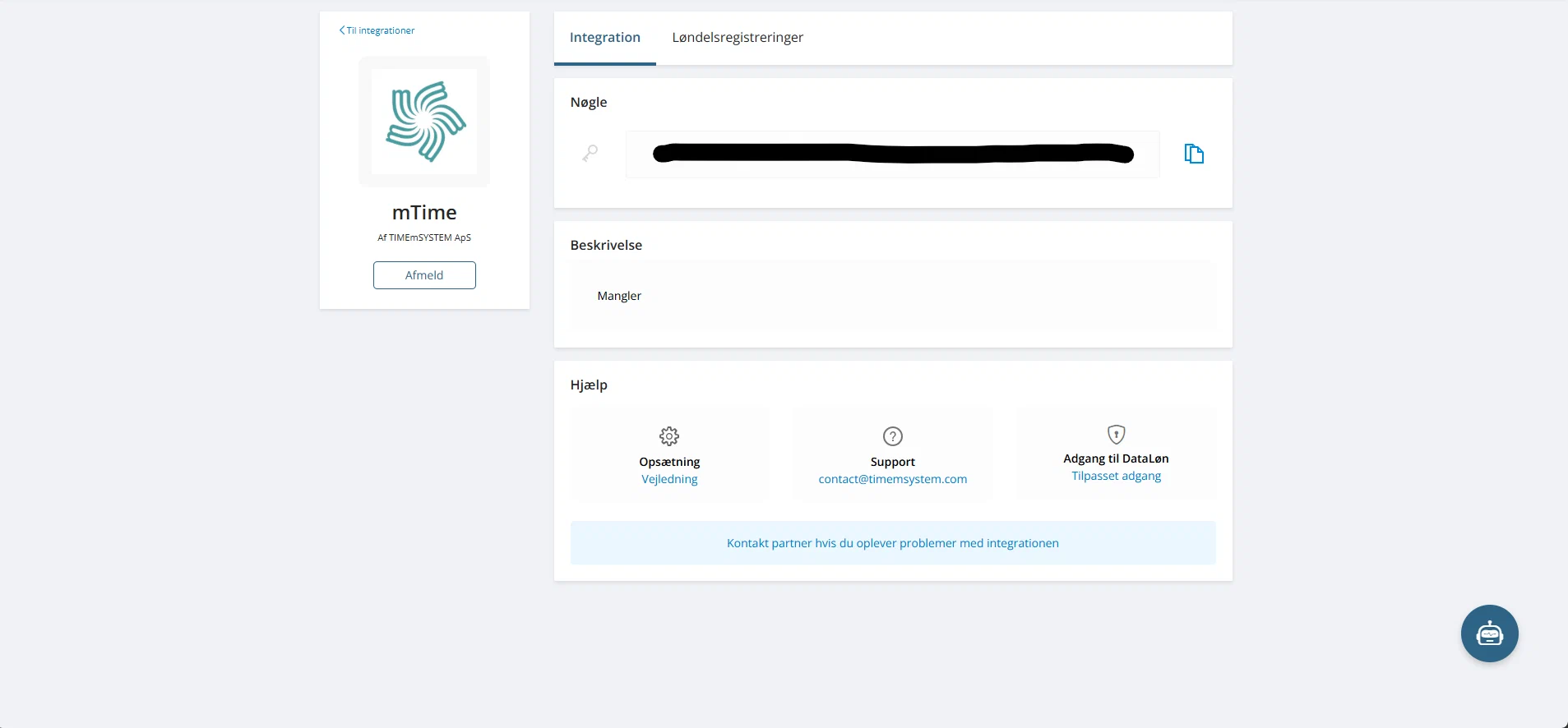
Nøglen giver mTime adgang til netop den virksomhed. Pas godt på den — behandl den som en adgangskode. (På fanen Løndelsregistreringer på samme side viser Dataløn alle de registreringer, mTime har sendt.)
Sådan sætter du den op i mTime
- Gå til , og vælg Visma Dataløn
- Indsæt integrationsnøglen
- Lad Synkroniser medarbejdere være slået til
- Slå integrationen til, og gem
- Klik på Synkroniser nu for at køre den første synkronisering
Du skal ikke indtaste et virksomhedsnummer — mTime læser det ud fra integrationsnøglen. Du vælger heller ikke Dataløn-miljø: det gør mTime, og på integrationssiden kan du se, hvilket miljø der er forbindelse til.
Sådan matches medarbejdere
Hver medarbejder i Dataløn matches med en medarbejder i mTime i denne rækkefølge:
- E-mailadresse — det er den, medarbejdere kendes på i mTime, så den afgør, om medarbejderen allerede findes
- Dataløn-medarbejder-ID — bruges, når en tidligere synkronisering har koblet de to poster sammen
- Medarbejdernummer — bruges, når intet andet matcher
Findes der intet match, oprettes en ny medarbejder i mTime.
Attributter tilføjet af Dataløn
Når integrationen er aktiv, tilføjer den skrivebeskyttede attributter til synkroniserede medarbejdere:
| Attribut | Beskrivelse |
|---|---|
| Dataløn-medarbejder-ID | Medarbejderens entydige ID i Dataløn |
| Lønnummer | Medarbejderens nummer i Dataløn |
De vises i deres egen sektion på hver post, opkaldt efter integrationen. Se Brugerdefinerede attributter for at læse mere om, hvordan integrationsattributter fungerer.
Hvad du kan forvente efter første synkronisering
- Medarbejdere fra Dataløn kobles til deres poster i mTime, og manglende medarbejdere oprettes — se
- Attributterne ovenfor udfyldes på hver medarbejder
- Medarbejdere, som synkroniseringen ikke kunne læse, fremgår af kørslens resultat under
Derefter kører integrationen én gang i døgnet og henter kun de medarbejdere, der er ændret siden sidste kørsel.
Send fravær
- Sæt attributten Løndelsnummer
på hver fraværsaktivitet, der skal til løn — fx
0047for ferie. Aktiviteter uden nummer sendes ikke. Attributten Tidskonvertering bestemmer, om antallet sendes i timer eller dage. - Slå Send fravær til, og angiv Skæringsdato . Kun dage på eller efter skæringsdatoen sendes, så sæt den til den dato, du tager mTime i brug. På den måde sendes gammelt fravær ikke til løn.
Hver dag med afholdt fravær bliver til én registrering i Dataløn. Ændres eller annulleres fraværet i mTime, opdateres eller fjernes registreringen — indtil Dataløn har importeret den i en lønkørsel. Efter import er den låst; en sen ændring vises som en fejlet post i integrationsloggen og skal rettes i Dataløn.
Send løn
Afsendelse af løn gælder timelønnede medarbejdere: de arbejdstimer, der godkendes på deres opgørelser — normaltimer, overarbejde og tillæg.
- Sørg for, at timeløn er sat op: de timelønnedes ansættelsesvilkår har en timelønsaktivitet, og overarbejde og hvert tillæg har sin egen tillægsaktivitet.
- Sæt attributten Løndelsnummer
på hver tillægsaktivitet — og på hver tidskonto, der udbetales til løn — fx
1213(normaltimer × sats) eller1617(overarbejde × sats). - Slå Send løn til, og angiv Skæringsdato . Kun lønperioder, der starter på eller efter skæringsdatoen, sendes.
Antallet sendes i kildens egen enhed: timer for aktiviteter og timebaserede konti, dage for dagbaserede konti — så knyt en dagbaseret konto til en løndel, der forventer dage.
Når en opgørelse godkendes, sendes periodens timer til Dataløn pr. aktivitet, dateret på lønperiodens første dag. Genåbnes og godkendes en opgørelse igen, sendes forskellen som en ny registrering — Dataløn lægger registreringerne sammen ved import, så rettelser automatisk kommer med i næste lønkørsel.
1213 og 1617), skal medarbejderen have en fast løndel med satsen i Dataløn. Uden den importeres timerne uden løn og uden advarsel. Tjek de faste løndele før første lønkørsel.Import i Dataløn
Registreringerne venter i Dataløn, indtil en lønansvarlig importerer dem: start en lønindberetning i Dataløn, vælg Importer , og vælg mTime. Dataløn lægger registreringerne sammen pr. medarbejder og løndelsnummer, henter satserne fra de faste løndele og opretter løndelene.
Integrationsloggen
Alle registreringer, som integrationen sender — eller ikke får sendt — logges i . Hver post viser medarbejderen, løndelsnummeret, status og ved fejl årsagen sammen med den præcise forespørgsel til Dataløn og Dataløns svar.
Disse detaljer indeholder løn- og fraværsdata, så kun roller, der kan sende løndata — f.eks. HR-administrator — kan se dem. En Arbejdsområdeadministrator ser Dataløn-rækkerne med status og tidspunkt, men ikke løndelsnumre, beløb, fejltekster eller forespørgsler.
Fejlfinding
| Problem | Løsning |
|---|---|
| “employee has no Dataløn employee id — run the employee sync first” | Medarbejderen er ikke matchet endnu. Kør Synkroniser nu , og tjek, at medarbejderen findes i Dataløn med samme e-mail eller medarbejdernummer. |
| “Input Code must be valid. Only input codes from ‘Payroll Item Types’ can be used” | Nummeret på aktiviteten eller kontoen er ikke en gyldig løndel. Slå nummeret op i Dataløns løndelskatalog, og ret attributten. |
| Timerne blev importeret, men medarbejderen fik ingen løn | Løndelen kræver en sats fra en fast løndel i Dataløn, og medarbejderen har ingen. Opret den faste løndel i Dataløn — timerne kan importeres igen. |
| Intet bliver sendt | Tjek, at indstillingen er slået til, at aktiviteten eller kontoen har et løndelsnummer, at datoen er på eller efter skæringsdatoen, og at medarbejderen er matchet. |
| En ændring efter lønimport fejler | Registreringer låses ved import. Ret antallet direkte i Dataløn; for løn sender en genåbnet opgørelse automatisk rettelsen til næste lønkørsel. |
Næste skridt
Når integrationen kører, kan du under Integrationer se, hvordan du tjekker synkroniseringsstatus, starter en manuel synkronisering, justerer indstillinger og finder fejl.