Attributmapping
Bestem, hvor hver værdi på dine medarbejdere, ansættelser og organisationsenheder kommer fra: hvilken HR-integration der udfylder den, fra hvilket af integrationens felter, eller om du selv vedligeholder den i mTime.
Åbn , og klik på Attributmapping .

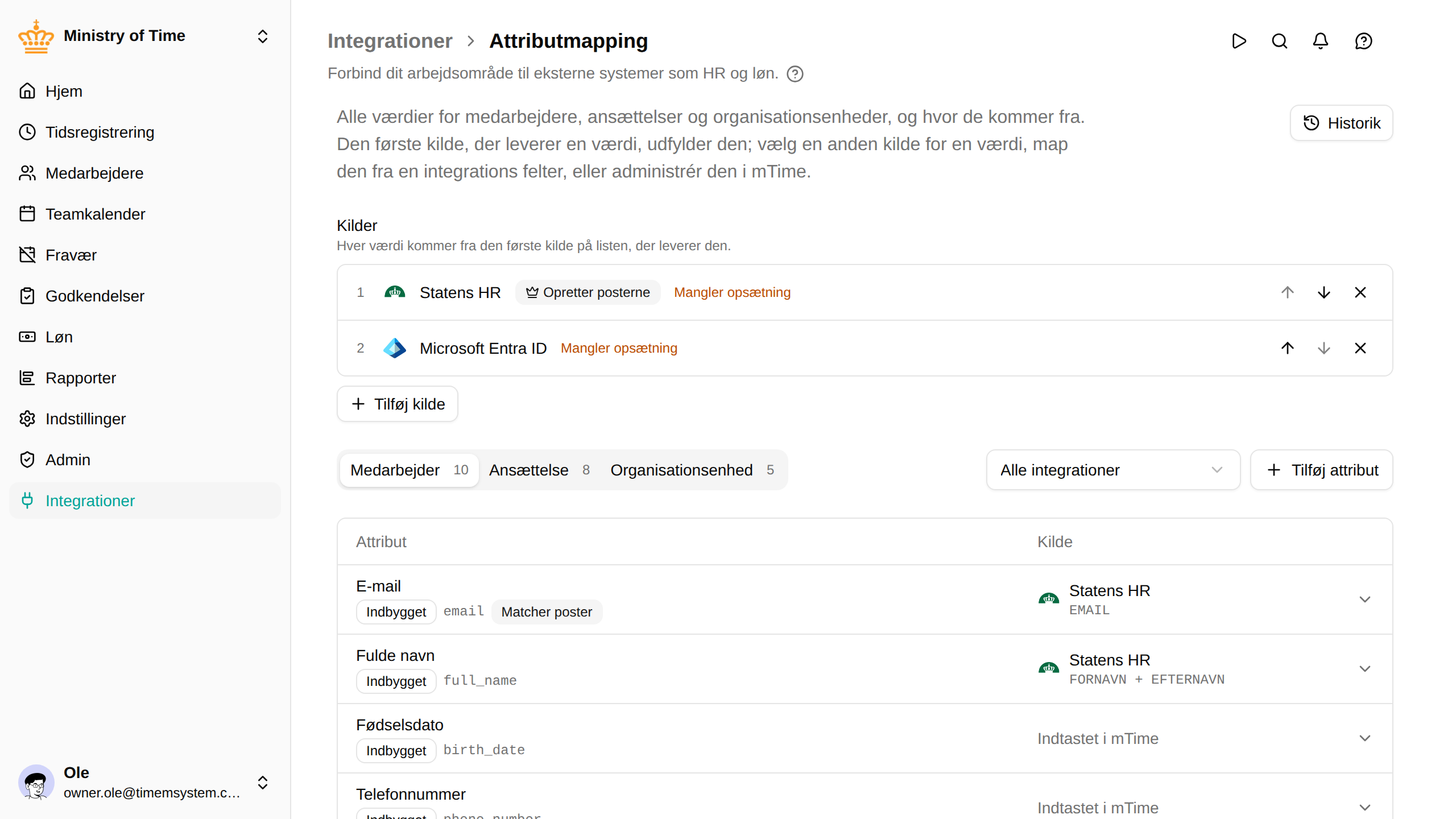
Kilder
Kilder viser de HR-integrationer, der sender data til mTime, i rækkefølge. Hver værdi kommer fra den første kilde på listen, der leverer den.
- Den første kilde, der synkroniserer en type poster (medarbejdere, ansættelser eller organisationsenheder), opretter posterne. Den er markeret med Opretter posterne . De efterfølgende kilder udfylder kun værdier på poster, der allerede findes.
- Brug pilene til at flytte en kilde op eller ned på listen.
- Klik på Tilføj kilde for at tilføje en integration. Dens værdier vises på siden med det samme, også før integrationen er sat op. Indtil da er den markeret med Mangler opsætning . Klik på markeringen for at udfylde integrationens indstillinger.
- Klik på krydset ud for en kilde for at fjerne den. Du bliver spurgt, om du vil beholde dens attributter. Behold attributdefinitioner er valgt på forhånd, så attributterne bliver til brugerdefinerede attributter og beholder deres værdier. En aktiveret integration skal deaktiveres, før den kan fjernes.
Når du slår en HR-integration til på dens egen side, bliver den også tilføjet nederst på listen.
Hvor hver værdi kommer fra
Under kilderne viser fanerne Medarbejder , Ansættelse og Organisationsenhed alle værdier med deres Kilde . Vælg en integration i Alle integrationer for kun at se de værdier, den udfylder.
Ud for en værdi står et af følgende:
| Kilde | Betydning |
|---|---|
| En integration og dens felt | Integrationen udfylder værdien fra det felt. |
| Indtastet i mTime | Ingen integration udfylder værdien. Du holder den opdateret i mTime, og ingen synkronisering overskriver den. |
| Et låseikon | Integrationen genkender sine egne poster på denne værdi, så værdien hører altid til den integration. |
En værdi markeret med Matcher poster , f.eks. e-mailadressen, er den, mTime bruger til at koble en integrations poster sammen med dem, der allerede findes.
Vælg en anden kilde til en værdi
Klik på en værdis række for at vælge, hvor værdien kommer fra:
- En anden kilde. Vælg en integration på listen. Ved hvert valg står der, hvad det betyder for værdien, f.eks. om integrationen sender sin egen værdi, eller om værdien skal udfyldes fra et af integrationens felter.
- En integrations felter. Søg i integrationens felter, eller skriv stien til et felt. Du kan tilføje flere felter: de prøves oppefra, og det første felt med en værdi bruges. Er de alle tomme, bliver værdien i mTime ryddet.
- mTime. Behold værdien, som den er indtastet i mTime, så ingen synkronisering overskriver den.
En værdi, der kun kan antage faste værdier, f.eks. et arbejdsland eller en attribut af typen valg, skal have en række under Værdier for hver værdi, integrationen sender, med den mTime-værdi, den svarer til. En værdi uden en række beholder den nuværende værdi i mTime og vises som en advarsel ved synkroniseringen.
Klik på Gem for at gemme valget. En værdi, du har valgt på denne måde, er markeret med Indstillet manuelt . Vil du tilbage til det, kildernes rækkefølge giver, åbner du rækken og vælger Gendan standard .
Historik
Hver gang du gemmer, bliver opsætningen gemt som en version. Klik på Historik for at se, hvem der ændrede hvad og hvornår, og for at hente en tidligere version frem igen.
Lønnummer fra HiBob
HiBob har ikke et særskilt felt til lønnummeret, så mTime læser det fra Work › Employee ID (work.employeeIdInCompany). Har jeres virksomhed lønnummeret i et andet felt, vælger du det felt på rækken Lønnummer
.