Tips og genveje
Arbejd mere effektivt med disse tastaturgenveje og tips.
Kommandomenu
Tryk på ⌘K (Mac) eller Ctrl+K (Windows/Linux) for at åbne kommandomenuen. Her kan du:

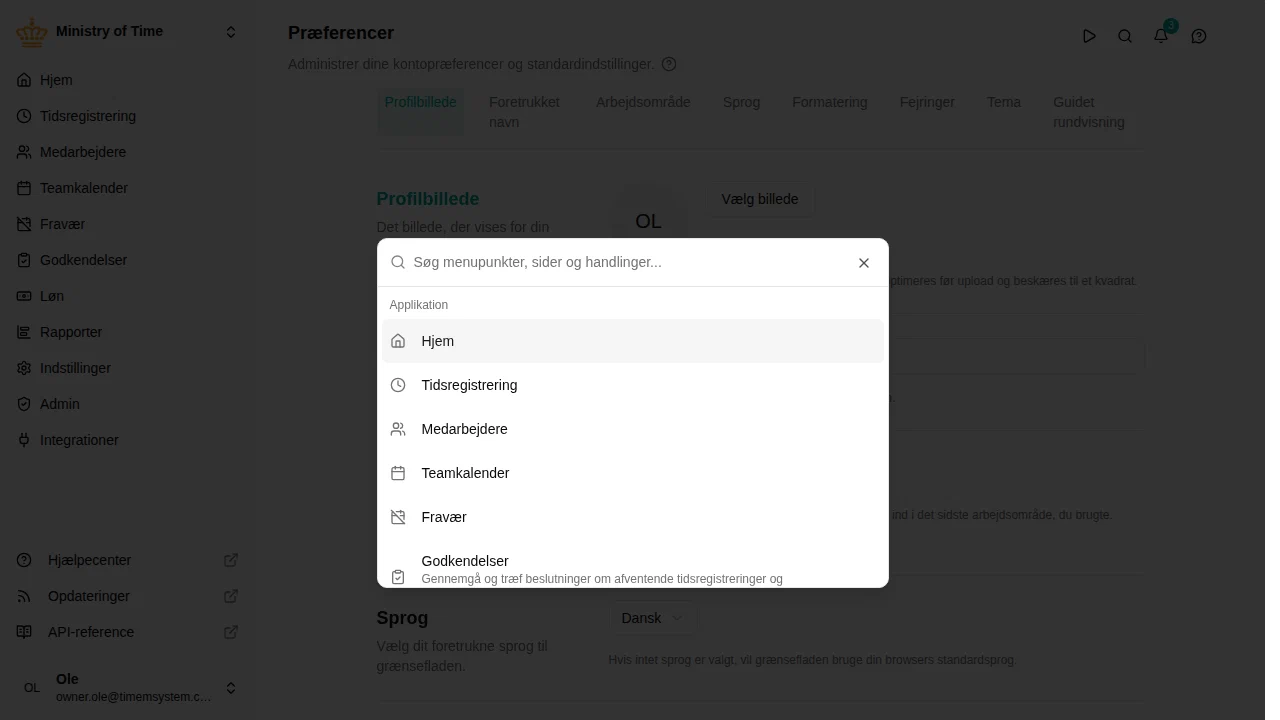
- Gå til en hvilken som helst side — skriv for at søge i alle menupunkter og sider
- Skifte arbejdsområde — dine arbejdsområder står på listen, så du kan skifte med få tastetryk
- Søge efter medarbejdere — skriv mindst 3 tegn for at søge efter medarbejdere på navn, e-mail eller søgbare brugerdefinerede attributter
- Åbne AI-assistenten — hurtig adgang med ⌘H
Når du begynder at skrive, filtreres resultaterne med det samme. Brug derefter piletasterne til at flytte rundt, og tryk på Enter for at vælge.
Navigation i tabeller
Brug tastaturet til hurtigt at flytte rundt i tabeller:
| Tast | Handling |
|---|---|
| ↓ (pil ned) | Gå til næste række |
| ↑ (pil op) | Gå til forrige række |
| Enter | Udfør standardhandlingen på den valgte række (typisk at se eller redigere den) |
| ⌘F (Mac) / Ctrl+F (Windows/Linux) | Søg i tabellen i stedet for i browserens almindelige søgning på siden |
| / | Søg i tabellen (et hurtigt alternativ til ⌘F) |
| Escape | Ryd søgningen og forlad søgefeltet |
Den valgte række er fremhævet. Det virker i alle tabeller i hele mTime.
Opret elementer med tastaturet
På sider med lister står tastaturgenvejen på knappen, der opretter et nyt element. Tryk på tasten for at tilføje et element uden at bruge musen — f.eks. C på Dataeksport eller I på Dataimport. Ligesom de andre genveje virker det kun, når du ikke er ved at skrive i et felt.
Indtast datoer
Du kan skrive datoen i alle datofelter — du behøver aldrig at klikke dig gennem kalenderen. Klik i feltet, skriv datoen, og tryk på Enter, eller gå blot videre. Vil du hellere vælge i kalenderen, kan du stadig åbne den med ikonet i højre side af feltet.
Et tomt felt viser det format, det forventer, og formatet følger den datoformatpræference, du har valgt. Med dd/mm/yyyy giver alle disse den 10. august 1977:
| Du skriver | Hvorfor det virker |
|---|---|
10/08/1977 | formatet som vist |
10.8.1977, 10-8-1977, 10 8 1977 | /, ., - og mellemrum kan alle bruges som skilletegn, og nul foran er valgfrit |
10081977 | skilletegn kan helt udelades |
100877 | et tocifret år lægges i det nærmeste århundrede — 77 er 1977, 10 er 2010 |
Er det, du har skrevet, ikke en fuldstændig og gyldig dato, eller ligger datoen uden for det, feltet tillader, bliver feltet rødt og beholder sin tidligere værdi i stedet for at gemme et gæt. Begynd at skrive igen, så forsvinder advarslen.
Det eneste sted, hvor du stadig vælger i stedet for at skrive, er når du vælger en hel periode i en kalender — f.eks. når du anmoder om fravær — for dér viser kalenderen dine saldi og eventuelle overlap, mens du vælger.
Luk paneler
Tryk på Escape for at lukke det åbne panel og vende tilbage til listen. Det virker, når du:
- ser detaljerne for et element
- redigerer et element
Bemærk: Escape lukker ikke panelet, hvis du har fokus i et indtastningsfelt, eller hvis en dialog er åben.
Forlad et felt eller filter
Tryk på Escape for at forlade det felt, filter eller den vælger, du står i. Sidens egne genveje virker så igen — for eksempel flytter piletasterne Teamkalenderen og tidsregistreringen en uge ad gangen. Er en liste åben, lukker det første tryk på Escape den, og det næste forlader feltet.
Navigation i sidemenuen
Brug tastaturgenveje til at flytte mellem punkterne i sidemenuen:
| Tast | Handling |
|---|---|
| ⌘↑ (Mac) | Flyt fokus til det forrige punkt i sidemenuen |
| ⌘↓ (Mac) | Flyt fokus til det næste punkt i sidemenuen |
| Enter | Gå til det punkt, der har fokus |
På den måde kan du bruge sidemenuen uden mus.
Kortsider
Sider, der viser deres indhold som kort — , og — kan gennemses med tastaturet. Tryk på Tab, indtil et kort er valgt, og derefter:
| Tast | Handling |
|---|---|
| ↑ ↓ ← → (piletaster) | Flyt mellem kortene |
| Enter | Åbn det valgte kort |
Filtre
Tryk F for at springe til filterrækken over en liste eller rapport. Rækken tæller som ét stop for Tab:
| Tast | Handling |
|---|---|
| ← / → | Flyt mellem filtre |
| Enter / Mellemrum | Åbn det valgte filter |
| Backspace | Ryd det valgte filter |
| Tab | Forlad filterrækken |
I et åbent filter når piletasterne også Vælg alle og periodeforvalgene. Et filter, du tilføjer med Tilføj filter , åbner med det samme.
Info-tip
De ⓘ-ikoner, der forklarer et felt eller et tal, springes over af Tab, så en formular fuld af tip ikke sinker dig. Tryk H for at fremhæve alle tip på skærmen; det første viser sin forklaring. Flyt mellem tip med Tab eller piletasterne, og tryk H eller Escape for at vende tilbage, hvor du var.
Anmod om fravær med tastaturet
I panelet til fraværsanmodning:
- Kalender: flyt mellem dage med piletasterne, og tryk Enter på den første og derefter den sidste dag. Går du ud over kanten af kalenderen, skifter den til næste eller forrige måned.
- Konti: tryk Tab for at nå kontokortene, og flyt mellem dem med piletasterne. Mellemrum eller Enter slår en konto til eller fra, og Shift+← / Shift+→ flytter den frem eller tilbage i den rækkefølge, dagene trækkes fra.
Tilbage
Stien øverst på siden — f.eks. Medarbejdere over en medarbejder — er et link tilbage til den liste, du kom fra. Browserens egne genveje til frem og tilbage virker også overalt i mTime: Alt+← og Alt+→ (⌘+[ og ⌘+] på Mac).
Skifte arbejdsområde
Når flere arbejdsområder er tilgængelige, skifter du mellem dem i vælgeren i sidemenuen eller i kommandomenuen (⌘K / Ctrl+K).
Hvert arbejdsområde husker den side, du sidst var på. Når du skifter tilbage til et arbejdsområde, vender du tilbage til det sted, hvor du slap, i stedet for til Hjem — så det føles som at skifte mellem faner i en browser.
På din telefon
På en telefon eller i et smalt vindue tilpasser lister som medarbejdere, godkendelser og rapporter sig til den mindre skærm, så du aldrig behøver at rulle sidelæns:
- Rækker bliver til kort. Hver række vises som et kort med de vigtigste oplysninger. Tallet ved siden af sidens titel viser, hvor mange elementer der er i listen.
- Tryk på et kort for at se alle detaljer. Åbner en række ikke allerede noget, når du trykker på den, åbner et tryk på kortet et panel med alle felter. Brug pilene øverst i panelet til at bladre gennem listen uden at gå tilbage.
- Filtrér og sortér fra værktøjslinjen. Tryk på filter -knappen for at vælge filtre, og på sortering -knappen for at ændre rækkefølgen eller vælge, hvilke felter kortene viser. Aktive filtre vises som små mærker over listen — tryk på et mærke for at fjerne filteret, eller tryk på Ryd alle for at starte forfra.
- Stryg for hurtige handlinger. Hvor der er hurtige handlinger — f.eks. godkend eller send tilbage i Godkendelser — kan du stryge et kort mod venstre for at få dem frem.
- Hent flere efterhånden. Lange lister viser de første elementer og en Vis flere -knap nederst i stedet for sidetal.