Tidsregistrering
Registrer din daglige arbejdstid pr. aktivitet i tidsregistreringen.
Overblik
Brug Tidsregistrering til at registrere timer direkte i et ugegitter:
- Rækker repræsenterer aktiviteter (f.eks. Generel)
- Kolonner repræsenterer dage
- Total og forskellen fra den forventede tid beregnes automatisk for hver dag
Vælg i sidemenuen.

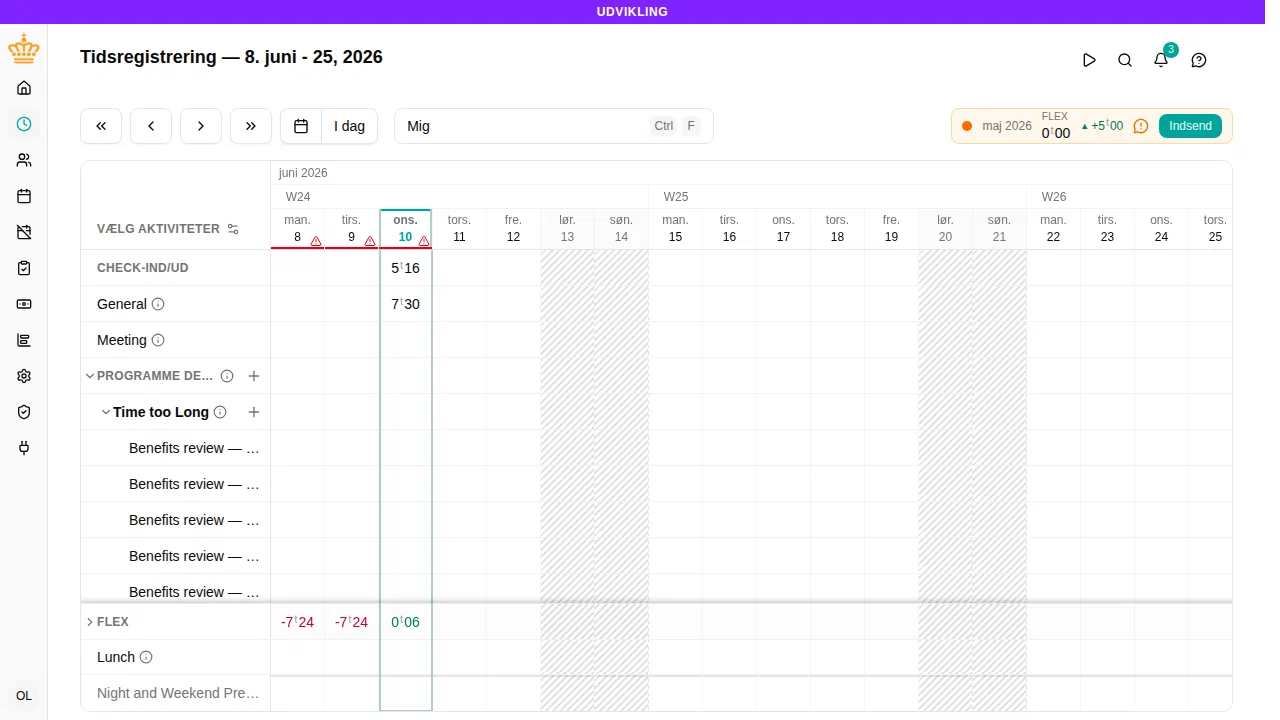
Registrering af tid
Hver redigerbar celle repræsenterer én aktivitet på én dag.
- Klik på en celle i gitteret
- Indtast den tid, du har arbejdet på aktiviteten
- Gå til en anden celle, eller klik uden for gitteret for at gemme
Værdien gemmes automatisk, når du forlader cellen.
Tidsformat
Tidsregistreringen accepterer det tidsformat, du har valgt i dine præferencer. Afhængigt af din indstilling for decimaltegn kan det f.eks. se sådan ud:
7:307,57.57t30
Hvis en værdi er ugyldig, markeres cellen, indtil du retter den.
Aktiviteter
Aktivitetsrækkerne er de arbejdsaktiviteter, der er sat op i dit arbejdsområde. Hver række viser den registrerede tid for aktiviteten på hver dag.
Fraværsaktiviteter redigeres ikke i tidsregistreringen. De håndteres via fraværsanmodninger og de tilhørende arbejdsgange.
Projekter og opgaver
Når dit arbejdsområde registrerer tid på projekter, registreres tiden aldrig på selve projektet. Den registreres på en opgave — en aktivitet, projektet omfatter — og projektet er den række, der samler opgaverne og lægger dem sammen.
En aktivitet, der kræver et projekt, har sin egen række, også før du har valgt et. Der kan ikke registreres tid på selve rækken; de projekter, der registreres på aktiviteten, vises under den. Du tilføjer et projekt med rækkens Tilføj et projekt : vælg projektet, og kombinationen vises under rækken.
Et projekt vises der, hvor dets opgaver er. Omfatter det én opgave, vises det under opgavens række. Omfatter det flere opgaver fra samme gruppe, vises det i gruppen og samler dem. Har det opgaver to steder, vises det begge steder med de opgaver, der hører til hvert sted.
En gruppe, der kun indeholder projektarbejde, vises som én linje. Dens opgaver vises ikke — ingen registrerer direkte på dem — og Tilføj et projekt spørger først om projektet og derefter om opgaven. De projekter, du vælger, står ved siden af linjen.
Et projekt, der vises på én linje, angiver den opgave, det omfatter, når rækken over det ikke allerede gør det. + på en projektrække tilføjer endnu en opgave til projektet, og ⓘ viser projektets beskrivelse.
Vælg dine aktiviteter
Vælg aktiviteter øverst i gitteret åbner Mine aktiviteter, hvor du bestemmer, hvilke rækker tidsregistreringen viser.
- Søg finder en aktivitet, et projekt eller begge på én gang — skriv tid test for at finde opgaven Test på alle projekter, hvis navn indeholder tid. Resultaterne grupperes under det, der indeholder dem: den overordnede for en aktivitet, projektet for en opgave. Sæt flueben ved en række for at slå den til; afkrydsningsfeltet ved en gruppes overskrift slår hele gruppen til eller fra.
- Mine viser det, der er slået til, grupperet under projekter og overordnede aktiviteter.
- Favoritter viser det, du har fastgjort til siden Hjem. Stjernen på en række fastgør den — og slår den til, hvis den ikke var det.
- Alle viser hele kataloget ét niveau ad gangen, med projekterne der, hvor deres opgaver hører til. Lange lister afkortes efter tyve; Vis 20 flere viser de næste.
Automatiske registreringer (f.eks. frokostpausen)
Nogle registreringer udfyldes for dig ud fra dine check-ind/ud-tidspunkter og arbejdsområdets regler. Den mest almindelige er en automatisk frokostpause: Er du checket ind hen over frokostvinduet, trækkes der en ulønnet pause fra.
Pausen vises, så snart din tid dækker frokostvinduet — også mens du stadig er checket ind — så dagens total og forskel allerede tager højde for den, ligesom kortet I dag på siden Hjem.
Automatiske registreringer vises som almindelige celler, så du kan rette dem:
- Ændr længden — skriv en ny værdi i cellen (f.eks. 20 minutter i stedet for en frokost på 30 minutter).
- Fjern den — ryd cellen (lad den stå tom, eller skriv
0). Fjerner du den automatiske frokost, tæller hele din tilstedeværelse som arbejdstid, og der trækkes ingen pause fra den dag.
Når du fjerner en automatisk registrering, forbliver den fjernet for den dag — den kommer ikke igen, næste gang din tidsregistrering opdateres. Det gælder kun den dag; andre dage beholder deres automatiske registreringer som normalt. Har du i stedet selv tilføjet registreringen og derefter ryddet den, kan den automatiske version komme igen ved en senere check-ind/ud.
Fortryder du, kan du hente en fjernet automatisk registrering tilbage: Cellen viser en lille gendan-knap (en rund pil). Vælg den, så beregnes den automatiske registrering igen for den dag.
Arbejdet tid og forskel
Nederst i gitteret viser tidsregistreringen to opsummeringsrækker:
- I alt lægger dagens arbejdstid og fravær sammen. Ikke-arbejdsaktiviteter (fx frokostpauser) og tillæg tælles ikke med
- Forskel sammenligner den arbejdede tid med dagens forventede arbejdstid
Når din ansættelse har en arbejdstidsnorm, kan du ud fra forskellen se, om du ligger over eller under det forventede antal timer.
Navigation i gitteret
Brug værktøjslinjen over gitteret til at skifte periode:
- Knapper til forrige/næste uge
- Knapper til forrige/næste måned
- I dag for at gå tilbage til den aktuelle periode
- Kalenderknappen for at gå til en anden måned
Du kan også bruge tastaturet:
Venstre pilogHøjre pilskifter uge, når du ikke redigerer en celleTabsætter fokus på dagens første synlige registreringTgår tilbage til i dag
En lodret streg markerer i gitteret, hvor én måned slutter og den næste begynder, så månedsskiftet er synligt, også når den 1. falder i en weekend.
Fravær i tidsregistreringen
Fraværsperioder (ferie, sygdom osv.) vises i deres egen foldbare sektion i gitteret. Disse poster er skrivebeskyttede — de kan ikke redigeres fra tidsregistreringen, fordi de håndteres via fraværsanmodninger.
En fraværsaktivitet, der ikke er knyttet til en fraværspolitik, fungerer anderledes: Du registrerer den direkte i gitteret som enhver anden aktivitet. Det virker også på fremtidige dage, så fravær, du kender på forhånd — f.eks. en begravelse i næste uge — kan registreres i god tid. Arbejdstidspolitikkens grænser for, hvor langt tilbage du kan registrere, gælder stadig.
Fraværstimer indgår i totalen og i forskellen, så dagens total afspejler al din registrerede tid, inklusive godkendt fravær.
Mobil tidsregistrering
På mobile enheder skifter tidsregistreringen til en berøringsoptimeret visning:
- Stryg til venstre og højre for at skifte dag
- Foldbar kalender øverst til hurtig datonavigation
- Oversigtskort, der viser total, forventet tid og forskel for dagen
- Separate sektioner for arbejdsaktiviteter, fravær og andre poster
- En sektion til check ind/ud, så du hurtigt kan registrere tid
Du har adgang til de samme data — layoutet er blot tilpasset mindre skærme.
Godkendelse af tidsregistrering
Hvis dine ansættelsesvilkår eller nogen af de projekter, du registrerer på, kræver godkendelse af tidsregistreringen, vises hver periode, du endnu ikke er færdig med, som en lille statusknap i værktøjslinjen (Klar, Afventer godkendelse, Genåbnet …). Klik på knappen for at åbne panelet Periodedetaljer, hvor du indsender perioden og følger dens forløb. Hver periode er også markeret som et bånd i kalenderens overskrift, så du kan se, hvilke kolonner der hører til den — klik på båndet for at åbne en periode, du allerede har indsendt.
Se Tidsregistreringsperioder for det fulde indsend-, genåbn- og godkendelsesforløb.