Tidsregistreringsperioder
Hvordan en afsluttet periode låses, sendes til godkendelse og låses op igen — herunder projekter med flere godkendere, og hvordan en administrator kan gribe ind.
Oversigt
En periode er ét afsnit af en medarbejders tidsregistrering (en uge, to uger eller en måned, afhængigt af ansættelsesvilkårene). Når perioden slutter, gennemløber den disse statusser:
| Status | Betydning |
|---|---|
| Afventer | Perioden er stadig i gang. Medarbejderen fortsætter med at registrere tid som sædvanligt; der er intet at indsende endnu. |
| Klar | Perioden er afsluttet og afventer indsendelse. Medarbejderen kan stadig redigere posteringer. |
| Forsinket | Klar, men fristen er overskredet. Samme handlinger som Klar, men fremhævet med gult. |
| Afventer godkendelse | Medarbejderen har indsendt. Perioden er låst for redigering, indtil en godkender har taget stilling. |
| Godkendt | Alle krævede godkendere har godkendt. Perioden er lukket, og eventuelle saldi afregnes. |
| Genåbnet | En godkender har sendt perioden tilbage til medarbejderen til rettelse. Medarbejderen kan rette og indsende igen. |
Status styrer, hvad medarbejderen ser på tidsregistreringen (periodekortet i værktøjslinjen), hvad der vises i Godkendelser-indbakken, og hvilke handlinger der er tilgængelige.
Perioder og arbejdsområdets startdato
Hvis dit arbejdsområde har en Arbejdsområdets startdato (under ), kræves der aldrig en periodeopgørelse for tid før den, og en periode, der går hen over startdatoen, begynder på den. Hvis der findes opgørelser fra før, startdatoen blev sat — for eksempel mens arbejdsområdet stadig var ved at blive konfigureret — kan du kontakte support og få dem fjernet sammen med deres påmindelser. Opgørelser, der allerede er indsendt eller godkendt, fjernes aldrig.
På tidsregistreringen er dage før arbejdsområdets startdato nedtonede og skrivebeskyttede: de viser ingen norm, ingen difference og ingen advarsel om manglende registrering, og når du holder musen over en celle, står der Før arbejdsområdets startdato . Dage før en medarbejders ansættelsesstart ser ens ud, med Før ansættelsens startdato .
Perioder og ansættelsens startdato
Når du tilføjer en medarbejder eller ændrer en ansættelse, vises opgørelsen for den aktuelle periode i løbet af få sekunder. Du behøver ikke vente til næste dag eller selv starte noget.
Flytter du en eksisterende medarbejders ansættelsesstart til en tidligere dato — eller giver du en medarbejder uden startdato en startdato tilbage i tiden — udfylder mTime også det, som den tidligere start åbner for:
- Én opgørelse pr. forløbet periode, efter godkendelsesperioden i ansættelsesvilkårene, fra startdatoen frem til medarbejderens første eksisterende opgørelse. Dækkede den første opgørelse kun en del af en periode (fordi ansættelsen tidligere startede midt i perioden), udvides den til hele perioden i stedet for at få en ekstra opgørelse ved siden af.
- Den optjening af fravær, medarbejderen har haft i de perioder, f.eks. ferieoptjening, bogført på de datoer, hvor den blev optjent. Optjening, der allerede er udløbet, udløber med det samme.
Det sker kun, så længe alle opgørelser fra den nye startdato og frem stadig er åbne. Er blot én af dem indsendt eller godkendt, udfyldes intet — hverken opgørelser eller optjening — fordi de perioder er lukket, og saldiene ligger fast. Sådan tilbagedaterer du forbi en lukket periode:
- Genåbn først de lukkede opgørelser.
- Ret derefter ansættelsens startdato.
Rækkefølgen er vigtig: Retter du startdatoen først og genåbner bagefter, udfyldes intet. Er det sket, skal du rette startdatoen igen.
Vær opmærksom på disse begrænsninger:
- Der udfyldes intet før den dag, medarbejderen blev oprettet i mTime, før Arbejdsområdets startdato eller før den dato, hvor medarbejderen blev migreret fra mTIME 5. Tilføjer du en ny medarbejder, hvis første arbejdsdag ligger tilbage i tiden — enkeltvis eller via en import — udfyldes der derfor hverken tidligere opgørelser eller optjening.
- Optjening, der allerede er bogført, genberegnes ikke. Blev medarbejderens første måned tidligere beregnet forholdsmæssigt som en delvis måned, forbliver den sådan; ret den om nødvendigt med en justering.
- En engangstildeling, som medarbejderen allerede har fået (f.eks. ved et bestemt antal års anciennitet), tildeles ikke igen for de tidligere datoer.
- Gendanner du en slettet medarbejder, udfyldes intet.
- Flyttes startdatoen til en tidligere dato på en senere ansættelse for en genansat medarbejder, udfyldes intet; kun medarbejderens første ansættelsesstart tæller.
- Hos medarbejdere, der allerede manglede tidligere opgørelser, før denne funktion blev indført, udfyldes intet automatisk. Retter du deres startdato igen, sker det — så længe intet efter den er lukket.
Indsend din tidsregistrering
Hver periode, du stadig mangler at indsende, har et periodekort i tidsregistreringens værktøjslinje, ældste først — den, du skal indsende som den næste, står altså længst til venstre:


Kortet viser perioden, dens status, den saldo, der er vigtigst for den, og en Indsend -knap, når perioden er klar. Hold musen over kortet (eller gå til det med tastaturet) for at folde det helt ud: alle saldokonti, eventuelle advarsler på periodens dage og knappen til at indsende.
For en flekskonto eller timebank er tallet på kortet den forventede slutsaldo: hvor kontoen står ved periodens slutning, hvis du arbejder din forventede tid resten af perioden, med planlagt fravær og loftet allerede regnet med. Det er kun rødt, når det er negativt. Det udfoldede kort viser, hvordan tallet er sammensat: den afregnede saldo (det, der allerede er godkendt og indsat på kontoen), hvad denne periode indtil nu lægger til eller trækker fra, og hvad afslutningen udbetaler eller lader udløbe over loftet. De samme tal står på periodens kort på forsiden.
Selve perioden er markeret i kalenderoverskriften, så du altid kan se, hvilke kolonner der hører til den: en månedsperiode er farvet hen over månedsrækken, en ugeperiode hen over ugenummeret, og markeringen slutter med en prik, der viser status. Perioder, du allerede har indsendt, har ikke længere et kort — klik på deres markering i overskriften for at åbne dem.
For at indsende:
- Åbn og gå til den periode, du vil indsende.
- Klik på periodens kort i værktøjslinjen. Panelet Periodedetaljer åbnes på perioden: dens totaler, advarsler og kontobevægelser.
- Har du noget at tage stilling til, fx en udbetaling, du vil anmode om, eller ferie, du vil overføre, så klik på Næste . Det andet trin, Dine beslutninger, indeholder de kort og notatet. Tilbage fører dig tilbage til perioden og beholder det, du har indtastet.
- Skriv eventuelt en besked til din godkender i feltet Notat.
- Klik på Indsend for at bekræfte.
Er der intet at tage stilling til, er der heller intet andet trin: Notatet og Indsend står under perioden. Næste er ligesom Indsend deaktiveret, så længe noget forhindrer indsendelsen, fx en fejl på en af dagene.
Når den er indsendt, låses perioden: cellerne bliver skrivebeskyttede, indtil godkenderen har taget stilling.
Indsend, før perioden er slut
En periode bliver klar på sin sidste arbejdsdag. Holder du fri sidst på måneden, eller slutter måneden i en weekend, kan du derfor indsende den, før perioden er slut. Den venter så, til perioden er slut:
- Dine godkendere får ikke besked endnu, og perioden vises ikke i deres indbakke. De får besked dagen efter periodens afslutning, og først da kan de godkende den.
- Kræver dine ansættelsesvilkår ikke ledergodkendelse, godkendes perioden heller ikke med det samme. Den står som Afventer godkendelse og godkendes automatisk dagen efter periodens afslutning.
- Periodepanelet fortæller dig, hvornår det sker: Din leder kan godkende den fra 01.04.2026. Du kan genåbne den indtil da. eller Den godkendes automatisk den 01.04.2026.
Ændrer dine planer sig — bliver du for eksempel kaldt ind, eller annullerer du noget af dit fravær — så træk indsendelsen tilbage, registrér ændringen, og indsend igen.
Træk en indsendelse tilbage
Så længe ingen har godkendt din periode, kan du selv trække den tilbage, både før og efter at perioden er slut:
- Åbn periodepanelet: klik på periodens markering i kalenderoverskriften eller på periodens kort på forsiden.
- Klik på Genåbn nederst i panelet, der hvor du indsendte den.
- Bekræft. En note er valgfri, og dine godkendere får ikke besked.
Perioden går tilbage til Klar, så du kan rette den og indsende den igen. Trækker du den tilbage, efter at perioden er slut, kan den blive Forsinket, indtil du indsender den igen. Det advarer dialogboksen dig om.
Når først nogen har godkendt perioden — også selv om det kun er én projektleder — kan kun din leder eller en administrator genåbne den.
Anmod om udbetaling
Hvis din aftale giver mulighed for at få en del af en timebank udbetalt, vises kortet Anmod om udbetaling i periodepanelets andet trin, Dine beslutninger. Det viser hver konto, du kan trække på, og hvor meget du højst kan anmode om.
Angiv antallet af timer som timer og minutter — 7:30, 7,5 og 730 betyder alle 7½ time. Beder du om mere, end kontoen tillader, viser feltet det højeste tilladte antal og beholder det, du skrev; intet bliver skåret ned, uden at du kan se det.
Under hver konto fortæller kortet, hvad perioden afregner, uanset om du beder om det, for det afgør, hvad du reelt opnår ved at anmode:
- "… bliver udbetalt ved periodens slutning under alle omstændigheder" — din aftale har et loft over kontoen svarende til din ugenorm og udbetaler de overskydende timer alligevel. Anmoder du om mindre end det overskydende, flyttes de samme timer, og kun betegnelsen ændrer sig; anmod om mere, hvis du vil have mere udbetalt.
- "… bortfalder ved periodens slutning" — overskuddet bortfalder i stedet for at blive udbetalt. Ved at anmode om det får du det udbetalt som løn i stedet.
I alt trukket fra denne konto viser altid det faktiske antal timer for det, du har indtastet, og kortet viser, hvad kontoen står på efter udbetalingen, fx Flex efter udbetaling: 42h54.
Anmodningen afregnes, når perioden godkendes. Din godkender ser den øverst i perioden som Udbetaling anmodet: 20h00 fra Flex.
Overfør ferie til næste ferieår
Hvis din fraværspolitik giver mulighed for det, vises kortet Overfør ferie til næste ferieår i periodepanelets andet trin for perioderne fra oktober til december. Det viser, hvor mange feriedage der forventes at udløbe den 31. december, når dit planlagte fravær er trukket fra. Angiv, hvor mange af dem du vil overføre – højst det antal, kortet viser. Kortet viser derefter, hvor mange dage der flyttes til næste år, og hvor mange der stadig udløber den 31. december, hvis du ikke afholder dem.
Din godkender ser dagene øverst i perioden som Overføres til næste år: 3 dage af Ferie, og når perioden godkendes, er aftalen med din arbejdsgiver indgået. Du kan stadig afholde dagene frem til den 31. december. Det, der så er tilbage af de aftalte dage, flyttes til næste år i stedet for at udløbe, forudsat at du har afholdt det krævede antal dage af denne ferie. Kortet viser, hvor mange dage det er, og hvor mange du har afholdt indtil nu.
Indtil de dage, du har afholdt eller planlagt, når det antal, er der intet at udfylde på kortet: Det viser, hvor mange dage mere du skal anmode om inden den 31. december, fordi en overførsel under det ikke flytter noget. Når en overførsel er aftalt, viser visningen Til rådighed på siden Fravær, om den er på sporet.
En senere periode kan lægge flere dage til, op til maksimum. Perioden for december tilbyder stadig overførslen, når du indsender den i januar.
Hvis din arbejdsgiver overfører dagene automatisk, er der intet at udfylde på kortet: Det viser, hvor mange dage der flyttes til næste år, og hvad du skal have afholdt for det. Se Overførsel af 5. ferieuge for detaljerne.
Indsend igen efter en genåbning
Hvis en godkender har genåbnet din periode, har kortet et advarselsikon, og knappen Indsend hedder nu Indsend igen — hold musen over kortet for at læse årsagen til genåbningen.
Når du indsender igen, vises feltet Notat (påkrævet) i panelet — her skal du kort forklare, hvad der er ændret siden genåbningen. Godkenderen ser denne note sammen med den oprindelige genåbningsårsag.
Periodepanelet
Når du klikker på periodens kort — eller på periodens markering i kalenderoverskriften — åbnes Periodedetaljer, det samme panel, som din godkender ser i indbakken. Det samler alt om perioden:

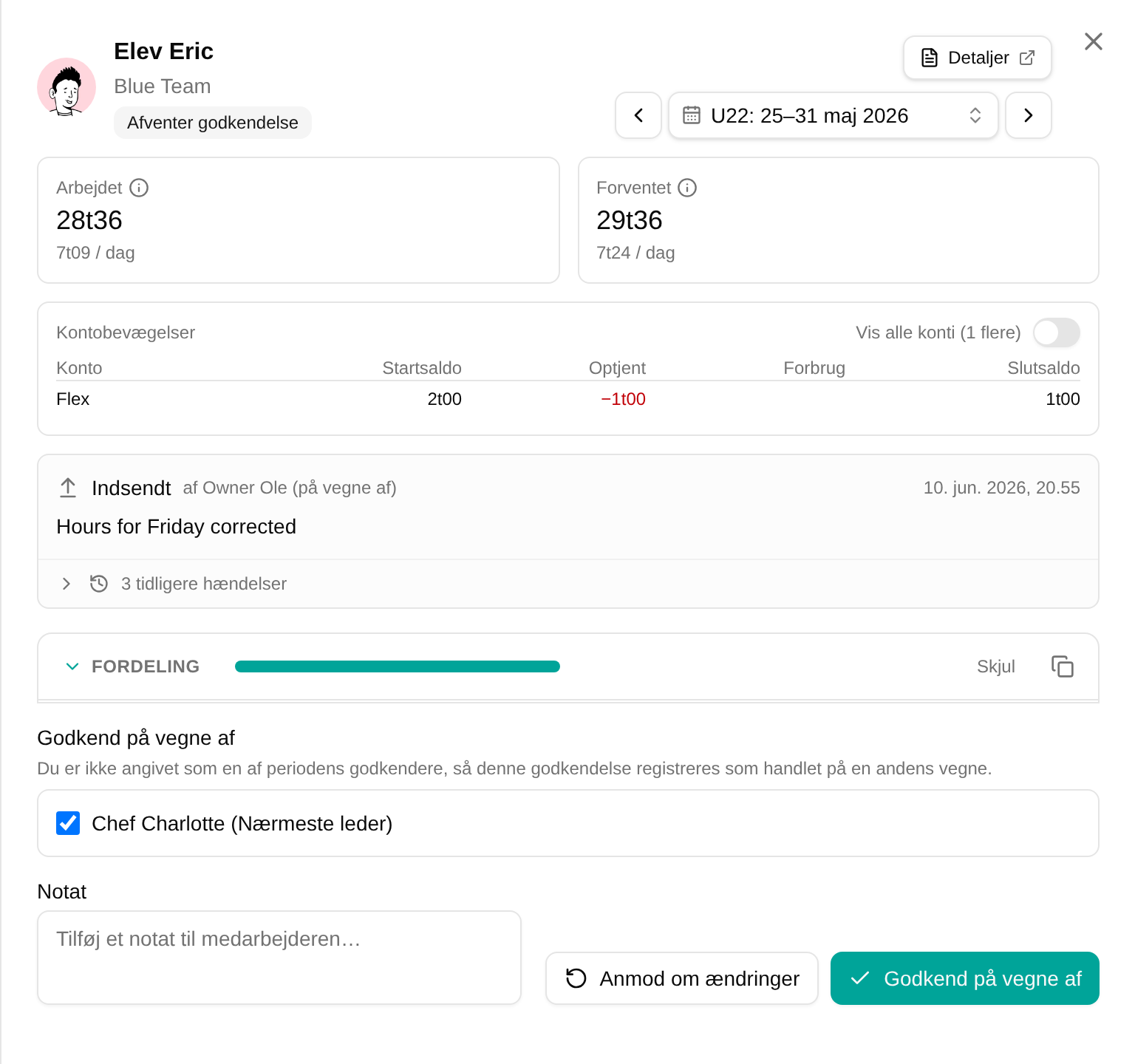
Brug periodeknappen øverst til højre til at skifte til en anden periode, eller knapperne ‹ › på hver side af den til at gå én periode tilbage eller frem.
Panelet viser:
- Periodeoversigt — Arbejdet og Forventet for perioden indtil nu, så forskellen mellem dem er din flex i perioden. Under hver total står gennemsnittet pr. arbejdsdag, der er gået indtil nu; (i)-ikonet ved Forventet viser den forventede tid for hele perioden. Nedenunder vises flexoversigten (optjent i perioden, afregning, saldo før/efter).
- Beslutninger (når perioden er indsendt) — den udbetaling og ferieoverførsel, medarbejderen har anmodet om, med én linje hver, så godkenderen læser dem før de tal, de ændrer.
- Tillæg (når relevant) — totaler for de tillægskonti, der afregnes i perioden.
- Kontobevægelser — startsaldo, optjening, forbrug og slutsaldo for dine konti. Listen viser de konti, der har bevæget sig i perioden; slå Vis alle konti til for at se resten.
- Projektgodkendelser — én række pr. projekt, der kræver godkendelse fra projektleder (se Perioder med flere godkendere nedenfor). Vises kun, når perioden indeholder projekter med Kræv godkendelse fra projektleder slået til.
- Historik — indsendelser, godkendelser og genåbninger med navnet på den, der udførte dem, og årsagen. Den seneste hændelse står øverst, så den seneste note læses først.
- Fordeling — hvad periodens tid gik til, som under tidsregistreringen. Kopiér lægger periodens skema i udklipsholderen, klar til at indsætte i et regneark.
- Knapperne Indsend / Godkend / Genåbn nederst, afhængigt af status og din rolle.
Panelet handler på tidsregistreringen, som du så den. Har perioden ændret sig, mens panelet var åbent — en post redigeret i en anden fane, en automatisk registrering udfyldt efter et tjek ud — udføres Indsend eller Godkend ikke. Panelet genindlæses i stedet og viser Opdateret med de seneste ændringer. Gennemgå dem, og prøv så igen. Se perioden igennem en gang til, og klik igen.
Godkendelse fra leder
Om en leder overhovedet skal godkende, afhænger af Godkendelsestilstand i ansættelsesvilkårene:
- Ingen — indsendte perioder godkendes automatisk med det samme. Perioden lukkes, og saldiene afregnes, uden at en leder skal godkende. En periode, der er indsendt, før den er slut, godkendes i stedet automatisk dagen efter periodens afslutning.
- Kun medarbejder — samme som ovenfor; medarbejderens indsendelse er det sidste trin.
- Ledergodkendelse påkrævet — indsendte perioder venter på medarbejderens leder eller, hvis medarbejderen ikke har nogen leder, på den næste i rækken (se Hvem godkender). De vises i vedkommendes Godkendelser-indbakke.
Ingen periode godkendes, før den er slut: indtil da kan medarbejderen stadig ændre den. En godkender, der åbner en periode, som er indsendt før tid, ser nederst i panelet den dato, hvorfra den kan godkendes, ved siden af en Godkend -knap, der er deaktiveret indtil da. En administrator, der godkender tidsregistreringer for hele arbejdsområdet, kan godkende den før tid, men skal skrive en note om hvorfor.
Den nærmeste leder godkender fra indbakken — se Godkendelser for, hvordan indbakken fungerer. Lederen kan også åbne periodepanelet direkte og se præcis de samme detaljer, som medarbejderen ser.
Hvem godkender
Når en periode skal godkendes, godkender mTime den aldrig selv, blot fordi medarbejderen ikke har nogen leder. Perioden sendes til den første af disse, der findes:
- Medarbejderens leder.
- Lederen af medarbejderens organisationsenhed og derefter lederen af hver overordnet organisationsenhed helt op til toppen af organisationen. En leder, der ikke længere er ansat, springes over. Det samme gælder medarbejderen selv, hvis vedkommende er leder af sin egen organisationsenhed.
- HR-administratorerne — alle brugere med rollen HR-administrator, der er knyttet til en medarbejder. Ejere tæller ikke som HR-administratorer her.
- Arbejdsområdets ejere, der er knyttet til en medarbejder.
Når perioden går til HR-administratorerne eller ejerne, kan en hvilken som helst af dem godkende den: Den første godkendelse gælder for dem alle, og perioden forsvinder fra de andres indbakker. Projektledere, der også skal godkende, skal stadig hver især godkende selv.
En medarbejder, der er sin egen leder, godkender som hidtil sin egen periode, når den indsendes.
Godkenderen fastlægges, når medarbejderen indsender. Angiver du en leder senere, bliver perioder, der allerede venter, hos den, de blev sendt til. Den nye leder kan dog stadig godkende på vedkommendes vegne.
Hver anmodning om godkendelse forklarer, hvorfor den er sendt til netop dig, f.eks. “Anna har ingen leder. Du er leder af Norden, en enhed over Annas enhed (Salg).” Forklaringen står i notifikationen, i e-mailen og nederst i periodepanelet. I indbakken Godkendelser er en sådan periode markeret med Eskaleret .
Perioder med flere godkendere
Når en medarbejder registrerer tid på et projekt, hvor indstillingen Kræv godkendelse fra projektleder er slået til, skal projektets leder også godkende perioden.
Resultatet er en periode med flere godkendere: den nærmeste leder og hver enkelt projektleder, hvis projekt der er registreret tid på i perioden, skal hver især godkende, før perioden lukkes.
Panelet Projektgodkendelser
Periodepanelet viser et afsnit Projektgodkendelser med følgende for hvert projekt:
- Projektnavnet (med et flueben, så snart projektets godkender har godkendt).
- Godkenderens navn.
- Det samlede antal minutter registreret på dette projekt i perioden.
Listen fastlåses ved indsendelsen — tilføjer eller fjerner du senere en projektleder, ændrer det ikke, hvem der skal godkende den åbne periode.
Mellemliggende godkendelser
Hver projektleder godkender kun sine egne projekter. Perioden forbliver Afventer godkendelse, indtil alle krævede godkendere har godkendt; først den sidste godkendelse ændrer status til Godkendt. Medarbejderen får kun besked én gang, ved den sidste godkendelse.
Hvis en projektleder er inaktiv ved indsendelsen, sender systemet automatisk godkendelsen videre til projektlederens egen leder. Kan der slet ikke findes en aktiv godkender, fjernes projektet fra listen over godkendere, så perioden ikke blokeres på ubestemt tid.
Godkendelse på vegne af en projektleder
Administratorer af arbejdsområdet og nærmeste ledere kan afslutte en periode, selv når de ikke selv er en navngiven godkender. Godkendelsesknappen i periodepanelet hedder da Godkend på vegne af .
Når perioden har flere afventende godkendere, vises en sektion Godkend på vegne af over knappen:
- Alle godkendere, der endnu ikke har godkendt, vises med deres rolle (nærmeste leder eller projektleder). Alle er markeret som standard — ét klik på Godkend på vegne af afslutter perioden.
- Fjern fluebenet ved de navne, du ikke vil godkende på vegne af. De øvrige godkendere mangler stadig at godkende og skal selv gøre det.
Mangler kun én godkender, vises sektionen ikke — et klik på Godkend på vegne af godkender da på vegne af denne ene godkender.
Handlingen registreres i historikken som Godkendt af
Genåbn en periode
Hvis noget er galt med en indsendt periode, kan en godkender genåbne den i stedet for at godkende. Genåbningen låser perioden op, så medarbejderen kan rette sine registreringer og indsende igen.
Genåbn en indsendt periode
Alle godkendere, der endnu ikke har godkendt, kan genåbne perioden. Klik på Genåbn i periodepanelet. En dialogboks beder dig om en årsag (en medarbejder, der trækker sin egen indsendelse tilbage, angiver ingen — se Træk en indsendelse tilbage):

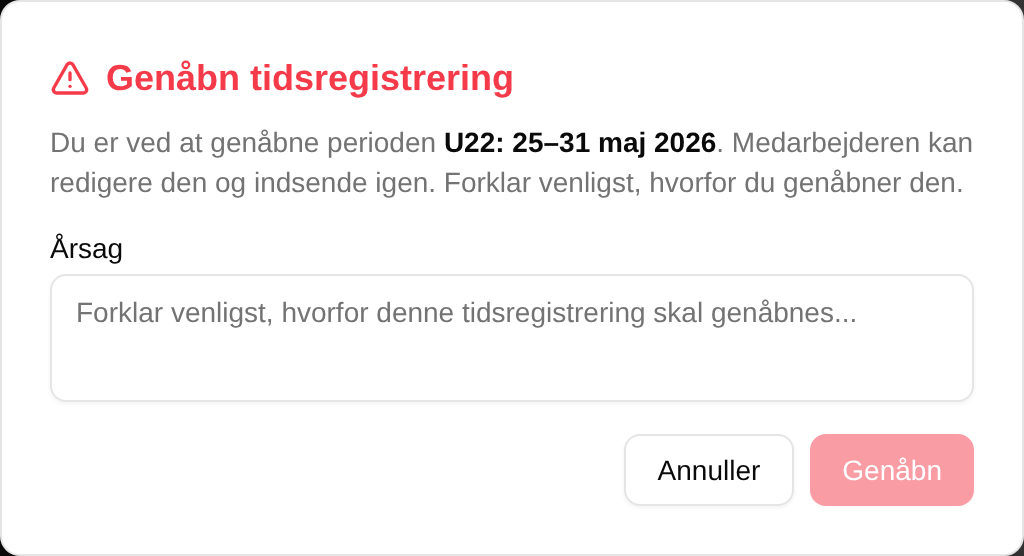
- En Årsag er påkrævet. Den sendes til medarbejderen sammen med notifikationen om genåbningen og vises øverst i periodens historik.
- Perioden vender tilbage til Klar (eller Forsinket, hvis fristen er overskredet). Listen over afventende godkendere nulstilles — når medarbejderen indsender igen, findes godkenderne på ny.
Genåbn en godkendt periode
En administrator af arbejdsområdet kan også genåbne en periode, der allerede er godkendt — for eksempel for at rette en bogføringsfejl efterfølgende. Fremgangsmåden er den samme (årsag er påkrævet), og eventuelle saldobevægelser, der blev afregnet ved godkendelsen, tilbageføres.
Admin: indsend på vegne af en medarbejder
Administratorer af arbejdsområdet med de rette rettigheder kan indsende en periode på vegne af en medarbejder — det er nyttigt, når medarbejderen har langvarigt fravær, har forladt virksomheden eller blot har glemt det.
Sådan fungerer det:
- Gå til , og skift til medarbejderens tidsregistrering med medarbejdervælgeren øverst på siden.
- Klik på periodens kort i værktøjslinjen. Panelet åbnes i tilstanden på vegne af.
- Notefeltet hedder nu Årsag (påkrævet) — du skal forklare, hvorfor du indsender på medarbejderens vegne.
- Klik på Indsend på vegne af .
Medarbejderen modtager en notifikation —
Administratorer kan på samme måde indsende en periode, der stadig har status Afventer (dvs. endnu ikke er slut). Også her er en årsag påkrævet, og perioden venter derefter, til den er slut, ligesom enhver periode, der indsendes før tid.
Perioder, der lukkes for dig
En periode, hvor hver eneste arbejdsdag var godkendt fravær — en lang ferie, langtidssygdom, barsel — lukkes for dig i løbet af natten. Der er intet at indtaste og intet at gennemgå, så mTime indsender den på dine vegne.
Har en leder godkendt fraværet, godkendes perioden samtidig: vedkommende har allerede skrevet under på dens indhold. Blev fraværet godkendt automatisk af fraværspolitikken, indsendes perioden blot, og din leder godkender den som normalt.
Periodens historik viser det som udført af systemet med en bemærkning om, at hele perioden var godkendt fravær. Du får ikke besked, når det sker — der er ingen grund til at få at vide, at din måned er godkendt, mens du er på barsel.
Perioder lukkes én ad gangen og i rækkefølge, så et langt fravær lukkes over flere nætter frem for på én gang.
Notifikationer
Godkendelsesforløbet sender disse notifikationer:
| Hændelse | Modtager | Hvornår |
|---|---|---|
| Indsendt | Hver afventende godkender | Når medarbejderen indsender (én notifikation pr. godkender) — eller, for en periode indsendt før tid, dagen efter periodens afslutning. Notifikationen forklarer, hvorfor modtageren skal godkende: som medarbejderens leder eller, når medarbejderen ikke har nogen leder, som leder af en organisationsenhed, HR-administrator eller ejer. |
| Indsendt på vegne af | Medarbejder | Når en administrator indsender en periode på medarbejderens vegne. |
| Godkendt | Medarbejder | Kun ved den sidste godkendelse — mellemliggende projektledergodkendelser udløser ingen notifikation. |
| Genåbnet | Medarbejder | Når en godkender sender perioden tilbage. Årsagen fremgår af notifikationen. Sendes ikke, når medarbejderen selv har trukket indsendelsen tilbage. |
| Klar | Medarbejder | Når perioden får status Klar (sidste arbejdsdag). Godkendt fravær sidst i perioden rykker det frem, så medarbejderen får besked, før fraværet begynder. |
| Forsinket | Medarbejder | Dagen efter periodens afslutning, hvis den stadig ikke er indsendt — og derefter igen hver arbejdsdag, indtil den er det. Fridage (weekend, helligdag, godkendt fravær) springes over, så en medarbejder på fravær bliver mindet om det på sin første dag tilbage. |
| Manglende indsendelse | Leder | Fra dagen efter periodens afslutning i den daglige opsummering til lederen, indtil medarbejderen indsender — uanset om medarbejderen er fraværende. |
Der sendes kun én notifikation pr. hændelse, periode og modtager, så gentagne handlinger på samme periode ikke fylder indbakken op.
Præcis hvornår notifikationerne om frist, forsinkelse og påmindelse sendes, er beskrevet i Påmindelse om periodeopgørelse.
Konfiguration
Godkendelsesforløbet indstilles to steder:
- Ansættelsesvilkår — styrer, om leder-godkendelse er påkrævet, og periodens form — lønperioden (månedlig fra en valgt startdag eller hver 14. dag) og hvor ofte der godkendes inden for den. Se Ansættelsesvilkår.
- Projekter — styrer godkendelse pr. projekt via kontakten Kræv godkendelse fra projektleder. Se Projekter.