Teamkalender
Få hurtigt overblik over dit teams fravær, og godkend anmodninger, der afventer.

Overblik
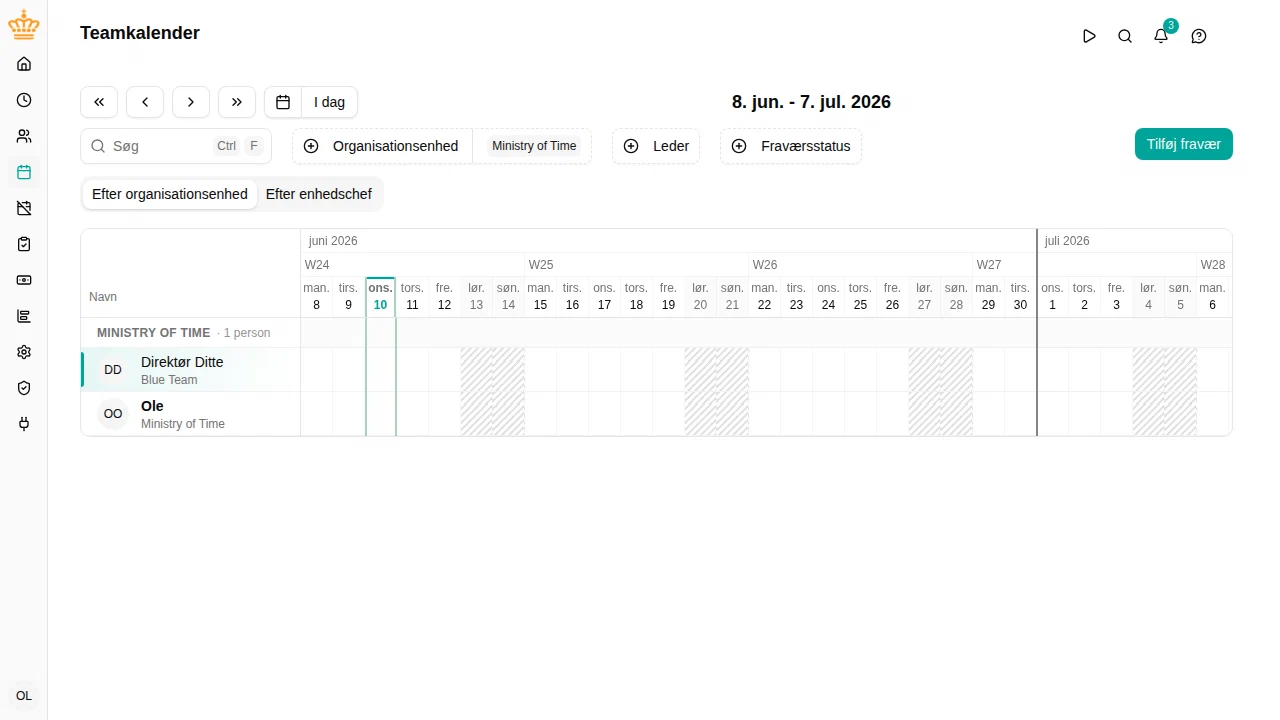
Teamkalenderen giver ledere og administratorer et visuelt overblik over medarbejdernes fravær. Den viser planlagt fravær og fravær, der afventer godkendelse, på en tidslinje, så du kan:
- se, hvornår teammedlemmer er fraværende
- opdage planlægningskonflikter
- godkende fraværsanmodninger, der afventer
Adgang til kalenderen
Vælg i sidemenuen.
Hvad du ser
Kalenderen viser hver medarbejder som en række, hvor fraværsperioderne står som farvede bjælker på tidslinjen. Farven kommer fra fraværstypens kategori, som angives på aktiviteten under , så samme slags fravær har samme farve i alle arbejdsområder og på alle sprog:
| Farve | Kategori |
|---|---|
| Blå | Ferie |
| Rosa | Sygdom |
| Violet | Personligt |
| Blågrøn | Afspadsering |
| Orange | Barsel |
| Grå | Andet samt fravær uden kategori |
Farverne er faste. De kan ikke ændres pr. arbejdsområde eller pr. bruger. Er en farve forkert, retter du det ved at give aktiviteten den rigtige kategori.
Status ændrer aldrig farven, kun bjælkens udseende:
- Godkendt fravær er en udfyldt bjælke.
- Fravær, der afventer godkendelse, er en omridset bjælke med stiplet kant i samme farve og et urikon.
En farveforklaring under kalenderen viser de farver, der er på skærmen. Weekender, helligdage og dage, hvor en medarbejder ikke arbejder, forbliver grå.
Hver bjælke viser fraværstypen (f.eks. “Ferie” eller “Sygdom”) og varigheden. På smalle bjælker klikker du på bjælken for at se detaljerne.
Filtrering af visningen
Brug filtrene over kalenderen til at afgrænse visningen:
- Søg — Find medarbejdere efter navn
- Organisationsenhed — Vis kun medarbejdere fra bestemte organisationsenheder
- Leder — Vis kun medarbejdere, der refererer til bestemte ledere
Klik på Nulstil for at rydde dine filtre og vende tilbage til din standardvisning.
Visningsindstillinger
Tandhjulsknappen Visning ved siden af knapperne Auto , 3 måneder og 6 måneder samler de indstillinger, du sjældnere ændrer:
- Gruppér efter — Gruppér rækkerne efter organisationsenhed eller efter enhedschef
- Fraværsstatus — Vis kun planlagt fravær, fravær, der afventer, eller begge dele
En prik på tandhjulet betyder, at et statusfilter er slået til. Nulstil rydder det sammen med de andre filtre.
Vælge din standardvisning
Når du åbner kalenderen uden filtre, viser den dit eget team: dine direkte underordnede, hvis du er leder, ellers din egen organisationsenhed. Følger du jævnligt andre enheder, kan du stjernemarkere dem, så de bliver din personlige standard:
- Åbn filteret Organisationsenhed
- Peg på en enhed i listen — der vises en stjerne yderst i rækken (på en telefon står stjernen yderst på hver enhed i filterpanelet)
- Klik på stjernen
Herefter åbner kalenderen med dine stjernemarkerede enheder, når du ikke selv har filtreret, og Nulstil fører dig tilbage til dem. Stjernemarkerede enheder flyttes også op øverst i filterlisten, så de er nemme at finde.
Dine stjerner gemmes på din brugerkonto, så de følger dig på tværs af enheder og browsere. Hvert arbejdsområde har sit eget sæt.
En stjernemarkering ændrer ikke det, du ser lige nu — det ændrer kun, hvad kalenderen viser som standard. Fjern alle dine stjerner for at vende tilbage til standardvisningen.
Følge de enheder, du er interesseret i
Klik på stjernen ud for en enhed i filteret Organisationsenhed for at følge den. Stjernemarkerede enheder bliver din standardvisning: de er der igen, næste gang du åbner kalenderen, både på computer og telefon.
Din egen enhed står altid først — både i filterlisten og blandt kalenderens rækker — så dit eget team forbliver øverst, uanset hvor mange enheder du følger.
Navigation på tidslinjen
- Brug knapperne ← og → til at gå tilbage eller frem i tid
- Klik på I dag for at gå til den aktuelle uge
- Med tastaturet trykker du på ← og → for at gå en uge ad gangen og på T for at gå til i dag. Har du lige brugt et filter, så tryk først på Escape for at forlade det
Vise en længere periode
Brug knapperne Auto , 3 måneder og 6 måneder i værktøjslinjen til at vælge, hvor meget af kalenderen der skal være på skærmen. Auto er standardvisningen: den viser så mange dage, som der er plads til i dit vindue i fuld størrelse. De længere perioder trykker dagene sammen, så de passer til dit vindue, og overskriften viser da måneder og ugenumre i stedet for de enkelte dage.
Kalenderen husker dit valg i din browser. Perioden indgår også i sidens adresse, så et link, du deler, åbner med samme visning.
Ved 3 måneder og 6 måneder er en dag for smal til at klikke præcist på, så et klik på en medarbejders række åbner i stedet den pågældende uge i et pop op-vindue. Pop op-vinduet viser de syv dage i fuld størrelse med medarbejderens fravær. Klik på en bjælke for at åbne den, eller klik eller træk hen over ledige dage for at anmode om fravær for de dage.
Godkendelse af fraværsanmodninger
Hvis du har tilladelse til at godkende en medarbejders fravær, viser anmodninger, der afventer, en Godkend -knap, når du holder musen over dem.
- Hold musen over en afventende (omridset) fraværsbjælke
- Klik på Godkend i infoboksen
Fraværet godkendes øjeblikkeligt, og bjælken bliver udfyldt.
Ændring eller afslutning af en medarbejders fravær
Hvis du har lov til at ændre en medarbejders fravær — administratorer for alle, ledere for de medarbejdere, de leder — kan du gøre det direkte fra kalenderen.
- Fravær, der endnu ikke er startet, eller som stadig afventer godkendelse: klik på bjælken for at åbne fraværsformularen, ret datoer eller type, og gem.
- Fravær, der er i gang, for eksempel en sygemelding uden slutdato: klik på bjælken, vælg Afbryd fravær , og bekræft med Ja, afbryd . Fraværet slutter i dag — et fravær uden slutdato lukkes med i går som sidste dag — og dage, der allerede er afholdt, forbliver registreret.
Hvis jeres organisation kræver godkendelse af ændringer til godkendt fravær, sendes ændringen i stedet til godkendelse, og bjælken bliver stående, indtil der er truffet en beslutning.
Oprette fravær fra kalenderen
Ledere og administratorer kan oprette fraværsanmodninger direkte fra kalenderen:
- Træk hen over dagene i en medarbejders række for at vælge en periode
- Formularen til fraværsanmodningen åbnes med medarbejderen og de valgte datoer udfyldt
- Udfyld resten af anmodningen, og indsend den
Du kan også klikke på Tilføj fravær i værktøjslinjen for at oprette en anmodning uden at vælge datoer først. Formularen åbner på den måned, kalenderen viser, uden valgte datoer og med dine konti allerede vist — har du bladret teamkalenderen frem til august, handler formularen altså om august og ikke om i dag.
Du kan kun trække for at oprette fravær i rækker for medarbejdere, som du har tilladelse til at oprette fraværsanmodninger for.
Klikker du på en dag, der allerede har fravær, åbnes det fravær i stedet for en ny anmodning.
Børns datoer i kalenderen
Når en fraværstype afhænger af et ventet eller nyfødt barn — ugerne før terminen, orlov efter fødslen, barnets sygedag — markeres de datoer, der afgør det, i kalenderen med et lille babyikon: med en stiplet lyserød kant for en ventet fødsel (terminsdatoen) og en fuldt optrukket kant for et født barn (den bekræftede fødselsdato). Klik på en markering for at se, hvis fødsel det er, og hvilken dato; forklaringen under kalenderen navngiver begge. Du ser dem i alle rækker, du må registrere fravær for, og i den anmodningsformular, du åbner derfra, så du kan planlægge omkring dem uden først at slå medarbejderens stamdata op. Medarbejderen ser de samme markeringer i sin egen række og formular.
En type, der afvises for de valgte datoer, oplyser, hvilken dato den blev bedømt ud fra — for eksempel at den åbner fire uger før terminen på en bestemt dag, eller at vinduet efter en fødsel lukker på en bestemt dato.
Bruge kalenderen på din telefon
På en telefon er Teamkalenderen ét tryk væk: bundmenuen viser en Team -knap, når du har adgang til kalenderen. (Har du som godkender noget, der venter på din beslutning, står der i stedet Godkend , indtil indbakken er tom.)
Selve kalenderen erstatter tidslinjen med tre visninger, der er lavet til små skærme. Skift mellem dem med knapperne Dag , Uge og Måned øverst.

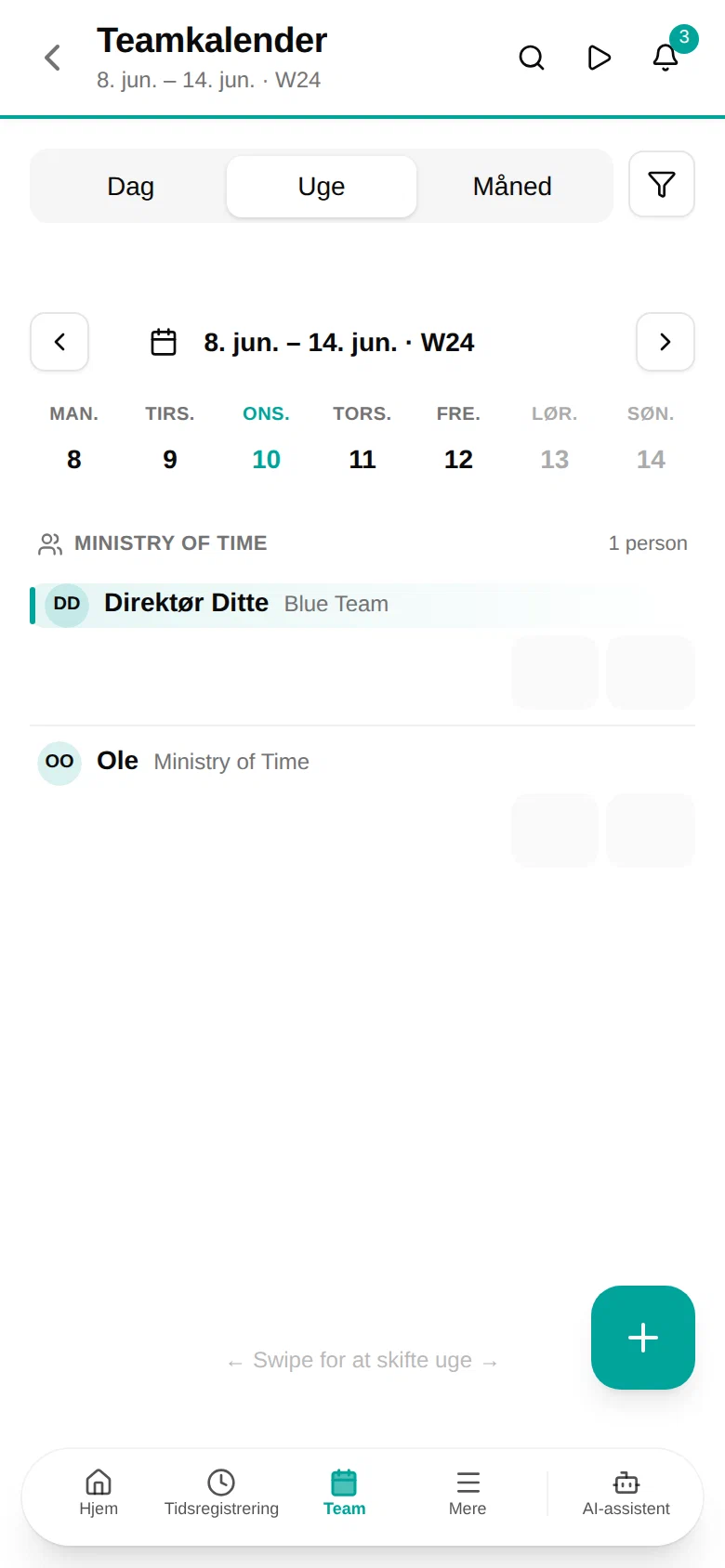
- Uge viser hver medarbejder med sin egen række på syv dage. Tryk på en farvet bjælke for at se detaljerne og – hvis anmodningen afventer en beslutning – godkende eller afvise den. Tryk på en tom dag i en medarbejders række for at registrere fravær for vedkommende fra den dag.
- Dag besvarer “hvem er fraværende i dag?” — den viser, hvem der er fraværende, hvilke anmodninger der afventer din beslutning (med Godkend og Afvis direkte på kortet), og hvem der er på arbejde.
- Måned viser hele måneden med en farvet prik for hver person, der er fraværende den pågældende dag. Tryk på en dag for at se, hvem der er fraværende, og for at tilføje fravær på den dato.
De farvede mærker over kalenderen viser, hvilke fraværstyper der forekommer i den viste periode, med antal personer pr. type. Tryk på et mærke for kun at vise den type; tryk igen for at vise alt. Helligdage i perioden vises under kalenderen.
Du navigerer ved at stryge til venstre eller højre, bruge pileknapperne eller trykke på periodens navn for at gå direkte til en anden måned. Knappen I dag vises, når du har navigeret væk fra den aktuelle dato. Brug den runde + -knap i hjørnet til at anmode om fravær for dig selv.
Synlighed af fraværstype
Som standard viser kalenderen fraværstypen (f.eks. “Ferie” eller “Sygdom”) kun for brugere med tilladelse til at læse følsomme fraværsdata. Andre brugere ser stadig bjælken, varigheden og status, men bjælken er blot mærket “Fravær” i stedet for den konkrete type, og den er grå i stedet for typens farve, så farven heller ikke afslører noget.
Det beskytter medarbejdernes privatliv, mens kollegerne stadig kan se, hvem der er til stede.
Hvem kan se hvad?
Teamkalenderen følger din organisations adgangsregler:
- HR-administratorer ser alle medarbejdere
- Ledere ser medarbejdere, der refererer til dem (direkte eller gennem organisationshierarkiet)
- Enhedsledere ser medarbejdere i deres enhed og underenheder
Medarbejdere, der er fratrådt, vises kun på kalenderen for de datoer, hvor de var ansat. Når kalenderen starter efter deres sidste arbejdsdag, forsvinder deres række — rul tilbage til den periode, hvor de arbejdede, og den er der igen. En medarbejder i opsigelsesperiode beholder sin række, indtil den sidste arbejdsdag er passeret.
Hvis en medarbejder, du forventer at se, mangler, så kontrollér, at:
- medarbejderen har en aktiv ansættelse
- du har en rolle, der giver adgang til at se medarbejderen