Rettidighed for tidsregistreringer
Se, om tidsregistreringer bliver indsendt og godkendt til tiden — hvem der er for sent på den, hvor meget, og hvor ofte de er blevet påmindet.
Overblik
Lønnen beregnes ud fra godkendte tidsregistreringer, så en periode, der bliver indsendt for sent eller venter på godkendelse, forsinker det hele. Rapporten måler begge trin for hver tidsregistreringsperiode i det valgte tidsrum og viser tallene både som nøgletal og som rå rækker, du kan arbejde videre med i dine egne værktøjer.
Gå til i sidemenuen.

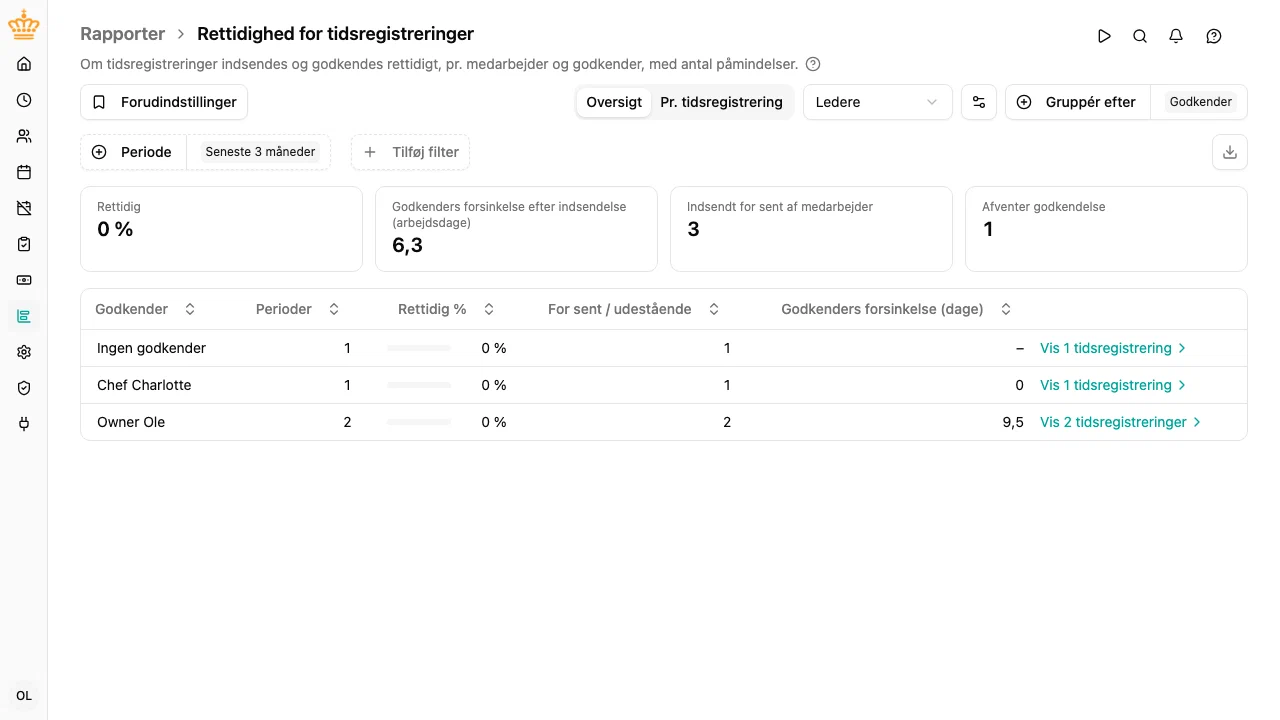
Fokus: ledere eller medarbejdere
Rullelisten Fokus bestemmer, hvis rettidighed rapporten måler:
- Ledere (standard) — hver godkenders godkendelse, målt mod fristen
- Medarbejdere — hver medarbejders indsendelse, målt mod samme frist
Har en tidsregistrering flere godkendere, vises den én gang under hver af dem, og hver godkender måles på sin egen godkendelse. Det er sådan, du kan se, hvilken godkender der holder en periode tilbage. Perioden regnes først for endeligt godkendt, når den sidste godkender har godkendt den.
Hvornår noget er rettidigt
- Indsendelse er rettidig, når medarbejderen indsender tidsregistreringen første gang inden for fristen — som standard 3 arbejdsdage efter periodens afslutning.
- Godkendelse er rettidig, når godkenderen godkender inden for samme frist efter periodens afslutning.
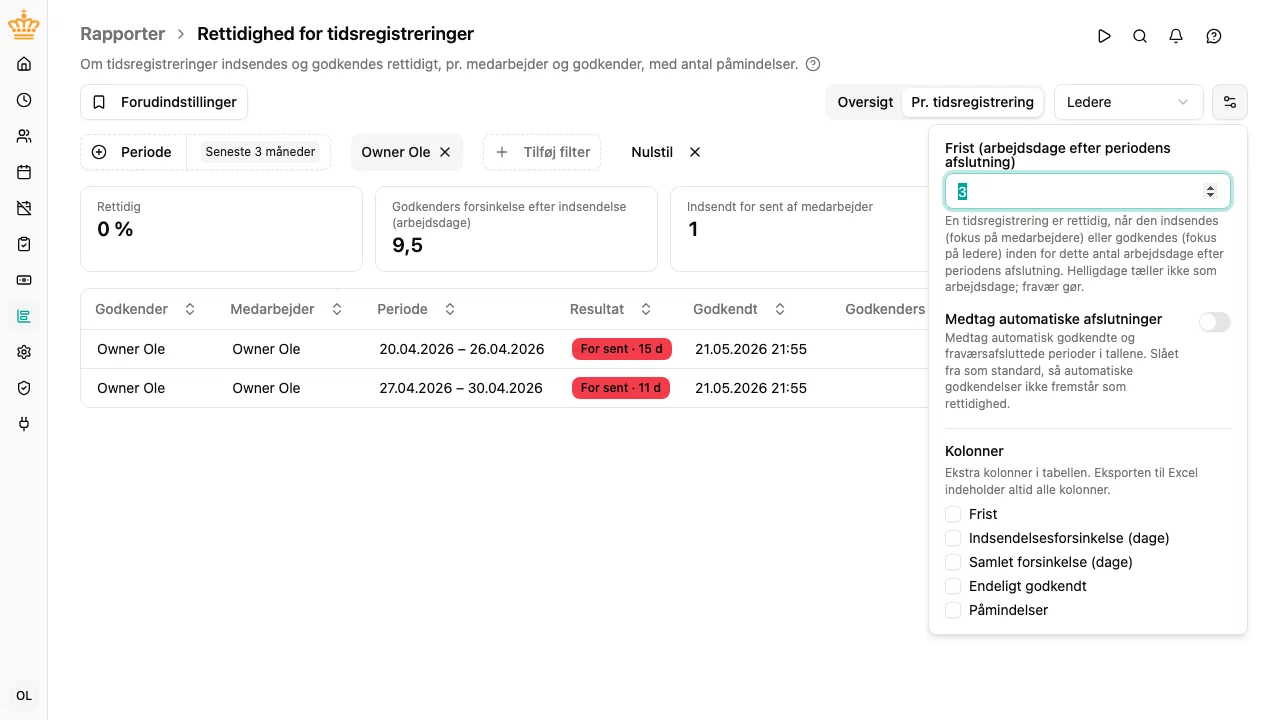
Du ændrer fristen med tandhjulsknappen ved siden af filtrene. Påmindelserne om manglende indsendelse sendes tidligere, fra første dag efter perioden, så en medarbejder godt kan have fået en påmindelse og alligevel tælle som rettidig.
Når medarbejderen har indsendt for sent
En godkender kan kun godkende det, der er indsendt. Når en medarbejder indsender for sent, bliver godkendelsen ofte også for sen — uden at godkenderen har ladet nogen vente. Med fokus på ledere deler rapporten derfor forsinkelsen i to:
- Samlet forsinkelse (dage) — fra periodens afslutning til godkendelsen: hvor længe lønnen ventede. Den tæller mandag til fredag uanset den enkeltes arbejdsdage, så tallet kan sammenlignes på samme måde for alle
- Indsendelsesforsinkelse (dage) — hvor sent medarbejderen indsendte, målt i medarbejderens arbejdsdage
- Godkenders forsinkelse (dage) — fra indsendelsen til godkendelsen: godkenderens egen andel
Godkendelsen måles stadig mod fristen fra periodens afslutning, så resultatet viser, hvor sent godkendelsen reelt kom. Tallet Indsendt for sent ved siden af viser, hvor mange af de perioder medarbejderen allerede havde indsendt for sent.
Arbejdsdage er personens egne planlagte arbejdsdage — medarbejderens ved indsendelse, godkenderens ved godkendelse. Helligdage tæller ikke som arbejdsdage. Det gør fravær derimod: en medarbejders ferie giver ikke lederen mere tid. Har en person ikke noget offentliggjort arbejdsskema, bruges mandag til fredag.
Hver tidsregistrering får et af fire resultater:
| Resultat | Betydning |
|---|---|
| Rettidig | Klaret inden fristen |
| For sent | Klaret efter fristen |
| Udestående | Ikke klaret, og fristen er overskredet. Tæller som for sent i procenterne |
| Ikke forfalden endnu | Ikke klaret, og fristen er endnu ikke overskredet. Indgår ikke i procenterne |
Bliver en tidsregistrering genåbnet og indsendt igen, bruger rapporten stadig den første indsendelse og den første godkendelse — det er dér, medarbejderen og godkenderen første gang handlede. Antallet af genåbninger og den seneste genindsendelse vises ved siden af.
Perioder, der endnu ikke har nået deres sidste arbejdsdag, indgår ikke i rapporten: der er endnu ikke blevet bedt om noget.
Automatiske afslutninger og markeringer
Ikke alle afsluttede tidsregistreringer skyldes, at nogen har handlet rettidigt. Rapporten markerer:
- På vegne af — en anden har indsendt eller godkendt tidsregistreringen for personen
- Automatisk godkendt — tidsregistreringen krævede ingen godkendelse og blev derfor godkendt i det øjeblik, den blev indsendt
- Automatisk afsluttet — perioden indeholdt kun godkendt fravær, så mTime afsluttede den uden medarbejderen
- Tilbagedateret — perioden blev oprettet bagefter, så dens historik siger intet om rettidighed
Automatisk godkendte og automatisk afsluttede perioder holdes som standard uden for tallene, så et arbejdsområde, der godkender alt automatisk, ikke ser 100 % rettidigt ud. Slå Medtag automatiske afslutninger til under tandhjulsknappen for at tælle dem med. Tilbagedaterede perioder holdes altid uden for tallene. Perioder, der er klaret på vegne af en anden, tælles med, fordi nogen faktisk handlede.
Oversigt og pr. tidsregistrering
Med knappen øverst i rapporten vælger du, hvordan tidsregistreringerne vises:
- Oversigt (standard) — én række pr. godkender, eller pr. medarbejder med fokus på medarbejdere, med deres totaler. Gruppér efter bestemmer, hvad en række er: tilføj periode for at se hver godkender måned for måned — overblikket over den månedlige godkendelse pr. leder — eller gruppér i stedet efter organisationsenhed eller land.
- Pr. tidsregistrering — én række pr. tidsregistrering med resultat, tidspunktet for godkendelse eller indsendelse, forsinkelsen og markeringer.
Vil du se tidsregistreringerne bag en række i oversigten, klikker du på rækken eller på Vis N tidsregistreringer yderst i rækken. Rapporten skifter så til Pr. tidsregistrering og viser kun den pågældende rækkes tidsregistreringer. Gruppen vises som en chip ved siden af filtrene; klik på den for at se alle tidsregistreringer igen.

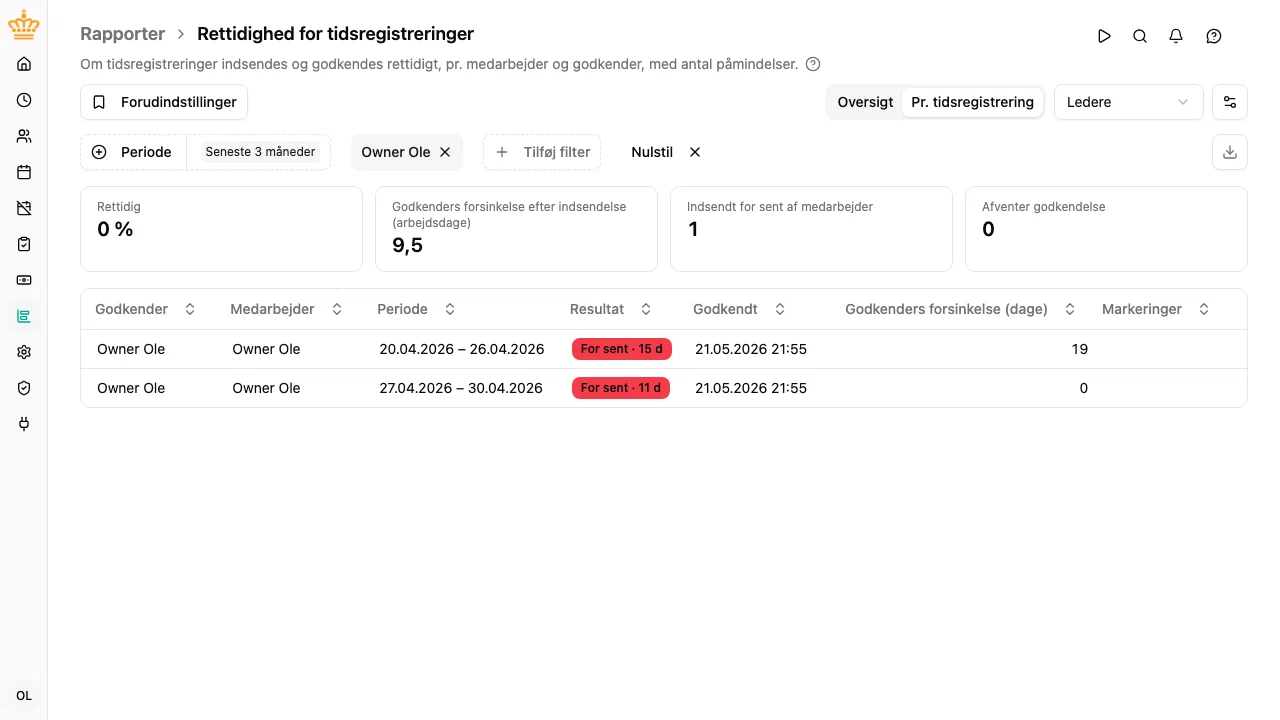
I Pr. tidsregistrering klikker du på en tidsregistrering for at åbne den og se, hvad der er registreret.
Resultatet viser, hvor mange arbejdsdage for sent en tidsregistrering var, fx For sent · 15 d. Hold musen over det for at se fristen.
Nøgletal og filter
Nøgletallene over tabellen dækker altid det, du ser på — hele udvalget eller den ene gruppe, du har åbnet: andel rettidige, forsinkelsen for den person, fokus måler, og tidsregistreringer, der afventer godkendelse. Med fokus på ledere viser de også, hvor mange perioder medarbejderen allerede havde indsendt for sent; med fokus på medarbejdere de perioder, der aldrig er indsendt.
Filteret Rettidighed begrænser kun rækkerne — vælg For sent og Udestående for kun at se problemerne. Rapporten åbner uden filteret, så andelen rettidige i hver række dækker alle perioder.
Indstillinger og kolonner
Tandhjulsknappen ved siden af filtrene rummer de indstillinger, der ændrer, hvad tallene betyder: målet og Medtag automatiske afslutninger .
Her finder du også de kolonner, du kan tilføje til tabellen. Som standard vises kun det væsentligste; sæt flueben ved en kolonne for at vise den, fx fristen, den samlede forsinkelse, antal påmindelser eller, med fokus på ledere, medarbejderens indsendelsesforsinkelse. Dit valg huskes og gemmes med forudindstillinger.

Påmindelser
Rapporten tæller de påmindelsesmails, der faktisk er blevet leveret:
- Med fokus på medarbejdere: de påmindelser om manglende indsendelse, medarbejderen har modtaget for perioden
- Med fokus på ledere: de daglige godkendelsesoversigter, godkenderen har modtaget, hvor perioden var med
Slå kolonnen med påmindelser til i indstillingerne for at se antallet. Påmindelser tælles fra den dag, rapporten blev indført. Mails sendt før da blev ikke registreret, så ældre perioder viser ingen påmindelser.
Filtrering
Rapporten bruger de fælles filtre: periode, organisationsenhed, leder, ansættelsesvilkår og land. Ledere ser deres egne medarbejderes tidsregistreringer; administratorer ser alle.
Eksport
Klik på download-knappen til højre i filterlinjen (Eksportér til Excel
) for at hente den aktuelle visning som en .xlsx-fil. I Pr. tidsregistrering
indeholder filen de rå data for hver tidsregistrering, og tidsstemplerne er rigtige datoer og klokkeslæt, klar til videre bearbejdning. Eksporten indeholder altid alle kolonner, uanset hvilke tabellen viser.