Medarbejderdata
Se medarbejdernes stamdata, som de var på en dato, du vælger, og eksportér dem til Excel.

Overblik
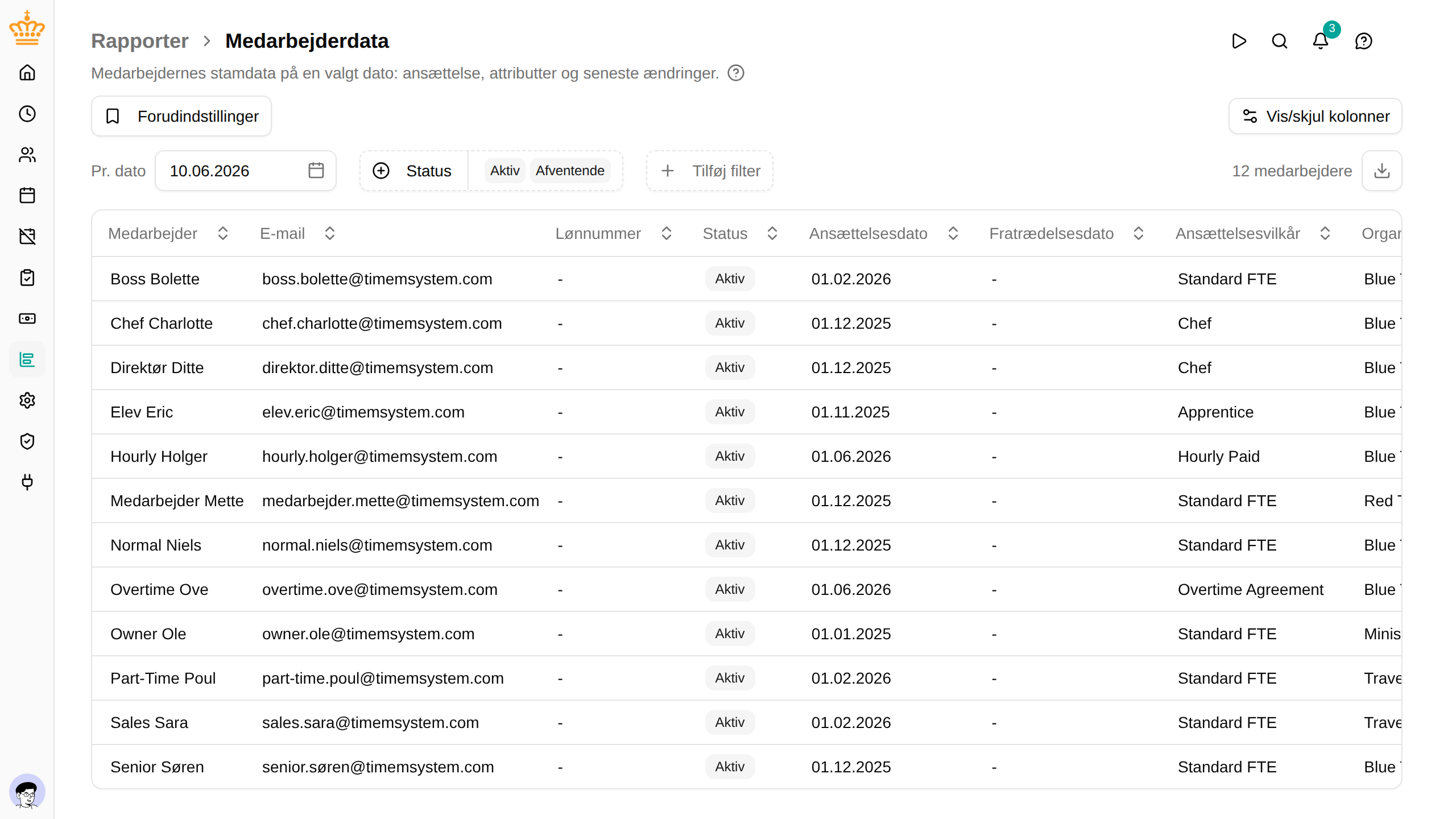
Rapporten Medarbejderdata viser én række pr. medarbejder med de oplysninger, der er registreret om vedkommende: hvem medarbejderen er, ansættelsen og alle de standard- og brugerdefinerede attributter, jeres arbejdsområde bruger. Brug den til at udskrive eller udlevere medarbejderoplysninger, til at kontrollere, at stamdata er fuldstændige, eller til at svare på, hvad der var registreret om en medarbejder på en bestemt dag.
Åbn i sidemenuen.
Hver række viser:
- Medarbejder , E-mail , Lønnummer , Ansættelsesnummer og Stilling
- Status på den valgte dato (se Status nedenfor)
- Ansættelsen: Ansættelsesdato , Fratrædelsesdato , Ansættelsesvilkår , Organisationsenhed , Leder , Land (hvis jeres arbejdsområde bruger arbejdslande), Ugenorm (t) og FTE
- CPR-nummer , Fødselsdato , Telefon , Mobil og Adresse , hvis du må se personoplysninger (se Hvem ser personoplysninger)
- En kolonne for hver standard- og brugerdefineret attribut på medarbejderen og ansættelsen
- Senest ændret — hvornår de viste oplysninger sidst blev ændret, og af hvem
- Næste ændring — datoen for den næste ændring af medarbejderens oplysninger, hvis der er planlagt en, eller hvis der er foretaget en efter den valgte dato
Vælg kolonner
Så tabellen er til at overskue, starter den med det vigtigste: Medarbejder , E-mail , Lønnummer , Status , Ansættelsesdato , Fratrædelsesdato , Ansættelsesvilkår , Organisationsenhed , Leder , Ugenorm (t) og Senest ændret . Klik på Vis/skjul kolonner over filtrene for at vise nogle af de andre, eller på Vis alle for at få det hele med. Dit valg huskes, mens du arbejder.
De kolonner, du skjuler, gælder kun skærmen: Excel-eksporten indeholder altid alle kolonner.
Sådan fungerer det
Vælg dato
Rapporten viser oplysningerne, som de var på én dato — ikke over en periode. I stedet for periodefilteret har filterlinjen datoen Pr. dato , som starter på i dag.
- Vælg en tidligere dato for at se, hvad der var registreret den dag: den stilling, organisationsenhed, leder og de attributter, der gjaldt dengang. Ændringer, der er registreret senere, men tilbagedateret til før den dag, er med.
- Vælg en fremtidig dato for at se ændringer, der allerede er planlagt, fx en ny leder fra den første i næste måned.
En gemt forudindstilling, der står på dagens dato, åbner altid på den aktuelle dag.
Status
Status beregnes for den valgte dato:
- Aktiv — medarbejderen har en ansættelse, der dækker datoen
- Afventende — medarbejderens ansættelse starter efter datoen
- Inaktiv — medarbejderens seneste ansættelse sluttede før datoen, eller medarbejderen har slet ingen ansættelse
For en afventende eller inaktiv medarbejder beskriver ansættelseskolonnerne den kommende ansættelse eller den, der sluttede sidst.
Senest ændret og Næste ændring
Senest ændret fortæller, hvor ajour en række er: den seneste ændring, der gælder på den valgte dato, med navnet på den person (eller integration), der foretog den. Næste ændring viser ikrafttrædelsesdatoen for den næste ændring af medarbejderens oplysninger efter den valgte dato. Åbn medarbejderen, og se ændringshistorikken for at se, hvad ændringen gik ud på.
Kun ændringer på selve medarbejderen tæller med her. En ændring af ansættelsesvilkårene eller en omdøbt organisationsenhed vises ikke i de to kolonner.
Filtrering
Rapporten bruger de fælles filtre, med to forskelle: der er en dato, Pr. dato , i stedet for en periode, og filtrene Organisationsenhed , Leder , Ansættelsesvilkår og Land sammenlignes med værdierne på den valgte dato. Filtrerer du på en organisationsenhed pr. 1. marts, får du de medarbejdere, der var i enheden den 1. marts.
Derudover findes:
- Status — viser Aktiv og Afventende fra start; tilføj Inaktiv for at få tidligere medarbejdere med
- Et filter for hver brugerdefineret attribut med en fast liste af værdier (en rulleliste) eller en ja/nej-værdi. Vælg en eller flere værdier for at beholde de medarbejdere, der har en af dem. Klik på Tilføj filter for at finde dem.
Der kan ikke filtreres på attributter med fritekst, tal eller datoer, og heller ikke på attributter, der er markeret som følsomme.
Hvem ser personoplysninger
Som i alle rapporter er rækkerne begrænset til de medarbejdere, du rapporterer på: dit eget team som leder, alle som HR-administrator. Se Hvem ser hvad.
CPR-nummer, fødselsdato, telefonnumre, adresse og attributter, der er markeret som følsomme, er personoplysninger og kræver mere end adgang til rapporter: du ser dem kun for medarbejdere, hvis følsomme oplysninger du må læse (rettigheden employee / read-sensitive). For alle andre er felterne tomme. Selve kolonnerne er der altid, så en eksport har samme opbygning, uanset hvem der laver den.
Eksport
Klik på downloadknappen til højre på filterlinjen (Eksportér til Excel
) for at downloade den aktuelle visning som en .xlsx-fil. Filen indeholder alle kolonner, også alle attributter, uanset hvilke kolonner du har valgt at vise på skærmen.
Fejlfinding
| Problem | Løsning |
|---|---|
| En medarbejder, der er fratrådt, mangler | Tilføj Inaktiv i filteret Status . |
| Kolonnen CPR-nummer er tom | Du har ikke rettighed til at se medarbejdernes følsomme oplysninger. Kontakt en administrator. |
| En attribut har intet filter | Der kan kun filtreres på attributter med rulleliste eller ja/nej, og aldrig på følsomme. |
| Organisationsenheden er en anden end på medarbejderens side | Rapporten viser organisationsenheden på den valgte dato. Sæt Pr. dato til i dag for at sammenligne. |