Attributter
Vis jeres egne attributter som ekstra kolonner i en rapport, fx medarbejderens lønnummer eller en aktivitets lønart.

Overblik
Egne attributter rummer de numre, I bruger i andre systemer: lønnumre, lønarter, omkostningssteder. Knappen Attributter over rapportens tabel tilføjer dem som kolonner. Det typiske eksempel er et lønsystem, som mTime ikke har en integration til: eksporten har så lønsystemets egne numre på hver række, og ingen skal slå dem op i hånden.
Der vises ingen attributkolonner, før I vælger dem.
Hvilke rapporter og hvilke attributter
En rapport tilbyder attributterne for det, rækkerne handler om:
| Rapport | Attributter for |
|---|---|
| Løn | medarbejderen, ansættelsen og organisationsenheden, og den aktivitet eller tidskonto, beløbet kommer fra |
| Registrerede timer | medarbejderen og ansættelsen, organisationsenheden, aktiviteten, projektet |
| Fraværsoversigt | medarbejderen og ansættelsen, organisationsenheden, aktiviteten |
| Kontobevægelser | medarbejderen, ansættelsen og organisationsenheden, tidskontoen |
| Kontosaldi | tidskontoen; medarbejderen og ansættelsen; organisationsenheden |
| SLS-fravær | medarbejderen, ansættelsen og organisationsenheden, aktiviteten |
| Check-ind/ud, Overholdelse af arbejdstid | medarbejderen, ansættelsen og organisationsenheden |
| Sygefravær | medarbejderen og ansættelsen, organisationsenheden |
På en lønrække har kun attributterne for rækkens egen kilde en værdi: en tillægsrække viser aktivitetens attributter, en udbetalingsrække tidskontoens.
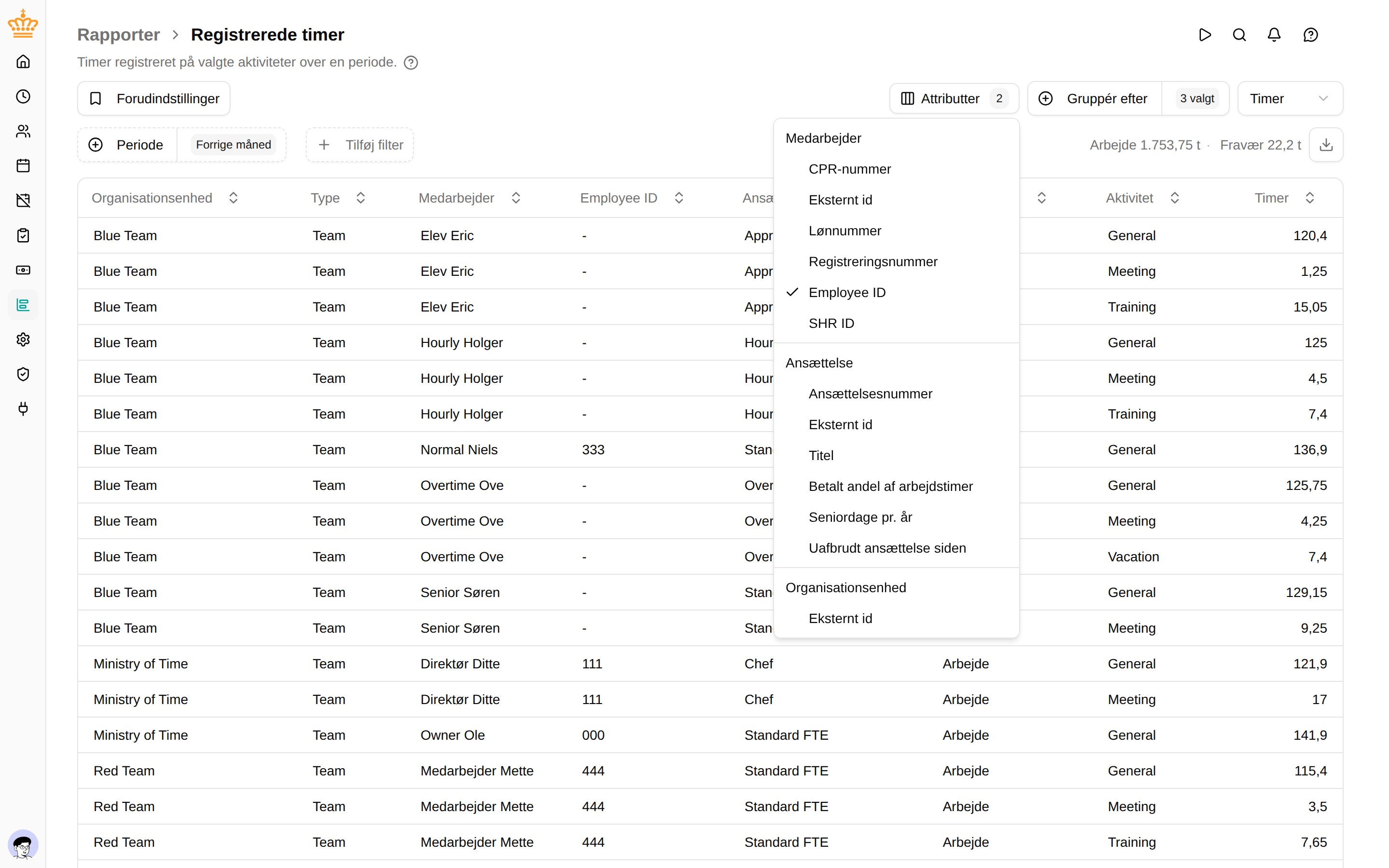
Tilføj attributkolonner
- Klik på Attributter over tabellen
- Sæt flueben ved de attributter, I vil se. De er grupperet efter, hvad de hører til: Medarbejder , Ansættelse , Organisationsenhed , Aktivitet , Projekt , Tidskonto
- Hver valgt attribut bliver en kolonne lige efter den kolonne, den hører til: medarbejderens lønnummer efter medarbejderen, aktivitetens lønart efter aktiviteten
Knappen viser, hvor mange attributkolonner der er på skærmen. Filen fra Eksportér til Excel har de samme kolonner på samme plads.
Valget gemmes sammen med rapportens filtre. Det er derfor en del af sidens adresse og af de forudindstillinger, I gemmer. Gem én gang en forudindstilling med jeres lønattributter, og åbn den hver lønperiode.
Grupperede rapporter
I rapporter, I grupperer med Gruppér efter , har en attribut kun en værdi, når rækken handler om netop den ene ting. En række, der lægger en hel organisationsenhed sammen, har ikke én medarbejder og derfor heller ikke ét lønnummer.
Når grupperingen udelader noget, er dets attributter nedtonet i menuen. En valgt attribut forbliver valgt, og kolonnen kommer tilbage, så snart I grupperer efter den igen. Medarbejder giver medarbejderens og ansættelsens attributter, Organisationsenhed organisationsenhedens, Aktivitet aktivitetens og Projekt projektets.
Hvilken værdi vises
- Medarbejdere, ansættelser og organisationsenheder ændrer sig over tid. Rapporten viser værdien på periodens sidste dag. En maj-rapport viser altså det nummer, der gjaldt i slutningen af maj, også selv om det er ændret siden. Kontosaldi viser saldoen i dag og derfor dagens værdi.
- Aktiviteter, projekter og tidskonti har kun én værdi, den nuværende, og det er den, rapporten viser.
- En valgliste-attribut viser valgmulighedens tekst, og en attribut, der peger på noget andet (fx en organisationsenhed), viser dets navn.
Attributter med en liste, en fil eller en adresse kan ikke være kolonner i en rapport.
Følsomme attributter
En attribut, der er markeret som følsom, vises kun for dem, der må se følsomme data af den slags: for medarbejderens attributter følsomme medarbejderdata, for organisationsenhedens følsomme data om organisationsenheder, og for aktiviteter og tidskonti følsomme indstillingsdata. En leder, der kun må se følsomme data om sit eget team, ser dem kun for teamet, og cellen er tom for alle andre. CPR-nummeret er altid følsomt.
Fejlfinding
| Problem | Løsning |
|---|---|
| En attribut er nedtonet | Den valgte gruppering udelader det, attributten hører til. Tilføj det under Gruppér efter |
| En attribut mangler i menuen | Den er følsom, og du må ikke se den, eller den rummer en liste, en fil eller en adresse |
| En kolonne er tom på nogle rækker | De medarbejdere, aktiviteter eller konti har ingen værdi for attributten på rapportens sidste dag |
| En medarbejder står med et gammelt nummer | Rapporten viser værdien på periodens sidste dag. Flyt perioden for at se den nuværende |