Fraværsoversigt
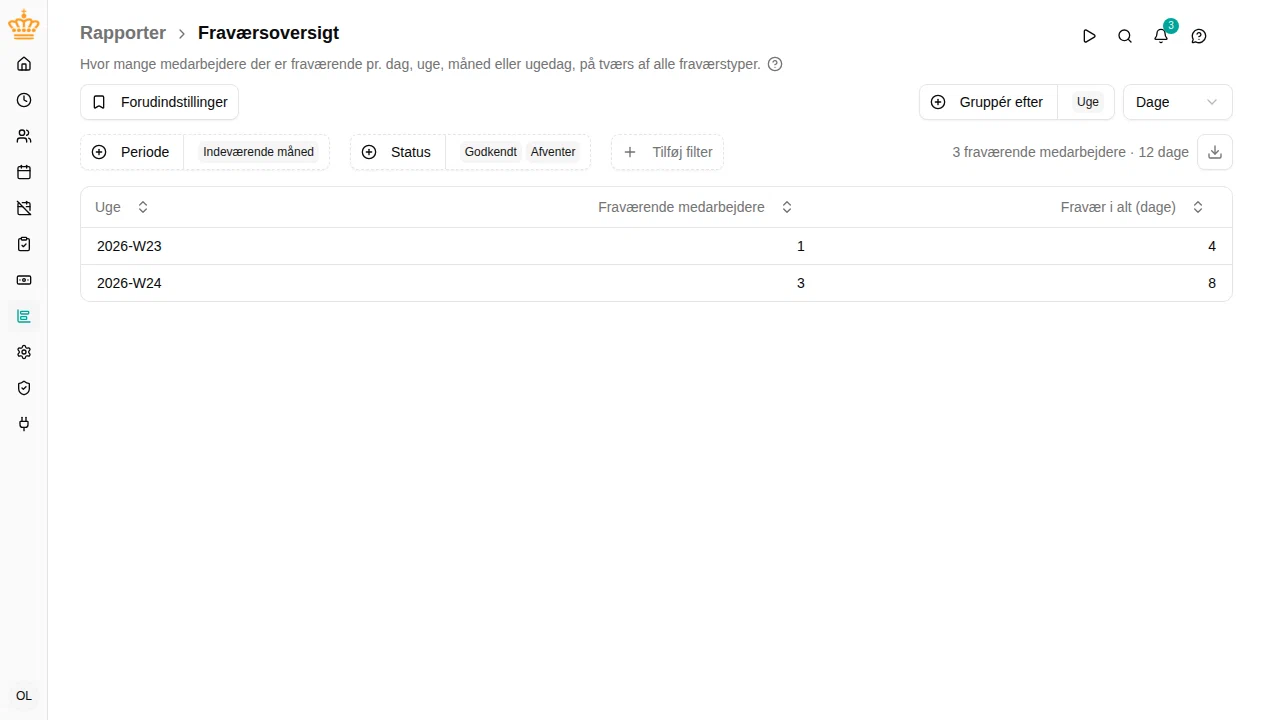
Se, hvor mange medarbejdere der er fraværende over en periode — pr. dag, uge, måned eller ugedag — på tværs af alle fraværstyper.

Hvis du ikke kan se følsomme fraværsoplysninger for en medarbejder, udelades vedkommendes sygefravær fra rapporten, også i totalerne.
Overblik
Rapporten Fraværsoversigt besvarer spørgsmål om dækning og bemanding, som de andre rapporter ikke kan, såsom:
- Hvor mange medarbejdere er fraværende på hver dag i en periode?
- Hvor mange er på fravær denne måned, fordelt på organisationsenheder?
- Hvilke fraværstyper står for flest dage?
- Er medarbejderne oftere syge på nogle ugedage end på andre?
I modsætning til Registrerede timer (som summerer den registrerede tid) tæller denne rapport antallet af unikke fraværende medarbejdere i hver gruppe sammen med den samlede fraværsvarighed. Et fravær, der strækker sig over flere dage, tælles på hver dag, det dækker.
Åbn i sidemenuen.
Filtrering
Ud over de fælles filtre (periode, organisationsenhed, leder, ansættelsesvilkår) kan du indsnævre efter:
- Kategori — sygdom, ferie, afspadsering, personligt eller andet (tom = alle)
- Aktivitet — en eller flere bestemte aktiviteter (tom = alle)
- Status — Godkendt og/eller Afventer fravær (begge som standard). Godkendt dækker alt fravær, der allerede står i tidsregistreringen — både godkendte fraværsanmodninger og tid registreret direkte på en fraværsaktivitet.
Gruppering af resultaterne
Med Gruppér efter bestemmer du, hvad hver række viser. Vælg en vilkårlig kombination af:
- Organisationsenhed
- Medarbejder (tilføjer også en kolonne med ansættelsesvilkår)
- Land (vises kun, hvis dit arbejdsområde bruger arbejdslande)
- Aktivitet
- Måned , Uge , Ugedag eller Dag
Hver række er én kombination af de valgte grupperinger — gruppér for eksempel efter Dag for at få én række pr. dato med antallet af fraværende medarbejdere den dag, eller efter Måned for at opsummere en længere periode måned for måned. Fjern alle grupperinger for at få ét samlet tal.
Rækker pr. dag viser ugedagen foran datoen (for eksempel fre. 11. sep. 2026), så et mønster er let at få øje på, når du ruller ned gennem tabellen.
Hver række viser to tal: Fraværende medarbejdere (antallet af forskellige personer i gruppen) og det samlede fravær. I totalrækken er antallet de forskellige personer, der har været fraværende i løbet af hele perioden, så en person, der er fraværende flere dage, kun tælles én gang dér.
Fravær pr. ugedag
Gruppér efter Ugedag for at samle alle periodens mandage i én række, alle tirsdage i den næste og så videre, fra mandag til søndag. Sætter du samtidig filteret Kategori til sygdom, kan du se for hele virksomheden, om der er flere syge om fredagen end på andre dage. Tilføj Organisationsenhed eller Medarbejder for at opdele tallene yderligere.
Tallene er totaler, ikke procenter. Nogle ugedage rummer færre arbejdsdage i en periode end andre — helligdage falder oftere på en mandag eller torsdag, og deltidsansatte arbejder måske slet ikke om fredagen — så tag højde for det, når du sammenligner ugedagene. Vil du se på den enkelte medarbejders sygefravær omkring weekender, kan du i stedet bruge kolonnen Op til/efter weekend i sygefraværsrapporten: den ser bort fra langtidssygdom, som ellers ville lægge lige meget til alle ugedage.
Halve og delvise dage
En medarbejder tælles med i en dags antal Fraværende medarbejdere , hvis vedkommende er fraværende i blot en del af dagen. Den delvise varighed indgår stadig i det samlede fravær.
Dage eller timer
Brug enhedsvælgeren til at skifte kolonnen med det samlede fravær mellem Dage og Timer . Dage dividerer hver medarbejders fraværstid med medarbejderens egen daglige arbejdstidsnorm, så deltidsansatte tælles korrekt.
Eksport
Klik på downloadknappen til højre på filterlinjen (Eksportér til Excel
) for at downloade den aktuelle visning som en .xlsx-fil. Eksporten bruger de samme filtre, grupperinger og enhed som tabellen på skærmen. Når du grupperer efter dag, får eksporten en kolonne Ugedag
ved siden af datoen, så du kan sortere eller lave pivottabeller efter ugedag i Excel.