Rapportér et problem
Fortæl produktteamet om en fejl, en irriterende detalje eller en idé — direkte fra AI-assistenten, uden at forlade mTime.

Hvad du kan rapportere
Assistenten kan indsende fire slags feedback:
| Type | Bruges til |
|---|---|
| Fejl | Noget er i stykker eller opfører sig forkert |
| Problem | Noget er forvirrende eller står i vejen |
| Forbedring | En ændring, der ville gøre noget bedre |
| Funktion | En ny mulighed, du gerne vil se |
Du behøver ikke selv at vælge typen — assistenten vælger den ud fra din beskrivelse.
Rapportér fra assistenten
- Åbn AI-assistenten med ⌘H (eller Ctrl+H på Windows), eller via knappen AI-assistent .
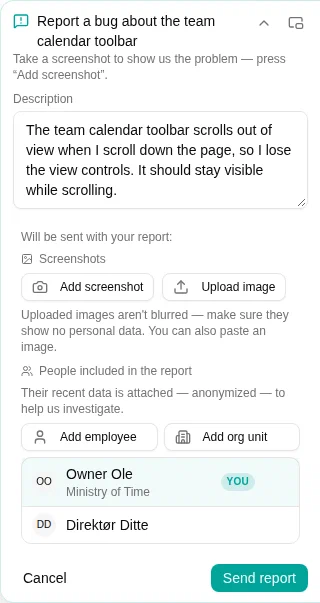
- Beskriv problemet eller idéen med dine egne ord — for eksempel “værktøjslinjen i teamkalenderen forsvinder, når jeg ruller ned på siden”.
- Når det er en idé — en forbedring eller en ny funktion — spørger assistenten også, hvorfor du har brug for den, og beder om et konkret eksempel på, hvornår den ville hjælpe: hvem, hvornår og i gang med hvad. Når teamet kender behovet bag idéen, kan det bygge det, der faktisk løser dit problem — og det er ikke altid den løsning, du først havde i tankerne. Del også gerne din egen idé; den sendes videre som et forslag.
- Når assistenten kan se, at der er tale om feedback, opretter den et rapportkort i chatten med et kort resumé og et forslag til en beskrivelse.
Rapportér en teknisk fejl
Hvis noget går galt, mens du arbejder, kan mTime vise en fejlmeddelelse med knappen Rapportér dette problem . Når du klikker på den, åbnes assistenten med fejlen allerede beskrevet, så du kan sende rapporten med få klik.
Tjek, før du sender
På rapportkortet kan du tjekke og rette alt, der bliver sendt:
- Beskrivelse — Assistenten udfylder den for dig, og du kan frit redigere den. Tilføj alt, der hjælper teamet med at forstå problemet: hvad du var i gang med, hvad du forventede, og hvad der skete i stedet.
- Skærmbilleder — Klik på Tilføj skærmbillede for at tage et billede af skærmen og tegne en ramme, en pil eller en kommentar på det relevante sted. Du kan tilføje flere og fjerne dem, du ikke vil have med. Vil du vedhæfte et billede fra et andet sted — et foto fra din telefon, et skærmbillede fra et andet system eller et foto af en PDF — kan du klikke på Upload billede eller indsætte billedet direkte i rapportkortet. Uploadede billeder sløres ikke automatisk, så sørg for, at de ikke viser andres personoplysninger.
- Dit navn — Vises, så du ved, at navnet sendes med rapporten, hvis teamet får brug for at kontakte dig.
Har du brug for at tage et billede af en anden skærm, mens du skriver? Skjul chatten, så bliver rapporten til en lille boble, som du kan flytte rundt på skærmen. På den måde kan du gå rundt i mTime og tage skærmbilleder uden at miste det, du har skrevet.
Klik på Send rapport , når alt ser rigtigt ud.
Hvad der sker derefter
Din rapport går direkte til produktteamet. For fejl og problemer vedhæftes der automatisk et øjebliksbillede af de relevante data, som hjælper teamet med at undersøge sagen — med personlige oplysninger fjernet.
Du bliver ikke sendt til et eksternt sporingssystem. I stedet bekræfter assistenten, at rapporten er indsendt, og når teamet løser den, hører du fra dem to steder: der kommer en besked i den samme samtale, og du får en e-mail med et link direkte til den — så svaret når dig, også hvis du ikke er i mTime på det tidspunkt.