Kørsel
Registrér de ture, du kører i din egen bil i arbejdet, så de godkendes sammen med din tidsregistrering og udbetales via lønnen.

Overblik
Hvis dit arbejdsområde udbetaler kørselsgodtgørelse, registrerer du hver tur på den dag, du kørte den. Du kan kun se kørsel, når din profil har et registreringsnummer, som en administrator eller HR angiver for dig. Kan du ikke se kørsel, selv om du burde, så spørg dem.
Dine ture godkendes sammen med din tidsregistrering: Når du indsender en periode, sendes dens ture til din leder sammen med timerne. Når perioden er godkendt, sendes kilometrene til løn.
Registrér en tur
Du kan starte en tur tre steder:
- Tidsregistreringen: Nederst i gitteret er der en række med udlægstypens navn (for eksempel Kørsel). Hver dags celle viser dagens kilometer, og holder du musen over cellen, ser du turene. Klik på en dags celle for at åbne dagens ture.
- Forsiden: Dagens ture står under Udlæg med deres kilometer. Klik på Tilføj tur .
- Mobilen: Dagsvisningen i tidsregistreringen viser også dagens ture under Udlæg . Tryk på Tilføj tur .
Udfyld derefter turen:
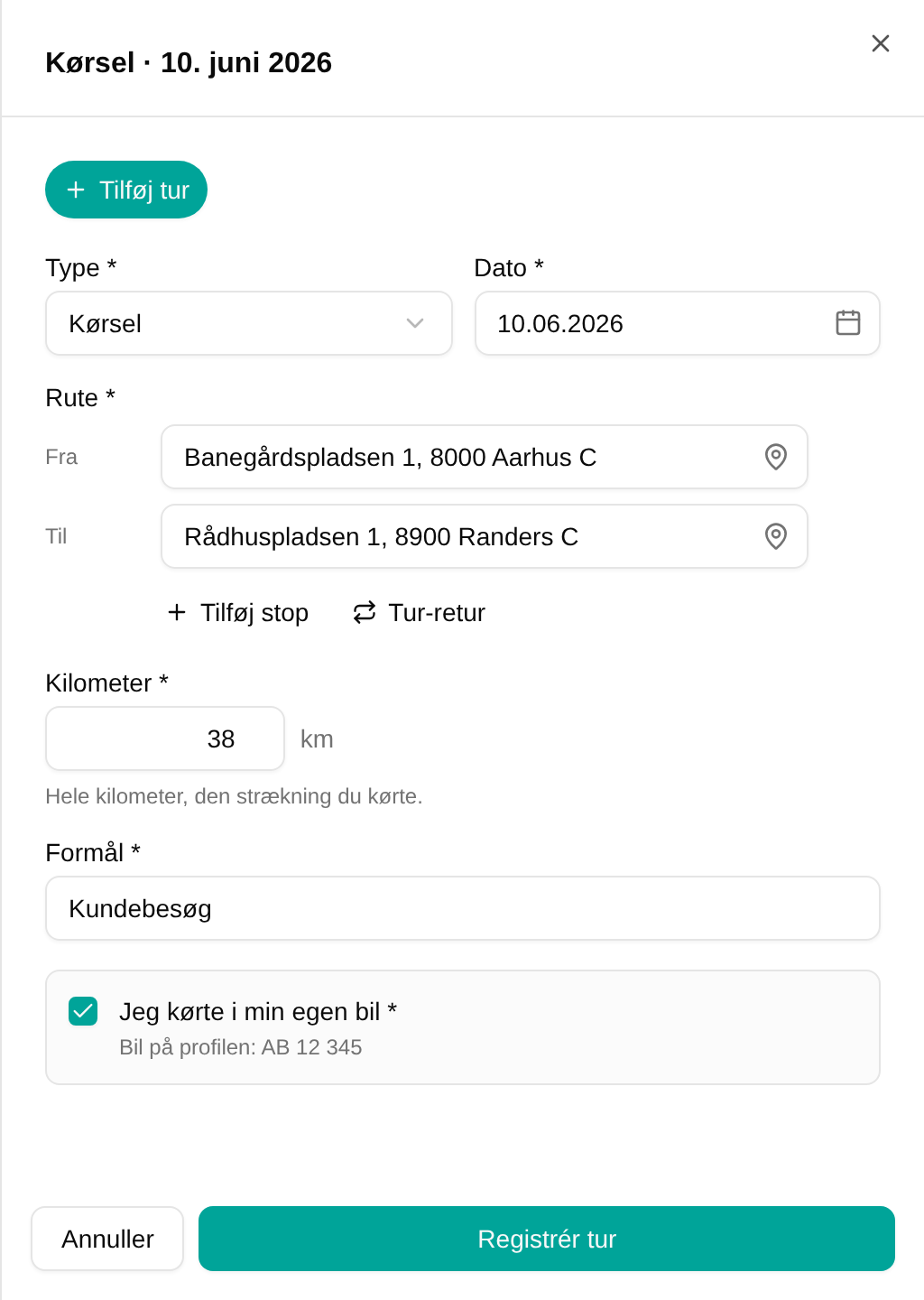
- Rute: Angiv, hvor du startede, i Fra , og hvor du kørte hen, i Til . Brug Tilføj stop til hvert stop undervejs.
- Kilometer : den strækning, du kørte, i hele kilometer.
- Formål : hvorfor du kørte, for eksempel Kundebesøg.
- Vælg et Projekt og dimensionerne, hvis udlægstypen kræver det.
- Sæt flueben ved Jeg kørte i min egen bil . Bilen på din profil vises under feltet.
- Klik på Registrér tur
Indtast adresser
Skriv hver adresse på én linje, som gade og nummer efterfulgt af postnummer: “Banegårdspladsen 1, 8000”. Byen udfyldes automatisk, og en adresse, som mTime ikke kan læse, bliver markeret, før du registrerer turen. Ligger adressen i et andet land, så tilføj landet til sidst, eller åbn den fulde formular med ikonet i feltet. Den spørger først om land, derefter postnummer og til sidst gade.
Når du klikker i et stop, foreslås adresser, som du kan vælge med ét klik eller med piletasterne og Enter:
- dit hjem og dit arbejdssted,
- stoppene på dine seneste ture,
- arbejdsstederne for de andre enheder i din organisation, de nærmeste først. En enhed, du har kørt til for nylig, vises stadig med sit navn blandt dine seneste stop.
Spar tid
- En rute, du har kørt før, giver dig kilometrene: Angiv de samme stop i samme rækkefølge, så udfyldes kilometrene fra din seneste tur.
- Tur-retur tilføjer dit startpunkt sidst på ruten og fordobler kilometrene, når du kører frem og tilbage.
- Kopiér kopierer den valgte tur, så du kan registrere den samme tur på en anden dag.
Ret eller træk en tur tilbage
Dagens ture vises øverst i panelet. Vælg en tur for at rette den, og gem, eller klik på Træk tilbage for at fjerne den fra tidsregistreringen. Turens historik bevares.
Når perioden er indsendt, er dens ture låst. Genåbn perioden for at ændre dem.
Fejlfinding
| Problem | Løsning |
|---|---|
| Jeg kan ikke registrere kørsel | Din profil skal have et registreringsnummer. Bed din administrator eller HR om at tilføje det. |
| “Kørsel kræver en leder” | Kørsel godkendes af din leder, og du har ingen leder. Bed din administrator om at angive din leder. |
| En adresse afvises | Postnummeret findes ikke. Kontrollér det, eller åbn den fulde formular for at vælge et andet land. |
| En tur kan ikke ændres | Dagen ligger i en indsendt eller godkendt periode. Genåbn perioden først. |