Sådan administrerer du dine præferencer
Tilpas mTime til din arbejdsgang ved at vælge dit arbejdsområde, dit sprog, dine visningsformater m.m.

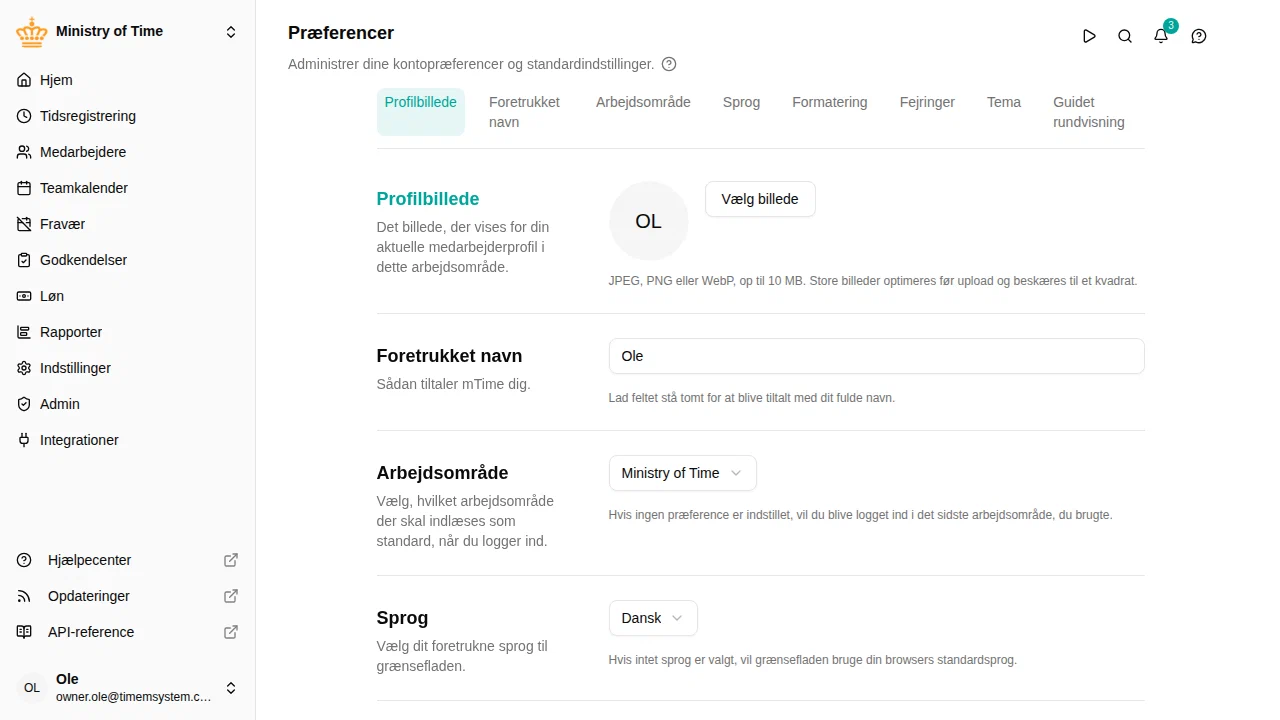
Adgang til præferencer
- Klik på dit profilbillede eller navn i nederste venstre hjørne
- Vælg Præferencer fra menuen
Arbejdsområde
Vælg, hvilket arbejdsområde der skal indlæses som standard, når du logger ind.
- Vælg Ingen præference (brug sidst valgte) for at starte med det sidst brugte arbejdsområde
- Vælg et specifikt arbejdsområde for altid at starte der efter login
Sprog
Vælg, hvilket sprog mTime skal vises på. Du kan vælge mellem engelsk, dansk, fransk, italiensk, nederlandsk, norsk og svensk, som hver står under sit eget navn (f.eks. Dansk).
Vælger du Brug browserens standard , bruger grænsefladen din browsers standardsprog.
Notifikationer, du modtager, følger også denne indstilling, så de altid vises på dit sprog — også når de er udløst af en andens handling.
Formatering
Tilpas, hvordan datoer, klokkeslæt og timer i tidsregistreringen vises:
- Datoformat — vælg mellem formaterne DMÅ, ISO og MDÅ
- Tidsformat — vælg mellem 24-timers og 12-timers visning (AM/PM)
- Timeformat for tidsregistrering
— vælg, hvordan timer vises i tidsregistreringens celler (f.eks. 5t25, 5:25, 5.25 eller 5,25). Vi anbefaler et format med timer og minutter (
5t25eller5:25) frem for decimaltimer — se Timer & minutter kontra decimaltimer for at læse hvorfor.
Som standard følger al formatering din sprogpræference.
Guidet rundvisning
Start introduktionsrundvisningen igen for at få de vigtigste funktioner i mTime vist en gang til. Klik på Genstart rundvisning for at begynde.
Foretrukket navn
Det navn, mTime bruger, når systemet henvender sig til dig — i hilsenen på siden Hjem, i sidemenuen og i de e-mails og notifikationer, du modtager.
Det er kun dig, der bestemmer det: ingen andre kan ændre det, og dine kolleger ser det aldrig. Alle steder, hvor andre ser dig — teamkalenderen, organisationsdiagrammet, notifikationer om dine anmodninger — bruger mTime i stedet dit fulde navn.
Lad feltet stå tomt for at blive tiltalt med dit fulde navn.
Sådan gemmes ændringer
Alle ændringer gemmes automatisk — der er ingen gem-knap.