Godkendelser
Gennemgå og behandl dit teams afventende tidsregistreringer og fraværsanmodninger — samlet på ét sted.
Oversigt
Godkendelsesindbakken er den side, hvor ledere behandler alt, der venter på en beslutning — indsendte tidsregistreringer og afventende fraværsanmodninger, side om side. Hver række er ét element, der skal behandles; du kan se detaljerne, godkende, sende det tilbage eller behandle flere på én gang.
Godkendelsesforløbet har følgende statusser, som er fælles for tidsregistreringer og fravær:
| Status | Betydning |
|---|---|
| Afventer | Medarbejderen har endnu ikke indsendt (tidsregistrering), eller anmodningen afventer behandling (fravær) |
| Indsendt | Elementet venter på en leder — det vises i indbakken |
| Godkendt | En leder har godkendt elementet (eller det er godkendt automatisk) |
| Genåbnet / Afvist | En leder har genåbnet tidsregistreringen eller afvist fraværsanmodningen med en begrundelse — medarbejderen kan rette det og indsende det igen |
For medarbejdere
Medarbejdere bruger ikke godkendelsesindbakken. De møder godkendelser på de sider, hvor de registrerer:
- Tidsregistreringer — indsend en afsluttet periode fra siden Tidsregistrering. Når den er indsendt, er perioden låst, indtil en leder har taget stilling.
- Fravær — indsend en anmodning fra kalenderen. Under nogle politikker godkendes anmodningen automatisk; under andre går den til en leder.
Hvis du registrerer tid ved at checke ind og ud, spørger mTime dig også direkte: Når du checker ud på periodens sidste arbejdsdag, tilbyder mTime at åbne tidsregistreringen, så du kan gennemgå og indsende den med det samme. Du bliver spurgt ved hver check-ud, indtil tidsregistreringen er indsendt, men kun når den er klar til at blive indsendt. Vil du ikke spørges, så vælg Spørg mig ikke igen i dialogen — valget huskes i den browser, hvor du træffer det.
Medarbejderen får besked, når det indsendte er godkendt, genåbnet (tidsregistrering) eller afvist (fravær). Beskeden indeholder lederens begrundelse, og en genåbnet tidsregistrering er låst op, så den kan rettes.
Åbn indbakken
Når der er elementer, der venter, viser siden Hjem også et genvejskort med det samlede antal fordelt på type (tidsregistreringer, fravær). Klikker du på kortet, åbnes indbakken med standardfiltrene.
På en telefon har menuen nederst på skærmen samme genvej: Når der er elementer, der venter på din beslutning, vises knappen Godkend med antallet af ventende elementer. Når din indbakke er tom, vises knappen Team til teamkalenderen på samme plads.

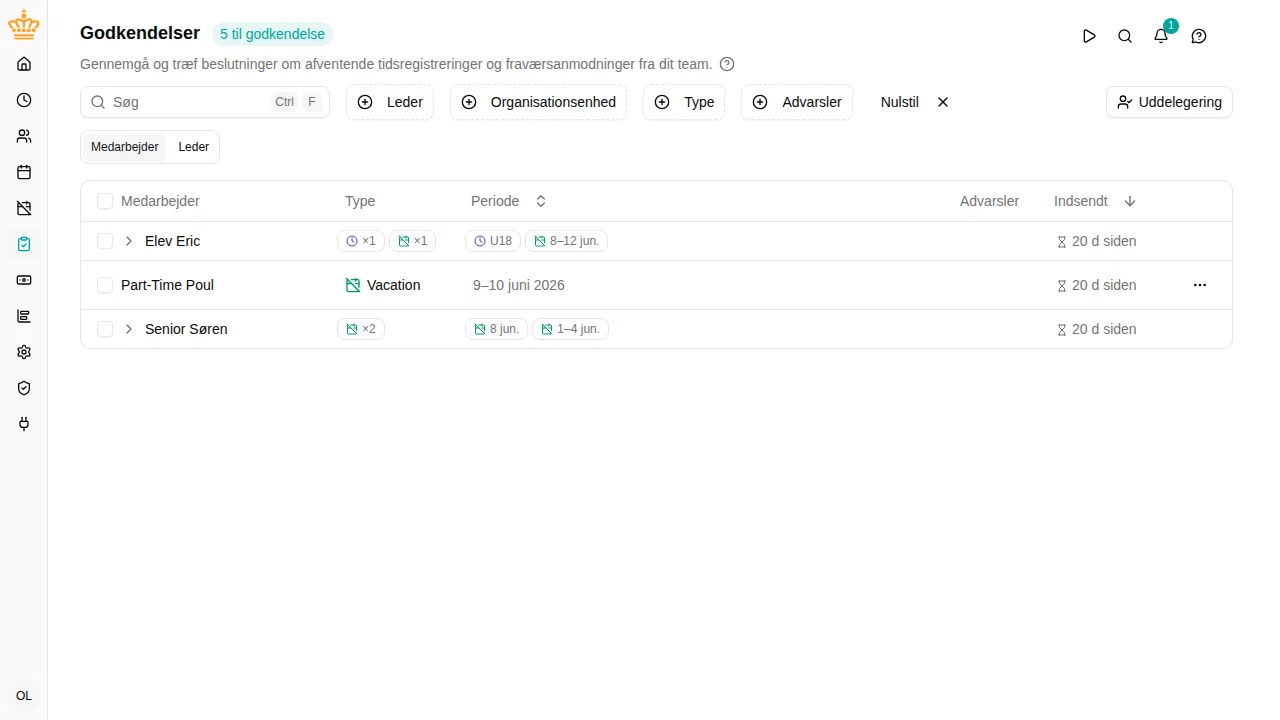
Læs indbakken
Hver række viser ét afventende element med disse kolonner:
| Kolonne | Hvad den viser |
|---|---|
| Medarbejder | Hvem der har indsendt elementet |
| Type | Tidsregistrering (indigoblåt urikon) eller fraværsaktivitetens navn, f.eks. Ferie eller Sygefravær (smaragdgrønt kalenderikon) |
| Periode | De datoer, elementet dækker (en enkelt dag, en uge eller et valgfrit interval) |
| Advarsler | Ravgule og lyseblå mærkater, der gør opmærksom på forhold, du bør kende — se Advarsler og info |
| Indsendt | Hvor længe elementet har ventet |
Øverst på siden opsummerer tre tællere den aktuelle visning: det samlede antal afventende elementer, antallet med advarsler og antallet med oplysninger.
Venter der ingenting, viser indbakken Alt er på plads — intet at godkende lige nu.
Gruppering
Vælg Medarbejder / Leder / Type over tabellen for at bestemme, hvordan rækkerne grupperes:
- Medarbejder (standard) — én sammenklappet gruppe pr. medarbejder. Bedst, når du gennemgår et team, du kender.
- Leder — grupperet efter den tildelte godkender. Foldet ud som standard; nyttigt for administratorer, der gennemgår hele arbejdsområdet.
- Type — tidsregistreringer for sig og fravær for sig. Praktisk, når du vil gøre én type færdig først.
En gruppe med kun ét element vises direkte uden gruppeoverskrift. Sammenklappede gruppeoverskrifter viser et kort resumé (antal pr. type, ældste indsendelse, periode), så du kan vurdere, om de skal foldes ud.
Filtre og søgning
Værktøjslinjen over tabellen indeholder:
- Leder — filtrer efter godkender. Standard er Mig, så du kun ser de elementer, du er godkender for. Ryd filteret for at se elementer, som andre ledere skal godkende (hvis du har rettighed til det).
- Organisationsenhed — begræns listen til en eller flere organisationsenheder.
- Type — vis kun tidsregistreringer eller kun fravær.
- Advarsler — vis kun elementer med Advarsel, kun med Info eller kun elementer helt uden bemærkninger.
- Søg — find et element ud fra medarbejderens navn, perioden eller teksten i en begrundelse.
- Medarbejder — når du åbner indbakken fra en medarbejders side (se Skift mellem en medarbejders sider), viser den kun den medarbejders elementer på tværs af alle ledere, du kan se. En Medarbejder: <navn> -chip i værktøjslinjen viser det; klik på den for at fjerne filteret.
Dine filtervalg huskes. Næste gang du åbner indbakken — også efter at have lukket fanen — er dine seneste filtre valgt igen. Genvejen på siden Hjem rydder bevidst filtrene, så du altid starter med en ufiltreret visning.
Advarsler og info
Elementer kan have bemærkninger om forhold, som godkenderen bør kende, før der træffes en beslutning.
- Advarsel (ravgul, trekantikon) — et alvorligt forhold, f.eks. overlappende fravær, en negativ saldo eller et regelbrud. Godkender du et element med en advarsel, skal du bekræfte det udtrykkeligt.
- Info (lyseblå, i-ikon) — en mindre alvorlig bemærkning, f.eks. en manglende note eller en anmodning, der omfatter en helligdag. Har et element kun oplysninger, kræver godkendelsen ingen ekstra bekræftelse.
Hold musen over en mærkat for at se hele teksten.
Gennemgå en anmodning
Klik på en række (eller vælg Detaljer i rækkens menu) for at åbne detaljepanelet til højre.

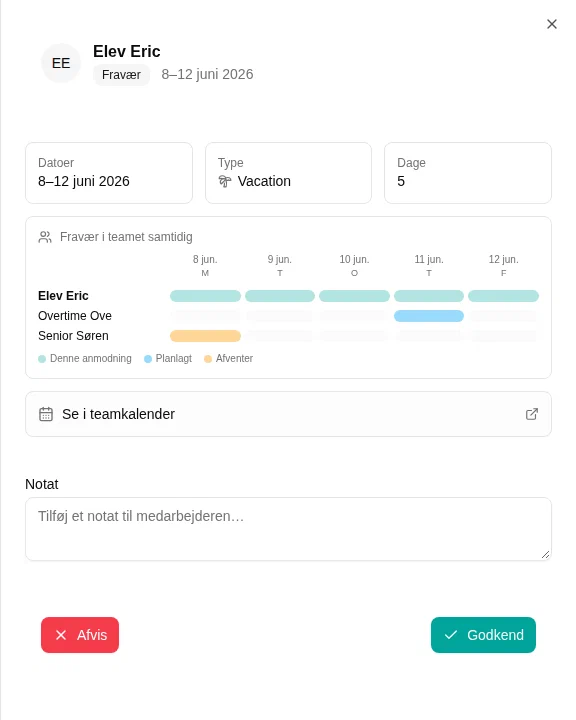
For en fraværsanmodning viser panelet:
- Aktivitetens navn, datoerne og antallet af arbejdsdage.
- En oversigt over teamets fravær — dit team i de dage, der anmodes om, med medarbejderen fremhævet, kollegernes planlagte fravær i lyseblåt og deres afventende anmodninger i ravgult. Ved korte anmodninger vises også dagene omkring for sammenhængens skyld; meget lange anmodninger vises i stedet som en liste.
- Et link, Se i teamkalender, hvis du vil se anmodningen i den fulde sammenhæng.
- Eventuelle advarsler og oplysninger med hele teksten.

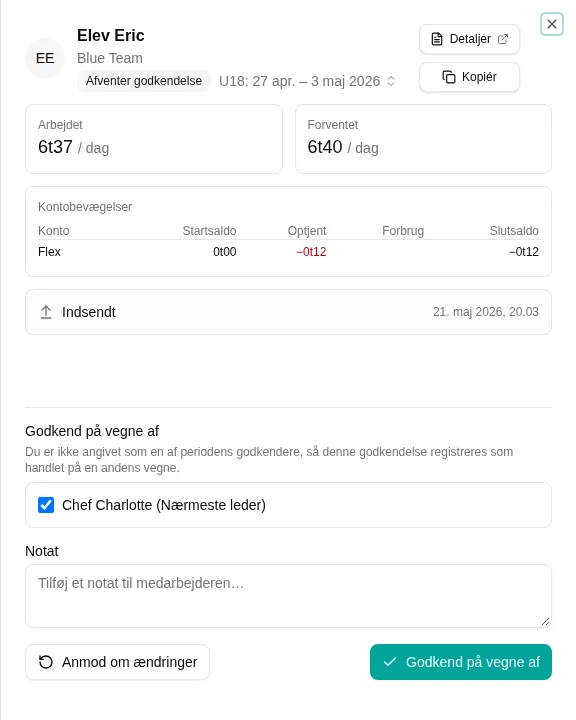
For en tidsregistrering viser panelet:
- ISO-ugen, periodens datoer og antal arbejdsdage.
- Arbejdede og forventede timer i perioden.
- Flexafsnittet: Optjent i denne periode, Denne periode (afregning), Saldo før, Saldo efter.
- En liste Projektgodkendelser — vises, når perioden indeholder projekter, der kræver en projektleders godkendelse. Hver række viser projektet, godkenderen, de registrerede minutter, og om godkenderen allerede har godkendt. Se Perioder med flere godkendere.
- En historik — indsendelser, godkendelser og genåbninger med navnet på den, der udførte dem, og årsagen.
- Et link, Detaljer, så du kan se registreringerne direkte.
Knapperne Godkend og Afvis sidder nederst i panelet — på en tidsregistrering genåbner Afvis den. Er du ikke selv angivet som godkender — f.eks. en administrator, der afslutter en periode, som kræver en projektleders godkendelse — vises feltet Godkend på vegne af, hvor du angiver, hvem du godkender på vegne af. Se Godkendelse på vegne af en projektleder.
Godkend
Du kan godkende fra tre steder:
- Rækkens menu — vælg Godkend i menuen med de tre prikker på en række.
- Detaljepanelet — klik på Godkend, når du har gennemgået elementet.
- Flere på én gang — se nedenfor.
Har elementet en advarsel, bliver knappen ravgul og hedder Godkend med advarsler, og en dialog opsummerer, hvad du er ved at bekræfte. Elementer med kun oplysninger godkendes direkte.
Godkend flere på én gang
Vælg flere elementer med afkrydsningsfelterne — pr. række, pr. gruppeoverskrift (vælger alle elementer i gruppen) eller afkrydsningsfeltet i tabellens overskrift (vælger alt, der vises). Knappen Godkend valgte (N) vises med blåt i værktøjslinjen.

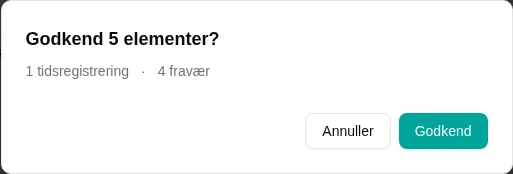
Bekræftelsesdialogen viser:
- En opsummering — f.eks. 3 tidsregistreringer · 2 fravær.
- Et ravgult kort, Advarsler, med de elementer, der har advarsler, grupperet efter medarbejder og periode og med hele teksten.
- Et lyseblåt kort, Til orientering, med de elementer, der kun har oplysninger.
- En fodnote, N andre elementer godkendes uden bemærkninger, når nogle af de valgte elementer ingen bemærkninger har.
Når du bekræfter, godkendes alle de valgte elementer på én gang.
Genåbn (tidsregistreringer) og afvis (fravær)
Du sender et element tilbage til medarbejderen på samme måde, som du godkender — fra rækkens menu, fra detaljepanelet eller for flere på én gang. Knappen hedder Afvis for begge typer. Du indtaster en begrundelse, som medarbejderen ser sammen med notifikationen.
- En tidsregistrering genåbnes: Perioden låses op, så medarbejderen kan rette registreringerne og indsende igen. Du skal angive en årsag. Se Genåbn en periode for detaljerne om tidsregistreringer, herunder genåbning af en periode, der allerede er godkendt.
- En fraværsanmodning afvises: Anmodningen lukkes, og medarbejderen kan indsende en rettet anmodning, hvis det ønskes.
Uddelegering af dine godkendelser
Skal du på ferie? Du kan overdrage din godkendelsesret til en anden leder (en stedfortræder) i en afgrænset periode, så anmodningerne ikke hober sig op, mens du er væk.
Opret en uddelegering
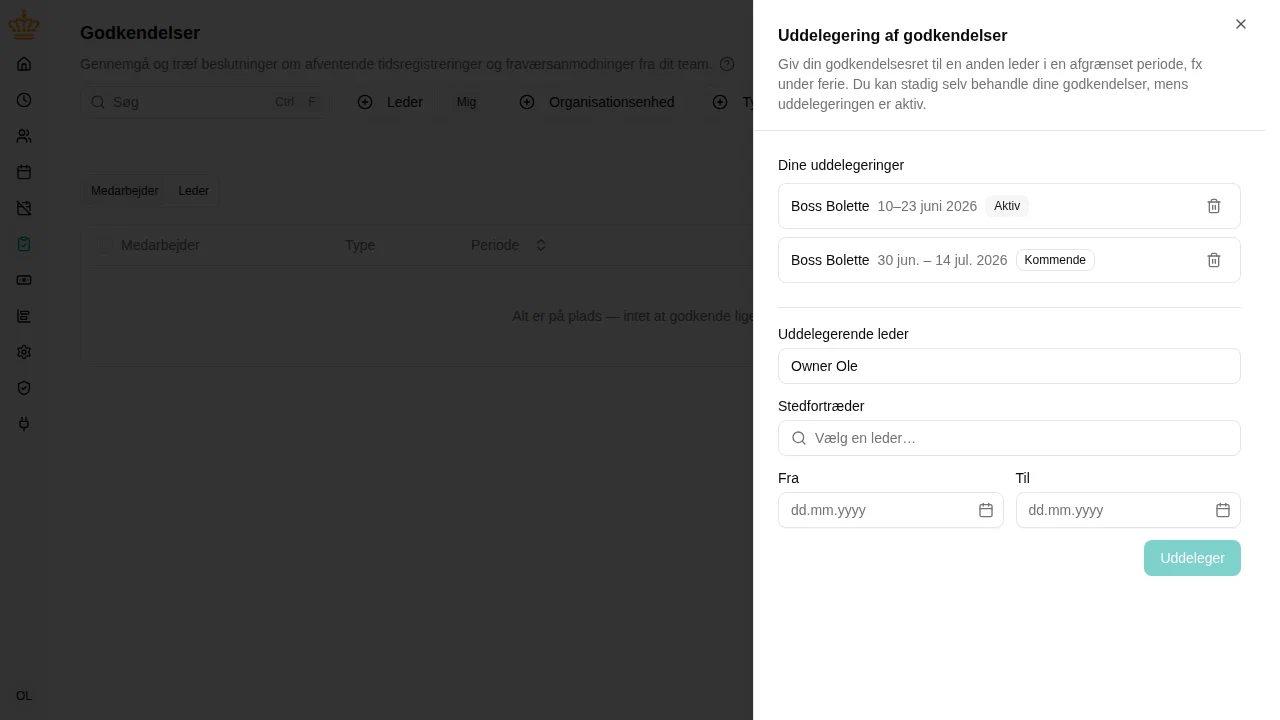
Åbn indbakken, og klik på Uddelegering i værktøjslinjen. Panelet viser dine aktuelle uddelegeringer, og her kan du oprette en ny: vælg stedfortræderen (enhver anden leder), vælg første og sidste dag, og bekræft. Du kan oprette flere uddelegeringer — til forskellige stedfortrædere, endda for samme periode — og fjerne dem når som helst.

Når du anmoder om fravær for dig selv, kan du gøre det samme i ét trin i anmodningsformularen: slå Uddeleger mine godkendelser, mens jeg er væk til, vælg stedfortræderen, så oprettes uddelegeringen for de valgte datoer, når du indsender. Derefter er uddelegeringen uafhængig af fraværet — afvises eller annulleres fraværet senere, kan du fjerne uddelegeringen fra panelet i indbakken, hvis du ikke længere har brug for den.
Se igangværende og kommende uddelegeringer
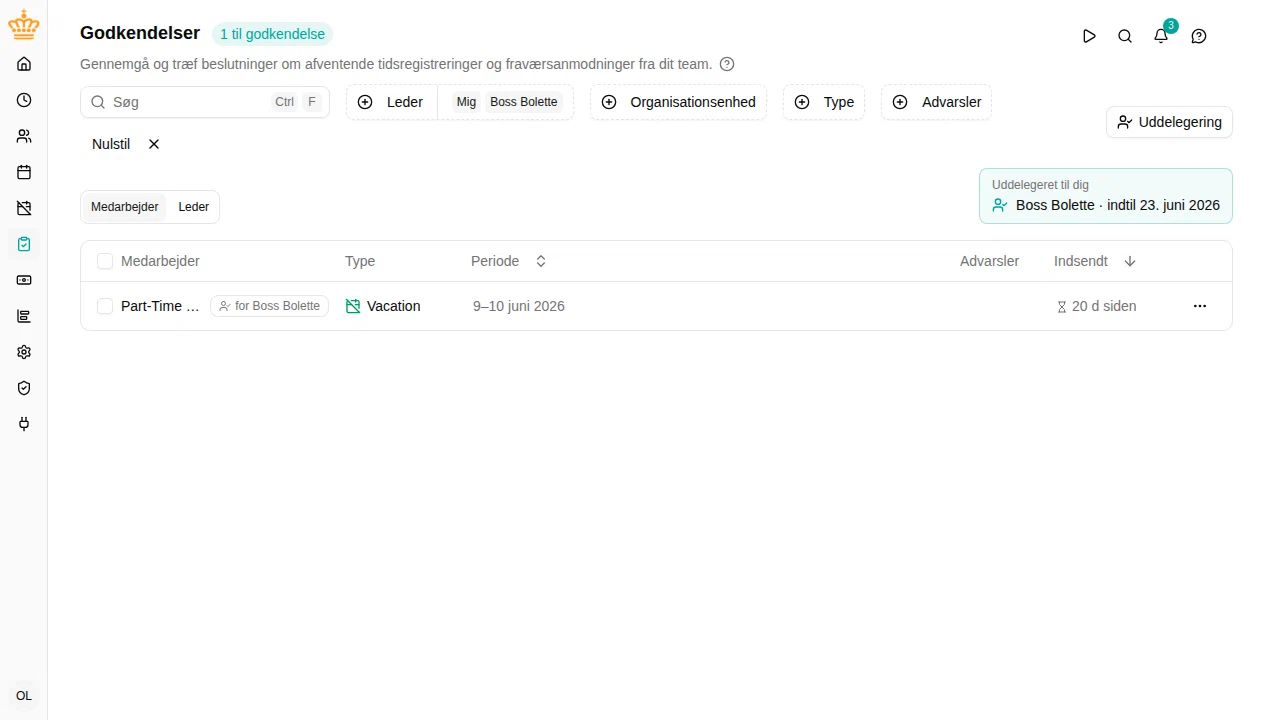
Du behøver ikke at åbne panelet for at se, om der er en uddelegering. Så snart der findes en, vises en oversigtsboks over indbakken, opdelt i Uddelegeret til dig og Dine uddelegeringer. Hver linje viser den anden leder og perioden, og en uddelegering, der endnu ikke er begyndt, er markeret Kommende — så en overdragelse, der er sat op til senere, kan ses fra første dag, både af den leder, der har uddelegeret, og af stedfortræderen. I uddelegeringspanelet er posterne markeret på samme måde med Aktiv og Kommende .
Mens uddelegeringen er aktiv
- Stedfortræderen ser dine afventende sager i sin egen indbakke, markeret for dig — både i listen og i vinduet, der åbnes for at godkende eller afvise, så det altid er tydeligt, hvis godkendelser der behandles. Hos stedfortræderen omfatter lederfilteret som standard også dig.
- Stedfortræderen får straks besked om nye anmodninger fra dit team, og den daglige oversigt over tidsregistreringer, der sendes om natten, går til stedfortræderen i stedet for dig.
- Alt forbliver tildelt dig: du kan stadig se og behandle dine sager som normalt, og den, der når det først, træffer beslutningen. Beslutninger, som stedfortræderen træffer, registreres i hændelsesloggen som truffet på dine vegne.

Når du kommer tilbage
Dine notifikationer er holdt opdateret hele tiden — alt, hvad stedfortræderen har behandlet, er fjernet automatisk. I stedet for en e-mail pr. anmodning, mens du var væk, modtager du én opsummerings-e-mail på din første arbejdsdag tilbage, med kun de sager, som stadig kræver din opmærksomhed.
Administratorer kan administrere uddelegeringer på vegne af enhver leder fra samme panel — nyttigt, når en leder pludselig bliver syg uden at have oprettet en uddelegering.
Automatisk opdatering
Indbakken opdateres automatisk, efterhånden som elementer kommer ind, bliver behandlet eller trækkes tilbage — også når ændringen sker på en anden side (f.eks. en medarbejder, der annullerer en fraværsanmodning). Du behøver ikke at genindlæse siden.
Konfiguration
Godkendelse af tidsregistreringer
Godkendelse af tidsregistreringer sættes op pr. ansættelsesvilkår (om der overhovedet kræves godkendelse af en leder, og hvor lang perioden er) og pr. projekt (om et bestemt projekt derudover kræver godkendelse af sin egen projektleder).
Se Tidsregistreringsperioder for den fulde livscyklus, herunder indsendelse, genåbning og administratorens muligheder for at gribe ind.
Godkendelse af fravær
Godkendelse af fravær sættes op pr. fraværspolitik med plugins:
- Kræver godkendelse — alle anmodninger under politikken skal godkendes af en leder.
- Betinget godkendelse — kun anmodninger over en vis grænse skal godkendes af en leder; kortere anmodninger godkendes automatisk.
Anmodninger under politikker uden nogen af de to plugins godkendes automatisk, så længe saldoen og de øvrige regler tillader det.