Planlagte og tilbagevirkende ændringer
Planlæg ændringer i organisationsstrukturen og politikkerne, før de skal gælde, og gennemfør ændringer med tilbagevirkende kraft, når der er brug for det.
Overblik
I mTime kan du planlægge ændringer, så de træder i kraft på en bestemt dato i fremtiden, eller gennemføre ændringer med tilbagevirkende kraft fra en dato i fortiden. Det er nyttigt ved:
- Kommende omorganiseringer – planlæg ændringer af organisationsenheder, så de træder i kraft på en bestemt dato
- Nye politikker – lad nye fraværs- eller tillægspolitikker gælde fra starten af en periode
- Ændrede ansættelser – opdatér ansættelsesvilkår med en ikrafttrædelsesdato i fremtiden
- Rettelser – ret historiske data med tilbagevirkende kraft
Du kan planlægge ændringer af:
- Organisationsenheder
- Medarbejdere
- Ansættelsesvilkår
- Fraværspolitikker
- Tillægspolitikker
- Helligdagskalendere
Helligdagskalendere kan kun ændres fremad i tid: Ændringer kan planlægges, men ikke gennemføres med tilbagevirkende kraft. Hvilke ansættelser en kalender omfatter, afgør den forventede arbejdstid i alle de perioder, kalenderen har gældt for. En tilbagedateret ændring ville derfor ændre timer, der allerede er godkendt og udbetalt. Se Helligdagskalendere.
Planlæg en ændring
Sådan planlægger du en ændring til en dato i fremtiden:
- Åbn det, du vil ændre (organisationsenhed, medarbejder, politik osv.)
- Foretag dine ændringer i formularen
- Klik på pilen ved siden af Gem
- Vælg Planlæg


- Vælg ikrafttrædelsesdatoen i kalenderen
- Klik på Planlæg

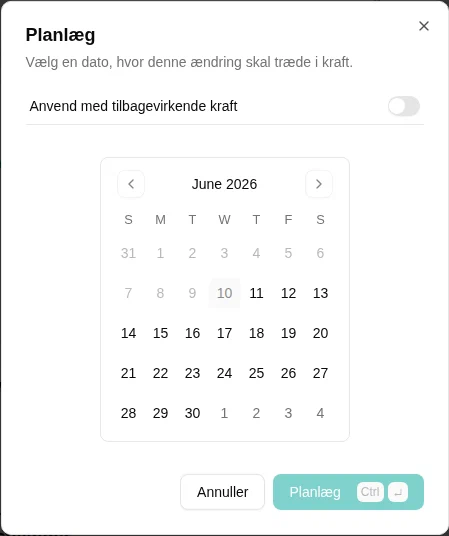
Ændringen bliver gemt, men træder først i kraft på den planlagte dato.
Se planlagte ændringer
Når der er planlagte ændringer, som endnu ikke er trådt i kraft, vises et kalenderikon i sidehovedet.


Klik på ikonet for at åbne panelet med versionshistorikken. Det viser:
- Planlagte ændringer – fremtidige ændringer, der venter på at træde i kraft
- Historik – tidligere ændringer, der allerede er trådt i kraft

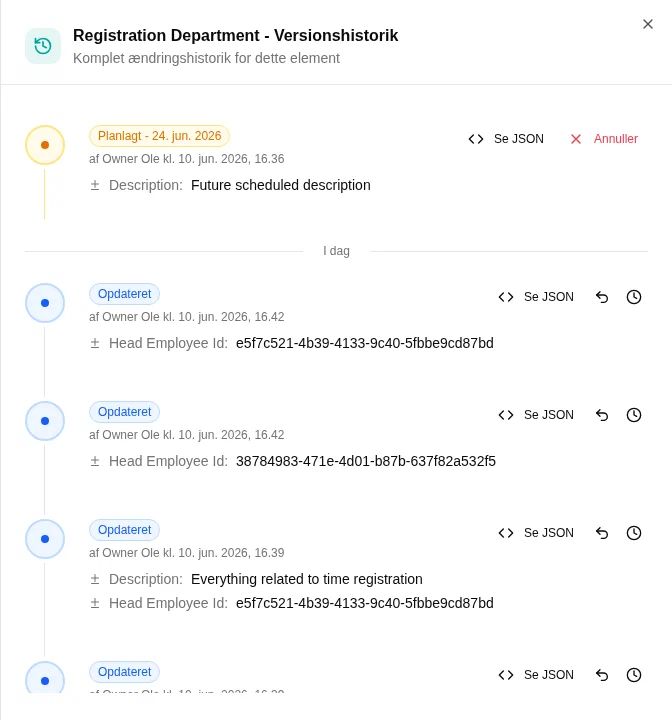
For hver ændring vises:
| Oplysning | Beskrivelse |
|---|---|
| Status | Planlagt (fremtidig) eller Opdateret/Oprettet (gennemført) |
| Ikrafttrædelsesdato | Hvornår ændringen træder i kraft |
| Ændret af | Hvem der foretog ændringen |
| Oprettet | Hvornår ændringen blev oprettet |
Se, hvad der ændres
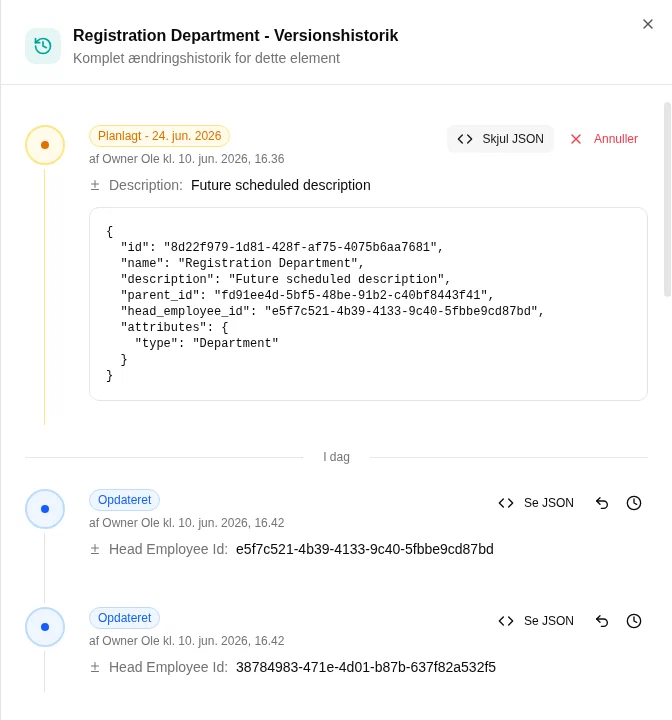
Klik på Se JSON ud for en ændring for at se præcis, hvad der bliver (eller blev) ændret.

Annullér en planlagt ændring
Sådan annullerer du en planlagt ændring, før den træder i kraft:
- Åbn panelet med versionshistorikken
- Find den planlagte ændring, du vil annullere
- Klik på Annuller
Den planlagte ændring bliver fjernet, og de nuværende værdier forbliver uændrede.
Sådan træder planlagte ændringer i kraft
Planlagte ændringer gennemføres automatisk af et dagligt batchjob. Når ikrafttrædelsesdatoen er nået:
- Jobbet Anvend planlagte ændringer kører (normalt hver nat ved midnat)
- Alle ændringer, der er planlagt til den dato (eller tidligere), bliver gennemført
- De nye værdier træder i stedet for de gamle
- Ændringen flyttes fra “planlagt” til “gennemført” i versionshistorikken
Du kan læse mere under Anvend planlagte ændringer.
Tilbagevirkende ændringer
Med tilbagevirkende ændringer kan du gennemføre ændringer med en ikrafttrædelsesdato i fortiden. Det er nyttigt, når du vil:
- rette historiske data
- gennemføre ændringer, der skulle have været foretaget tidligere
Foretag en tilbagevirkende ændring
- Åbn det, du vil ændre
- Foretag dine ændringer i formularen
- Klik på pilen ved siden af Gem
- Vælg Anvend med tilbagevirkende kraft
- Vælg ikrafttrædelsesdatoen i kalenderen (op til 90 dage tilbage)
- Klik på Anvend

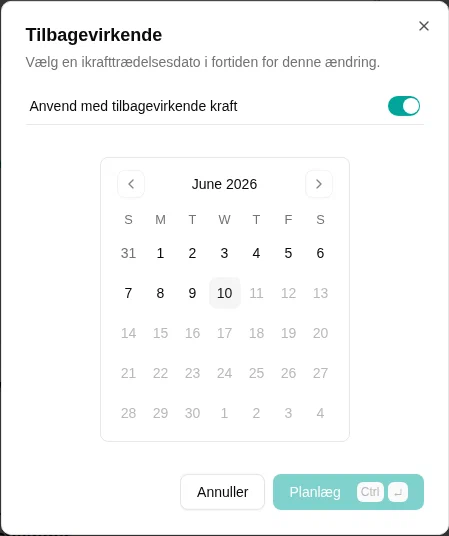
Hvad en tilbagevirkende ændring gør
En tilbagevirkende ændring gælder fra den dato, du vælger, og mTime genberegner alt, hvad der afhænger af den, fra den dato og frem – fx forventet arbejdstid, optjening af fravær og saldi. Tidligere perioder viser derefter de rettede værdier.
Kend tilbagevirkende ændringer
I versionshistorikken er ændringerne markeret, så du kan se, hvordan de hænger sammen med hinanden:
- Tilbagevirkende – selve ændringen er gennemført med en ikrafttrædelsesdato i fortiden.
- Justeret – en eksisterende ændring, hvis værdier er blevet genberegnet, fordi en senere tilbagevirkende ændring er gennemført med en ikrafttrædelsesdato før den. Værdierne er stadig de rigtige for ændringens egen periode. Markeringen fortæller blot, at en tilbagedateret ændring har påvirket den.
Ændringer, der reelt er blevet erstattet – fordi en nyere ændring har den samme ikrafttrædelsesdato – vises nedtonet, da de ikke længere er den gældende version for den dato.
Eksempel på en tidslinje
Sådan vises ændringerne i versionshistorikken for en organisationsenhed:

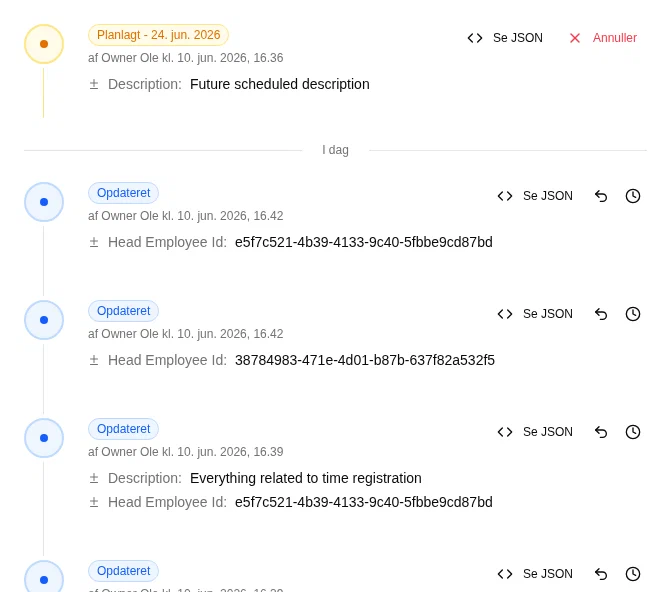
Eksemplet viser:
- En planlagt ændring – træder i kraft, når datoen er nået
- En ændring gennemført i dag – gælder nu
- En tidligere tilbagevirkende ændring – gennemført med en ikrafttrædelsesdato i fortiden
Ændringerne vises i kronologisk rækkefølge efter ikrafttrædelsesdato, så det er nemt at se, hvordan fx en organisationsenhed har udviklet sig over tid.
Tilladelser
| Handling | Påkrævet tilladelse |
|---|---|
| Planlæg ændringer | Tilladelse til at redigere |
| Gennemfør tilbagevirkende ændringer | Tilladelse til at redigere + tilladelsen “tilbagevirkende” |
| Se versionshistorik | Tilladelse til at se |
| Annullér planlagte ændringer | Tilladelse til at redigere |
Administratorer kan give tilladelse til tilbagevirkende ændringer i opsætningen af roller.