Dataimport
Indlæs data fra en tidligere eksport i et arbejdsområde igen – enten for at flette konfiguration fra et andet miljø ind eller for at gendanne et arbejdsområde til en kendt tilstand.
Overblik
Du kan importere to filformater, og mTime kender forskel på dem ud fra filtypen:
.zip– en fuld sikkerhedskopi af arbejdsområdet, som er lavet med Dataeksport. Det er den, denne side handler om..xlsx– Excel-projektmappen Simpel Excel med medarbejdere og saldi. Den bruger den samme guide, men har sine egne regler. Se Excel-import.
En dataimport tager en ZIP-fil fra Dataeksport og indlæser den i det aktuelle arbejdsområde. Ved hver import skal du tage stilling til to ting:
- Hvordan filen skal indlæses – som en ren tilføjelse (Flet) eller som en fuld erstatning (Gendan)
- Hvad der skal læses fra filen – hele arkivet (Alle), kun konfigurationen (Kun konfiguration) eller kun medarbejderdata (Kun data)
Importen foregår i en guide med fire trin, så du kan se præcis, hvad der vil blive ændret, før du gennemfører den. Først valideres filen, og der skrives intet til arbejdsområdet, før du bekræfter i trinnet Gennemgang.
Tilstande og omfang
| Tilstand | Hvad der sker |
|---|---|
| Flet | De importerede data føjes til arbejdsområdet. Eksisterende data med samme ID bliver opdateret, og data, der ikke er i filen, bliver ikke rørt. |
| Gendan | Arbejdsområdet sættes tilbage, så det svarer til filen. Data, der findes i arbejdsområdet, men ikke i filen, bliver fjernet inden for det valgte omfang. Der tages automatisk en sikkerhedskopi, før gendannelsen går i gang. |
| Omfang | Hvad der læses fra filen |
|---|---|
| Alle | Alle typer data i arkivet |
| Kun konfiguration | Konfiguration: organisationsenheder, ansættelsesvilkår, aktiviteter, konti, politikker, helligdagskalendere … (ingen medarbejdere, hændelser eller saldi) |
| Kun data | Medarbejderdata: medarbejdere, tidshændelser og saldi. Konfigurationen bliver ikke rørt og skal allerede findes i det arbejdsområde, du importerer til |
Gendan sletter data. Alt inden for det valgte omfang, som ikke er i importfilen, bliver fjernet. Sikkerhedskopien fra før gendannelsen giver dig en vej tilbage, men tjek altid omfanget i trinnet Gennemgang, før du kører importen.
Importer kan også køres via API’et. Med en API-nøgle er import kun tilladt i et arbejdsområde, der er markeret som testarbejdsområde — uanset tilstand og omfang, for selv en fletning af konfigurationen kan overskrive det, et arbejdsområde i drift kører på.
Åbn listen
Gå til for at se eksisterende importer.

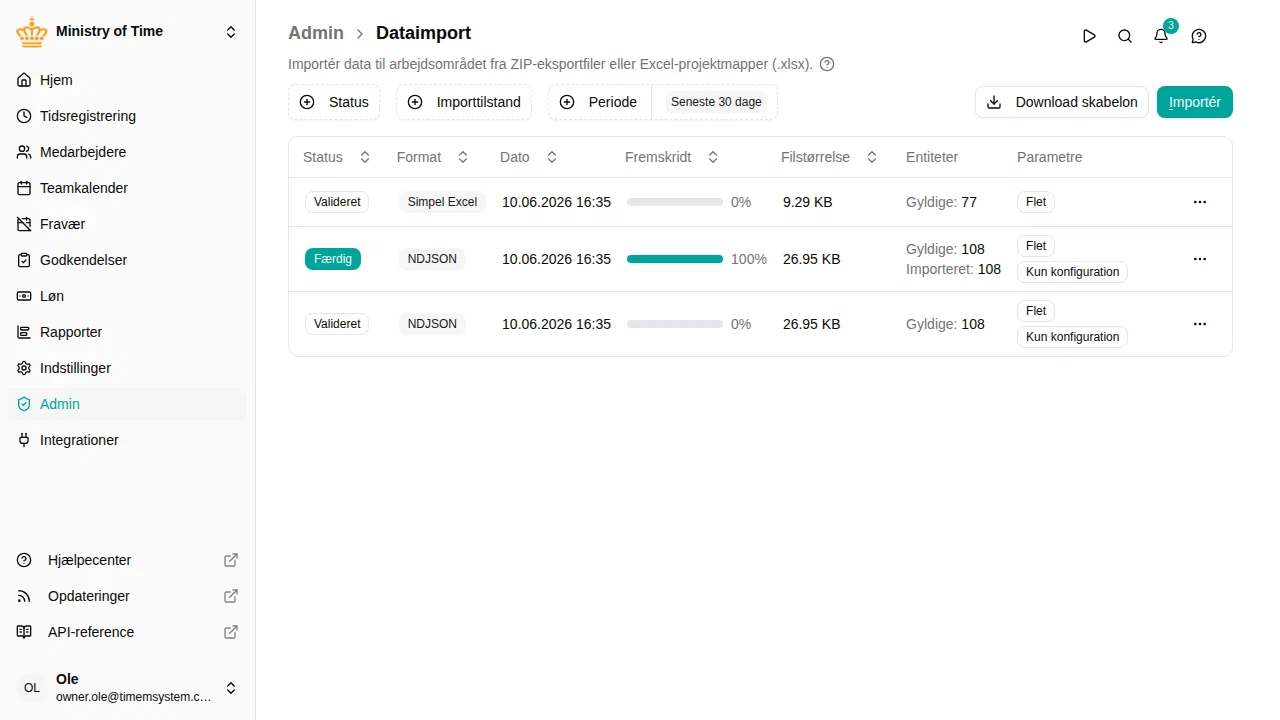
Du kan filtrere listen efter:
- Status – Afventer, Uploader, Validerer, Valideret, Behandler, Færdig eller Fejlet
- Importtilstand – Flet eller Gendan
- Periode – som standard de seneste 30 dage. Vælg Brugerdefineret for at angive en bestemt periode
Hver række viser importens status, hvornår den blev bestilt eller afsluttet, en statuslinje, størrelsen på den uploadede fil, antallet af gyldige og importerede poster samt den tilstand og det omfang, der er brugt. Klik på Importér for at starte guiden.
Kør en import
Klik på Importér for at åbne guiden. Den har fire trin, som du går igennem i rækkefølge. Du kan gå tilbage til et tidligere trin, indtil du klikker på Kør import .
Trin 1 – Fil

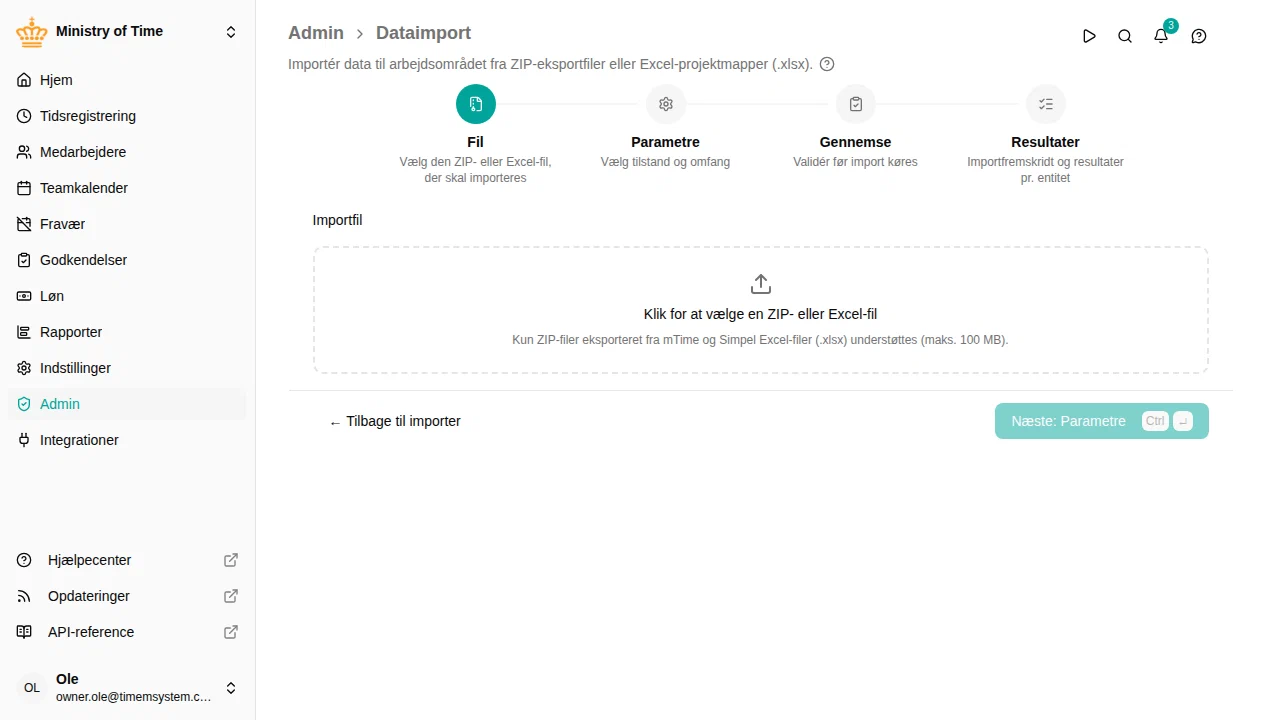
Klik på feltet til filen, og vælg en ZIP-fil fra Dataeksport. Filen må højst fylde 100 MB. Vælger du i stedet en .xlsx-fil, bruger guiden reglerne for Excel-import, og i trinnet Parametre skal du så vælge, hvilket ark der skal importeres, i stedet for tilstand og omfang.
Klik på Næste: Parametre for at fortsætte.
Trin 2 – Parametre

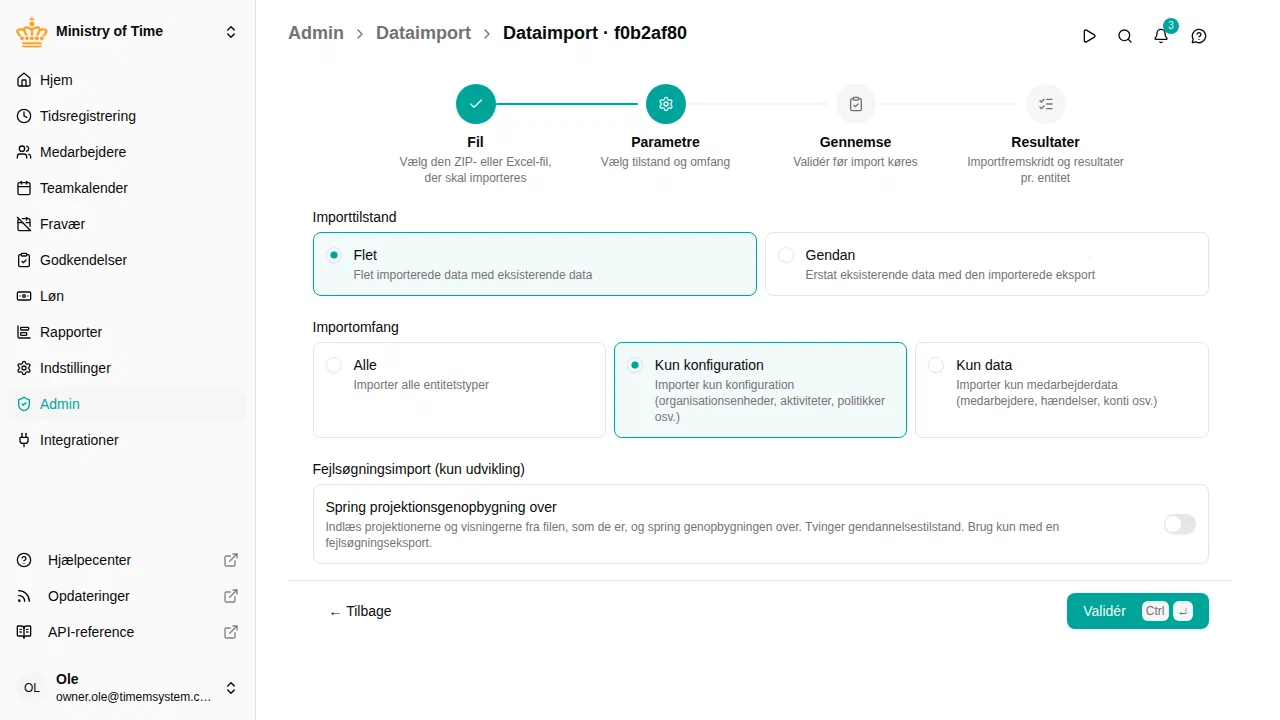
Vælg Importtilstand (Flet eller Gendan) og Importomfang (Alle, Kun konfiguration eller Kun data). Du kan ændre valgene, indtil du klikker på Kør import i trinnet Gennemgang, så du kan vende tilbage hertil og prøve andre kombinationer.
Klik på Validér . Filen bliver uploadet og valideret ud fra den valgte tilstand og det valgte omfang – der ændres endnu ikke noget i arbejdsområdet.
Trin 3 – Gennemgang
Trinnet Gennemgang er det sidste tjek, før der ændres noget. Filen valideres på serveren, når den er uploadet, og mens det står på, ser du et ventesymbol. Når valideringen er færdig, ser du resultatet opsummeret for hver type data.

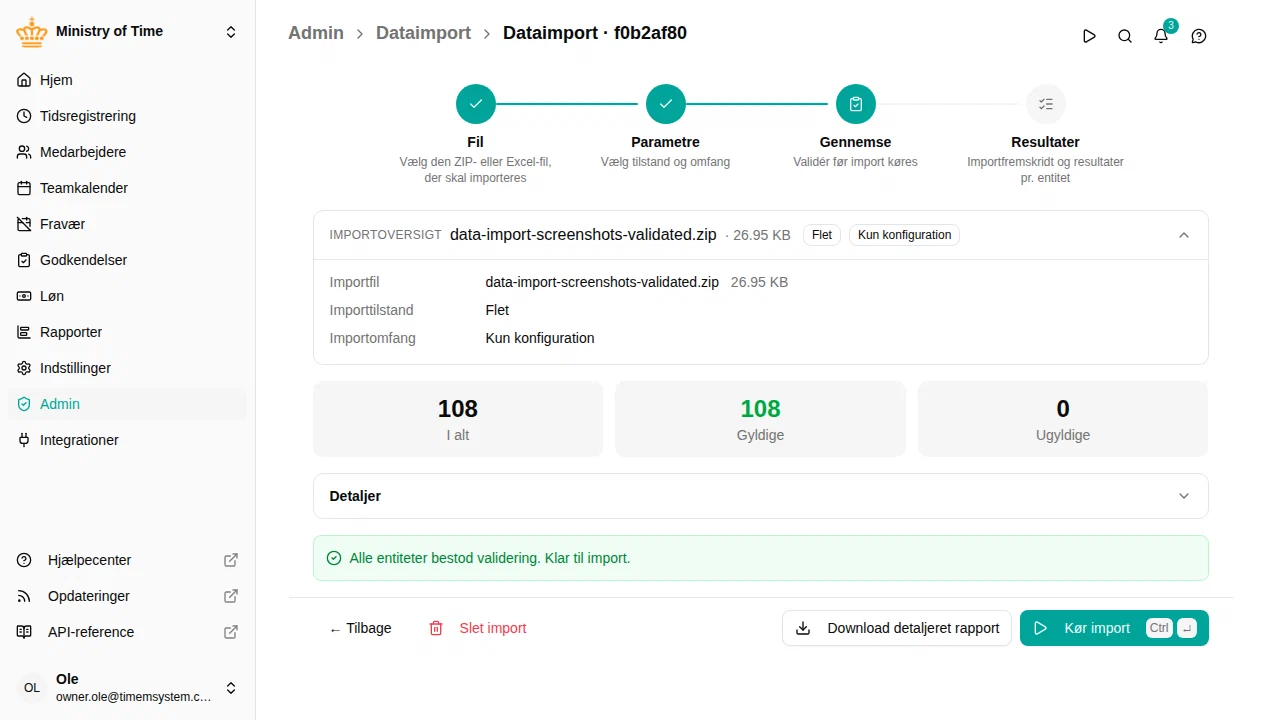
- Kortet Importoversigt øverst viser filnavn, størrelse, tilstand og omfang.
- De tre tællere viser, hvor mange poster filen indeholder i alt, hvor mange der vil bestå valideringen, og hvor mange der er ugyldige.
- Panelet Detaljer kan foldes ud og viser tallene for hver type data. Åbn det for at se, hvor mange poster hver type bidrager med, og for at se de enkelte valideringsfejl.
- Download detaljeret rapport eksporterer valideringsresultatet som JSON.
Hvis noget ikke består valideringen, kan du rette kildefilen eller ændre parametrene og validere igen. Du behøver ikke at uploade filen igen, så længe den stadig ligger på serveren.
Har du fortrudt? Klik på Slet import ved siden af Tilbage for at kassere importen. Den uploadede fil bliver fjernet, og der importeres intet. Du finder den samme handling i rækkens ⋯-menu i listen over importer. Kun importer, der endnu ikke er gået i gang (afventende eller validerede), kan slettes. En import, der er kørt, bliver gemt som dokumentation for, hvad der blev ændret.
Når du er klar, skal du klikke på Kør import . Der vises en dialogboks, hvor du skal bekræfte:
- Flet kræver blot én bekræftelse.
- Gendan sletter data, så du skal skrive
RESTOREfor at bekræfte. Sikkerhedskopien bliver oprettet automatisk, før der røres ved data.
Trin 4 – Resultater
Når importen er startet, skifter guiden til trinnet Resultater og viser løbende, hvor langt importen er nået med hver type data.

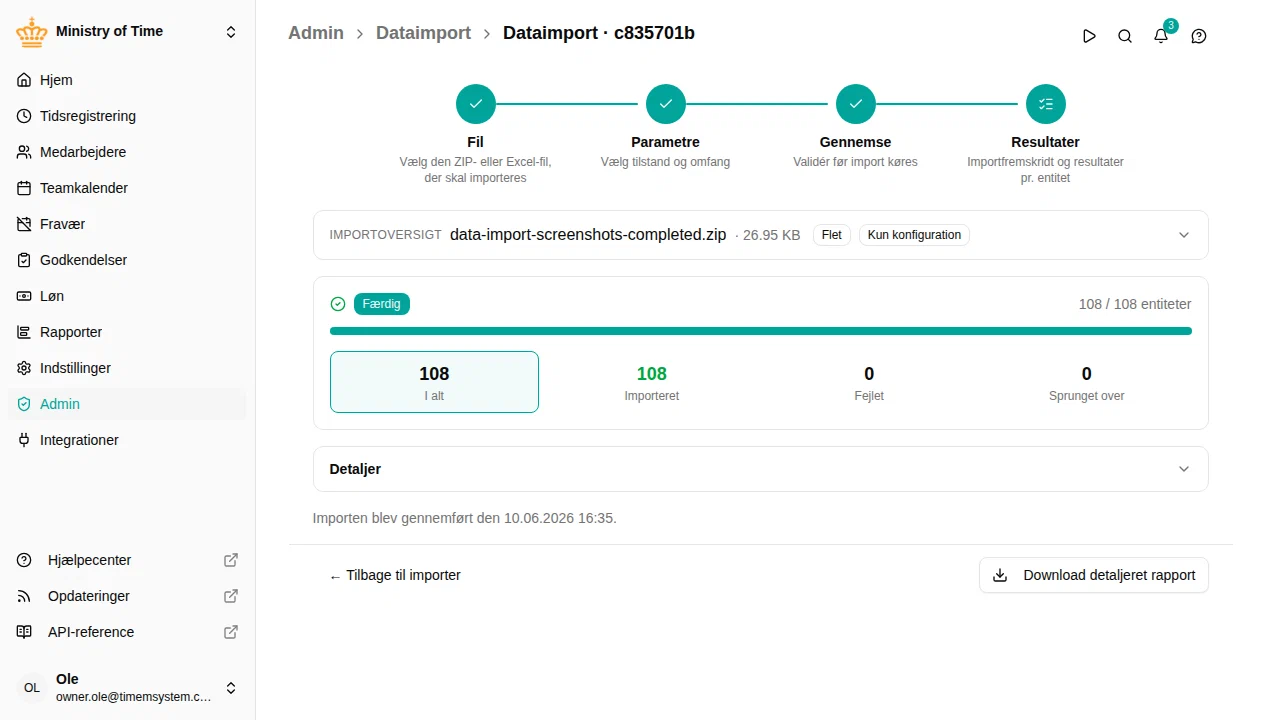
Statuslinjen viser, hvor langt importen er. De fire tællere deler resultatet op:
| Tæller | Betydning |
|---|---|
| Total | De poster, importen forsøgte at indlæse |
| Importeret | Oprettet eller opdateret |
| Fejlet | Afvist under indlæsningen – se tabellen Entiteter for tallene pr. type |
| Sprunget over | Ikke indlæst, fordi de allerede var i samme tilstand (fx når den samme fil importeres igen) |
Tabellen Entiteter viser resultatet for hver type. Brug Download detaljeret rapport for at få hele rapporten som JSON, hvis du skal dele resultatet eller finde årsagen til en fejlet række.
Hvis importen fejler, står arbejdsområdet i den tilstand, importen nåede til. Ved en gendannelse kan du komme tilbage via sikkerhedskopien fra før gendannelsen. Den ligger i listen under Dataeksport og kan importeres igen med den samme guide.
Når importen er færdig
Gennemførte importer bliver i listen, så du altid kan se, hvad der er sket. Åbn en tidligere import for at se trinnet Resultater igen – tællere, tal pr. type og den detaljerede rapport er stadig tilgængelige.
Prøv igen uden at uploade filen på ny
Hvis valideringen finder et problem, fordi du har valgt de forkerte parametre (fx Kun konfiguration, hvor du mente Alle), kan du bruge Tilbage til at gå tilbage til trinnet Parametre, ændre værdierne og klikke på Validér igen. Filen, der allerede ligger på serveren, valideres igen med de nye parametre – du behøver ikke at vælge den igen.
Vil du bruge en helt anden fil, skal du gå tilbage til trinnet Fil og vælge en ny. Den tidligere uploadede fil bliver erstattet, når du validerer igen.
Tilladelser
Du skal have tilladelsen import for at køre dataimporter. Gendan kræver den samme tilladelse, men sikkerhedskopien fra før gendannelsen kan kun oprettes med tilladelsen export.