Masseændringer
Gennemfør den samme ændring for en hel gruppe medarbejdere på én gang – skift ansættelsesvilkår, flyt medarbejdere mellem organisationsenheder eller registrér fravær på forhånd – og få en fuld log over, hvad der blev ændret, og for hvem.
Overblik
Masseændringer er nyttige, når den samme ændring skal gennemføres for mange medarbejdere på én gang:
- Årlig omorganisering – flyt en hel gruppe medarbejdere til en ny organisationsenhed
- Nye politikker – flyt en gruppe medarbejdere over på nye ansættelsesvilkår
- Fælles fravær – registrér en lukkedag eller en lukkeperiode for hele virksomheden på forhånd
Hver masseændring gennemføres i en guide med fire trin: Vælg handlingen, vælg medarbejderne, gennemse planen, og kør den. Selve kørslen foregår i baggrunden. Resultatet gemmes for hver medarbejder og vises løbende på skærmen, efterhånden som medarbejderne bliver behandlet.
Tilgængelige handlinger
| Handling | Hvad den gør |
|---|---|
| Skift ansættelsesvilkår | Erstatter ansættelsesvilkårene for hver valgt medarbejder med de vilkår, du vælger |
| Skift organisationsenhed | Flytter hver valgt medarbejder til den organisationsenhed, du vælger |
| Registrér fravær | Opretter en fraværsanmodning, der allerede er godkendt, for hver valgt medarbejder ud fra den valgte politik, de valgte datoer og den valgte årsag |
Fravær, der oprettes med en masseændring, er godkendt med det samme, uanset hvad fraværspolitikken siger. Det er administratoren, der kører masseændringen, der godkender det.
Åbn listen
Gå til for at se eksisterende masseændringer.

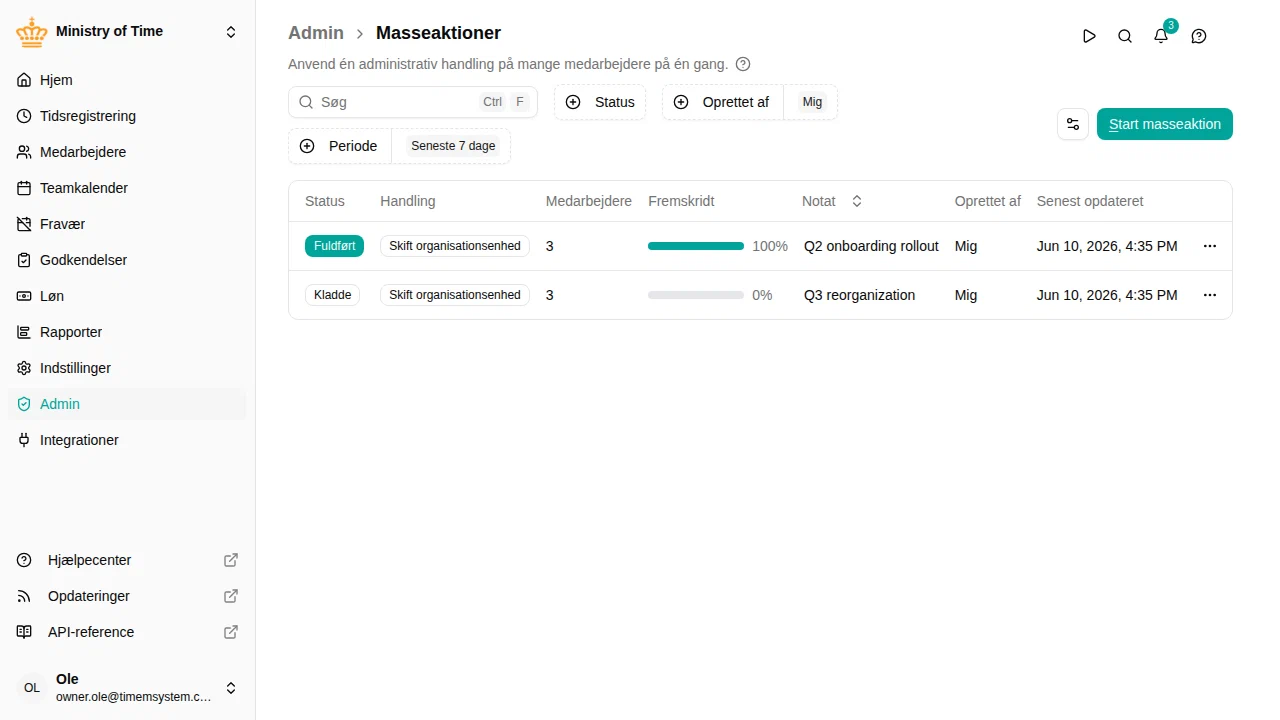
Du kan filtrere listen efter:
- Status – Kladde, Kører, Fuldført, Annulleret eller Afbrudt
- Oprettet af – som standard dine egne masseændringer (markeret “Mig”). Skift eller tilføj personer for at se andres
- Periode – som standard de seneste 7 dage. Vælg Brugerdefineret for at angive en bestemt periode
Hver række viser notatet, handlingen, status, antallet af valgte medarbejdere og antallet af resultater pr. status (✓ succes · ✗ fejl · ⋯ afventer · ⊘ afbrudt).
Opret en masseændring
Klik på Start masseændring for at åbne guiden. Den har fire trin, som du går igennem i rækkefølge. Du kan gå tilbage til et tidligere trin, indtil du klikker på Kør på N medarbejder(e) .
Trin 1 – Handling

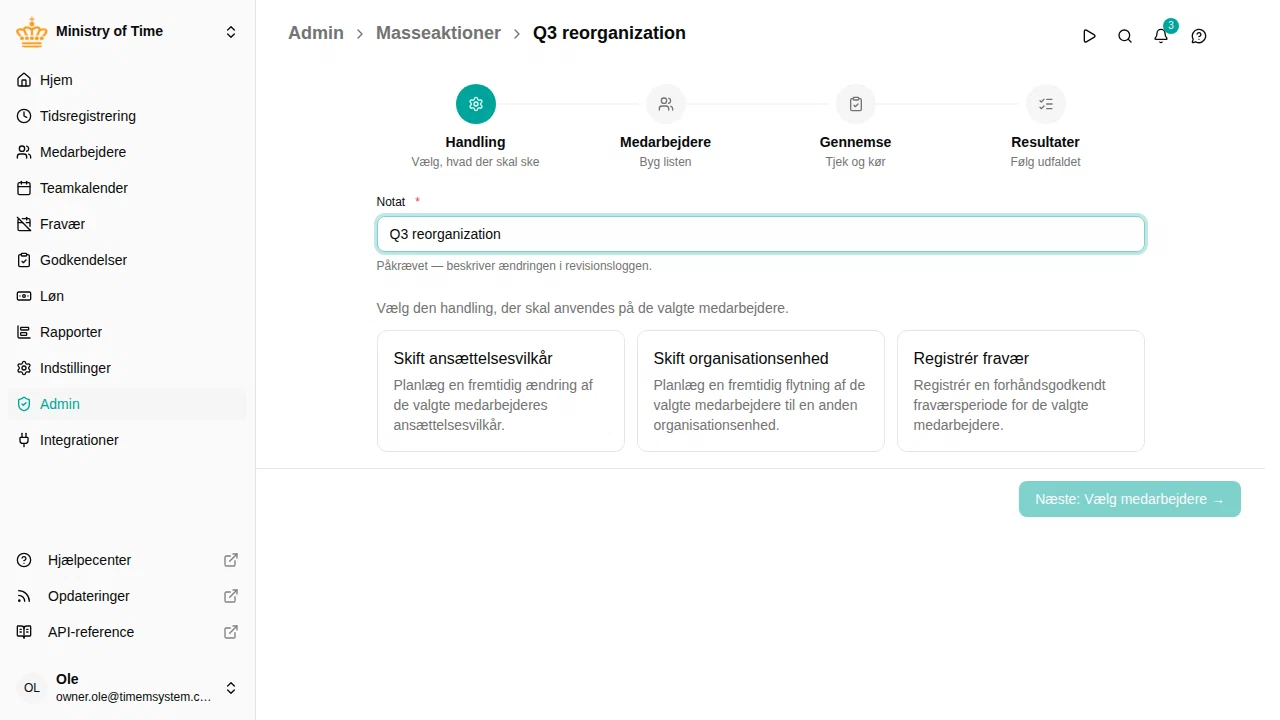
- Skriv et kort Notat, der beskriver, hvad masseændringen skal gøre. Notatet er påkrævet og vises i ændringsloggen på hver version, masseændringen opretter.
- Vælg en af de tilgængelige handlinger.
- Udfyld handlingens parametre – fx de nye ansættelsesvilkår, den organisationsenhed, medarbejderne skal flyttes til, eller fraværspolitikken og datoerne.
Klik på Næste: Vælg medarbejdere , når du er klar. Kladden bliver gemt nu og får sin egen faste adresse, så du kan vende tilbage til den senere.
Trin 2 – Medarbejdere
Sammensæt listen over de medarbejdere, masseændringen skal gælde for.

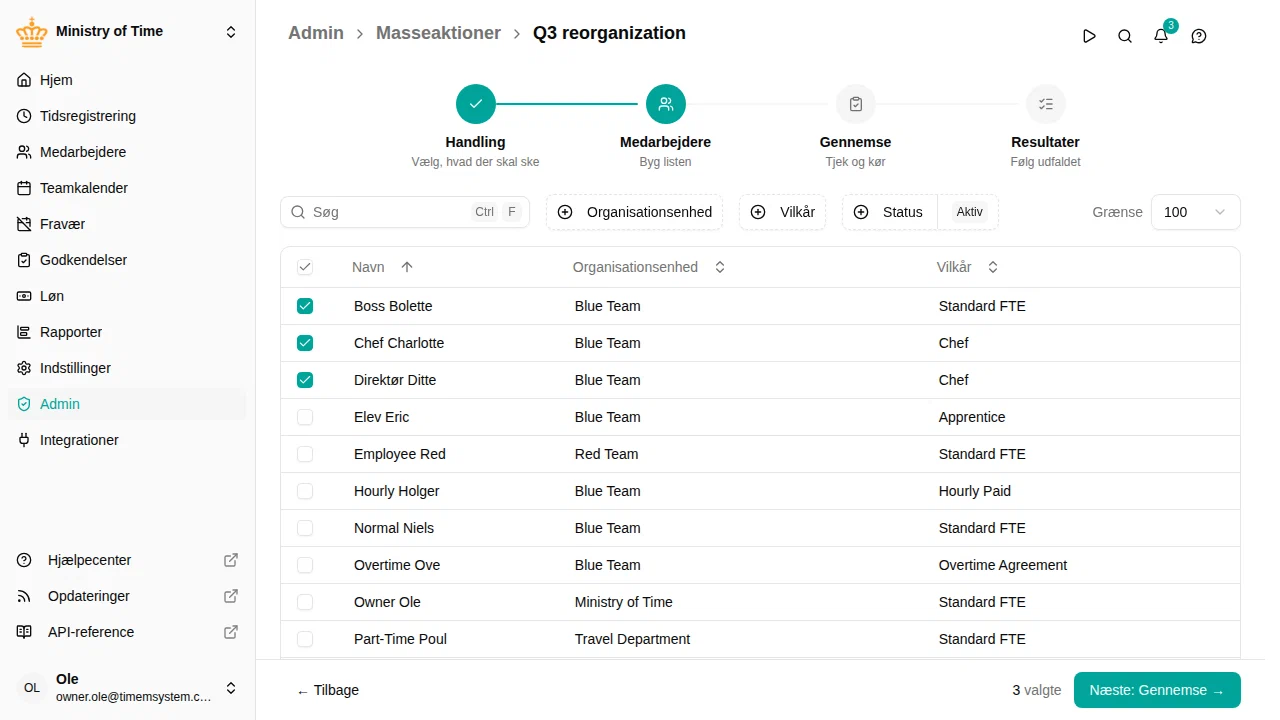
Brug filtrene øverst til at afgrænse listen:
- Organisationsenhed – begræns til en eller flere organisationsenheder
- Ansættelsesvilkår – begræns til medarbejdere med bestemte vilkår
- Status – aktiv, afventer eller inaktiv
- Søg – søg på navn
Sæt flueben ud for hver medarbejder, du vil have med, eller brug afkrydsningsfeltet i kolonneoverskriften (Vælg alle synlige) for at vælge alle på én gang. Du kan hæve sidens Grænse (fra 100 til 1000) for at se flere medarbejdere ad gangen. Du kan også trykke på Mellemrum eller Enter på en markeret række for at vælge eller fravælge den – praktisk, hvis du bruger tastaturet.
Antallet af valgte medarbejdere nederst opdateres løbende. Klik på Næste: Gennemse for at fortsætte.
Trin 3 – Gennemse
Trinnet Gennemse viser præcis, hvad der vil ske, når du kører masseændringen.

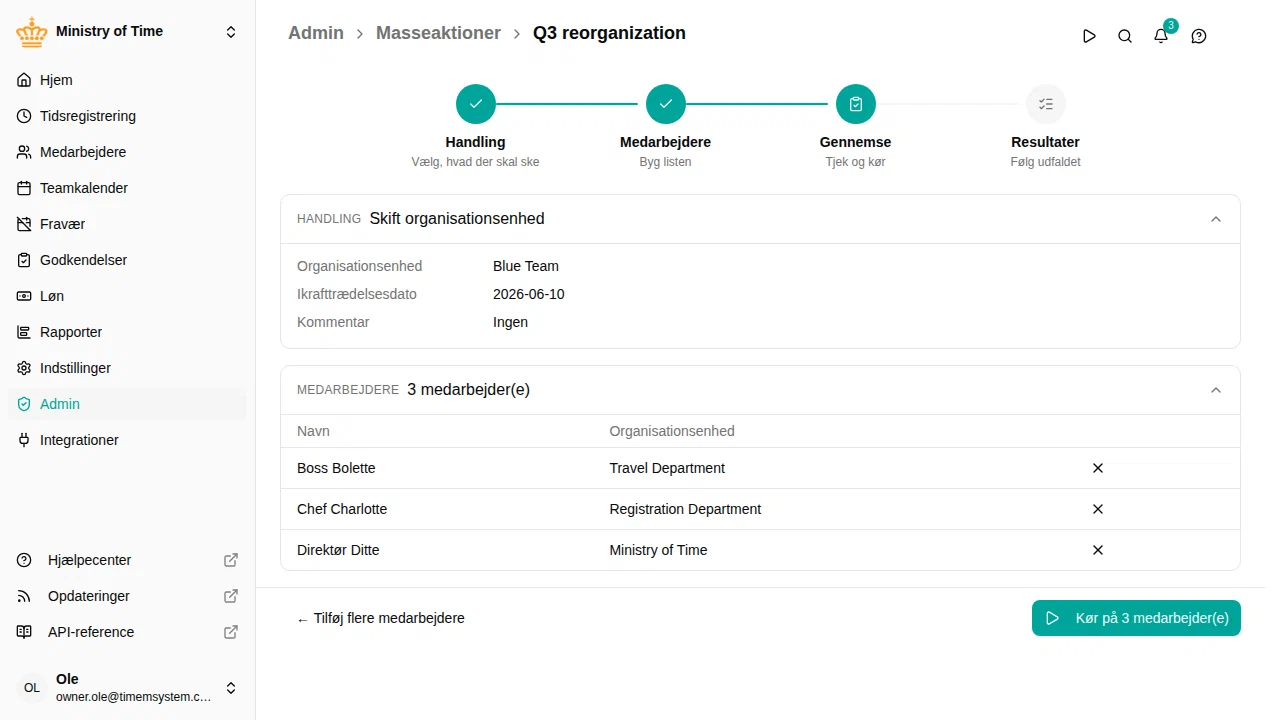
- Oversigten øverst gentager handlingen og de parametre, du har angivet.
- Kortet Medarbejdere viser alle medarbejdere i masseændringen og deres organisationsenhed. Klik på det lille ✕ på en række for at fjerne en medarbejder, eller brug Tilføj flere medarbejdere for at gå tilbage til trin 2.
Når alt ser rigtigt ud, skal du klikke på Kør på N medarbejder(e) . Der vises en dialogboks, hvor du skal bekræfte – masseændringen kan ikke fortrydes, så du skal bekræfte den bevidst.

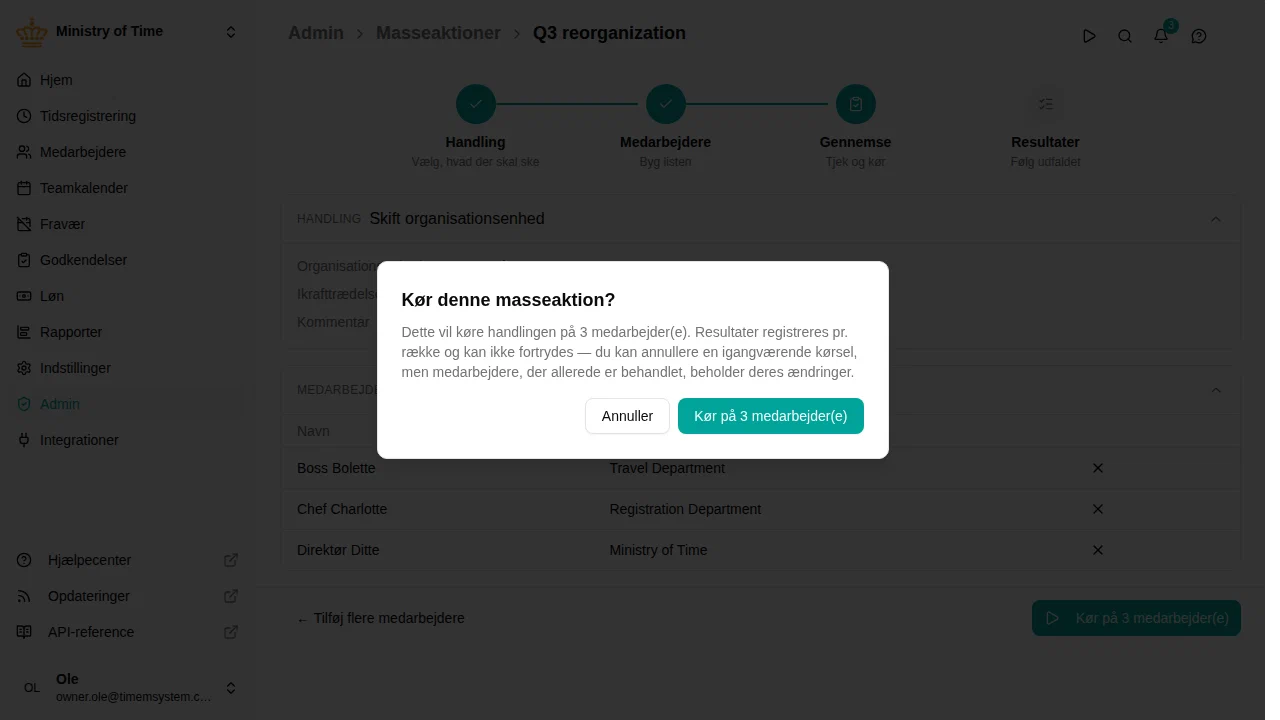
Klik på Kør på N medarbejder(e) for at starte kørslen.
Trin 4 – Resultater
Når kørslen er startet, skifter guiden til trinnet Resultater og viser løbende resultatet for hver medarbejder, efterhånden som de bliver behandlet.

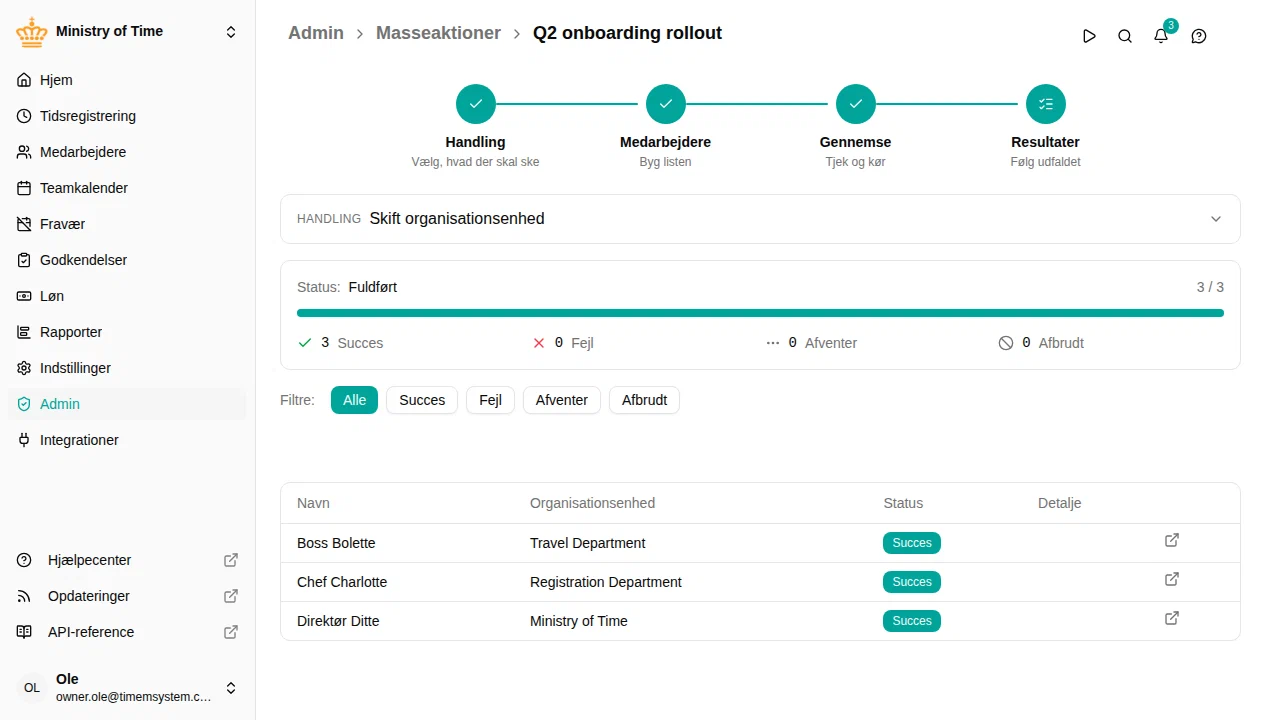
Statuslinjen øverst viser, hvor langt kørslen er nået (succes + fejl + afbrudt ud af det samlede antal). Under den deler fire tællere resultaterne op:
| Status | Betydning |
|---|---|
| Succes | Handlingen er gennemført for medarbejderen |
| Fejl | Handlingen mislykkedes for medarbejderen – se kolonnen Detalje for årsagen |
| Afventer | Endnu ikke behandlet |
| Afbrudt | Sprunget over, fordi kørslen blev annulleret, før den nåede til denne række |
Brug filterknapperne for kun at se én status. Linkikonet ved siden af hver række åbner medarbejderens profil i en ny fane.
Annullér en kørsel, der er i gang
Mens status er Kører, kan du klikke på Annullér kørsel for at stoppe behandlingen af de resterende rækker. Medarbejdere, der allerede er behandlet, beholder deres resultat – det er kun de afventende rækker, der bliver afbrudt.
Når masseændringen er færdig
Fuldførte masseændringer bliver i listen, så du altid kan se, hvad der er sket. Åbn en tidligere masseændring for at se hele resultatet for hver medarbejder.
Find den masseændring, en ændring kommer fra
Hver version, en masseændring opretter – nye ansættelsesvilkår, et skift af organisationsenhed, en fraværsanmodning – er markeret med den masseændring, den stammer fra. Når du åbner versionshistorikken for de berørte data, viser disse rækker et link, Masseændring ↗, der fører tilbage til masseændringen.
På den måde kan du let finde ud af, hvor en ændring kommer fra, også flere måneder senere.
Kladder
En masseændring, du opretter med guiden, starter som en Kladde og kan redigeres, indtil du kører den. Kladder, du ikke længere skal bruge, kan du slette fra listen: Åbn rækkens handlinger, og vælg Slet. Når du sletter en kladde, påvirker det aldrig medarbejderdata – det er kun kladden, der bliver fjernet.
Tilladelser
Masseændringer kræver rettigheden bulk-action, som rollen HR-administrator har. Den, der kører masseændringen, behøver ikke selv at have lov til at foretage ændringen for den enkelte medarbejder – det er rettigheden bulk-action i sig selv, der giver lov.