Brugere og rettigheder
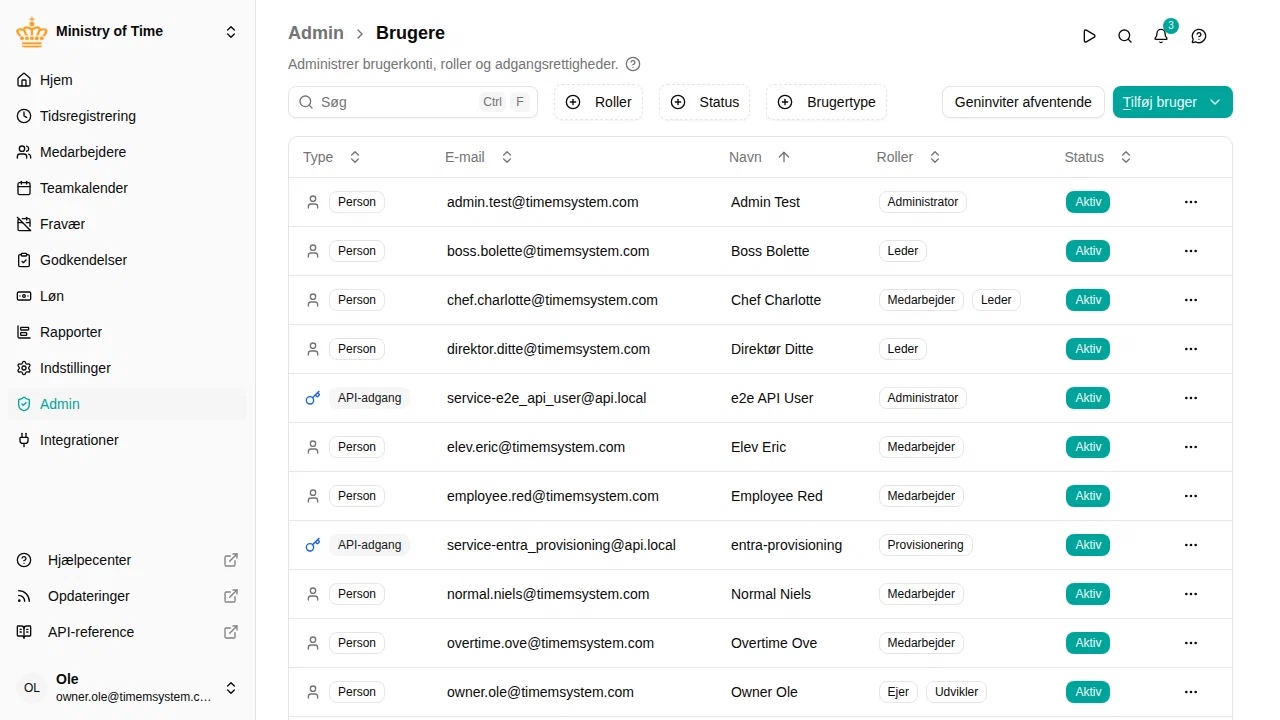
Styr, hvem der har adgang til dit arbejdsområde, og hvad de må gøre, ved at administrere brugere og tildele roller.

Rolleoversigt
Alle brugere i et arbejdsområde har en rolle, der bestemmer, hvad de kan se og gøre.
| Rolle | Hvad rollen giver adgang til |
|---|---|
| Ejer | Fuld adgang til alt, inkl. fakturering, hændelsesloggen, import og eksport af data samt sletning af arbejdsområdet. Hvert arbejdsområde har én ejer. |
| HR-administrator | Administrere medarbejderoplysninger, organisationsenheder, fravær, tidsregistreringer, løn, rapporter, masseændringer og HR-indstillingerne, inkl. følsomme oplysninger. Kan ikke administrere brugere, roller eller API-nøgler. |
| Arbejdsområdeadministrator | Administrere brugere, roller, API-nøgler, kiosker, integrationer og arbejdsområdets opsætning. Ser kun kolleger, som de fremgår af medarbejderoversigten — ingen HR-oplysninger, intet fravær og ingen tidsregistreringer. |
| Leder | Se og administrere medarbejdere i eget team. Adgangen afhænger af, hvilken organisationsenhed lederen er tilknyttet. |
| Medarbejder | Se egne data, anmode om fravær og administrere personlige indstillinger. |
| Skrivebeskyttet | Se arbejdsområdets data, dog uden følsomme oplysninger. Kan ikke foretage ændringer. |
| Udvikler | Viser API-referencen i menuen for tekniske brugere, der vil sætte sig ind i API’et. Giver ingen adgang til data, indstillinger eller API-nøgler — det er en Arbejdsområdeadministrator, der opretter servicebrugere og API-nøgler. |
HR-administrator og Arbejdsområdeadministrator
mTime har to administratorroller, så de personer, der står for jeres HR-data, og de personer, der står for jeres IT-opsætning, hver især kun får det, deres arbejde kræver. Typisk får HR-afdelingen rollen HR-administrator og IT-afdelingen rollen Arbejdsområdeadministrator. En person, der varetager begge opgaver, kan have begge roller.
| HR-administrator | Arbejdsområdeadministrator | |
|---|---|---|
| Medarbejdere, organisationsenheder, projekter | Ja, inkl. følsomme oplysninger | Kun medarbejderoversigten (navne og kontaktoplysninger) |
| Fravær, tidsregistreringer, godkendelser, timebank | Ja | Nej |
| Løn og lønintegrationer (Dataløn, Intega HR, lønfil) | Ja | Nej |
| Rapporter | Alle medarbejdere | Nej |
| Ja | Nej | |
| Ja | Nej | |
| Brugere, invitationer, servicebrugere og API-nøgler | Nej | Ja |
| Roller | Nej | Ja, inden for de grænser, der er beskrevet under Administrer roller |
| Kiosker, , øvrige integrationer | Nej | Ja |
| Lønintegrationer, med alle detaljer | Alle integrationer, uden løndetaljer | |
| HR-oplysninger og -indstillinger | Brugere, roller, kiosker og integrationer | |
| Hændelseslog, import og eksport af data | Nej — kun ejeren | Nej — kun ejeren |
To sider under deles af begge roller, og hver administrator ser kun sin del:
- Papirkurv viser kun de slettede elementer, du har lov til at gendanne. En HR-administrator ser slettede medarbejdere, organisationsenheder, projekter, masseændringer og indstillinger som politikker og ansættelsesvilkår. En Arbejdsområdeadministrator ser slettede brugere, roller, kiosker og integrationer. Slettede adgangsnøgler og tilknyttede loginkonti kan kun gendannes af ejeren.
- Integrationslog viser kun detaljerne for en lønintegration — lønarter, beløb, fejltekster og de afsendte forespørgsler — for roller, der kan sende løndata. En Arbejdsområdeadministrator ser stadig rækkerne, så en levering, der sidder fast eller er fejlet, er synlig, men detaljerne er skjult.
En side, som din rolle ikke giver adgang til, viser Ingen adgang i stedet for indholdet.
Hvem kan tildele hvilke roller
- Ejeren kan tildele alle roller og er den eneste, der kan gøre en anden person til ejer.
- En Arbejdsområdeadministrator kan tildele alle standardroller undtagen Ejer — også HR-administrator og Arbejdsområdeadministrator. Kun ejeren kan ændre sin egen bruger, så en Arbejdsområdeadministrator kan ikke give sig selv rollen HR-administrator.
- En HR-administrator kan ikke administrere brugere og tildeler derfor ingen roller.
Hvilke roller der må tildele en brugerdefineret rolle, angives på selve rollen under Kan tildeles af — se Brugerdefinerede roller.
Administrer roller
En Arbejdsområdeadministrator administrerer roller under , men kun med de rettigheder, vedkommende selv har:
- Vedkommende kan ikke tilføje en rettighed til en rolle, som den egne rolle ikke har.
- Vedkommende kan kun redigere, gendanne eller slette en rolle, hvis vedkommende selv har alle rollens rettigheder. Alle andre roller — f.eks. rollen HR-administrator — åbnes skrivebeskyttet med beskeden Du kan ikke ændre denne rolle og de rettigheder, vedkommende mangler. En person, der har dem, eller ejeren kan ændre rollen.
Se Brugerdefinerede roller for detaljerne.
Eksisterende administratorer
Arbejdsområder, der blev oprettet før opdelingen, havde én samlet rolle, Administrator. Alle, der havde den — brugere, afventende invitationer og servicebrugere — har nu både HR-administrator og Arbejdsområdeadministrator, så ingen har mistet adgang, bortset fra hændelsesloggen. Gennemgå jeres administratorer under , og fjern den af de to roller, som den enkelte ikke har brug for.
Hvis jeres arbejdsområde havde tilpasset rollen Administrator, bevares den tilpassede rolle uændret som en brugerdefineret rolle med navnet Administrator, og dem, der har den, beholder den. Delte forudindstillinger til rapporter, fraværspolitikker og brugerdefinerede roller, der henviste til rollen Administrator, henviser nu til begge de nye roller.
Inviter brugere
- Gå til
- Klik på Tilføj bruger , og vælg Inviter person
- Angiv personens e-mailadresse
- Vælg en rolle til den nye bruger
- Klik på Send invitation
Personen modtager en e-mail med et link til arbejdsområdet. Invitationer udløber efter 7 dage.
Gensend en invitation
Hvis en invitation er udløbet, eller personen ikke har modtaget den:
Der sendes en ny invitationsmail, som igen er gyldig i 7 dage.
Rediger brugerroller
Se, hvad der er ændret på en bruger
Når en brugers rolle, status eller tilknyttede medarbejder ændres, ændrer det også, hvad brugeren kan se og gøre. Derfor registrerer mTime hver af disse ændringer.
Panelet viser ændringerne med den nyeste først: hvad der blev ændret, hvem der gjorde det, og hvornår. Så kan du besvare spørgsmål som hvem gav denne person rollen Ejer? eller hvornår blev denne bruger suspenderet, og af hvem?
Nogle poster ser lidt anderledes ud:
- System — ændringen blev foretaget automatisk og ikke af en person. Automatisk brugeroprettelse (provisionering), jobbet for dataopbevaring og synkronisering af kontonavne vises alle sådan.
- Fjernet bruger — ændringen blev foretaget af en person, der siden er fjernet fra arbejdsområdet.
- Oprettet, af System, med den dato, brugeren blev tilføjet — alle brugere, der allerede fandtes, da arbejdsområdet blev opdateret til denne version, har en sådan post. Den registrerer, hvordan brugeren så ud på det tidspunkt, så senere ændringer kan sammenlignes med den.
Sletning af en bruger registreres separat: viser slettede brugere sammen med, hvem der slettede dem.
Suspender og genaktiver brugere
Suspender en bruger for at fjerne adgangen uden at slette kontoen. Det er nyttigt, når en person forlader organisationen eller midlertidigt ikke skal have adgang.
Suspender en bruger
Suspenderede brugere kan ikke logge ind i arbejdsområdet. Deres data bevares.
Genaktiver en bruger
Brugeren kan igen logge ind og har sin tidligere rolle og sine indstillinger.
Servicebrugere og API-nøgler
Servicebrugere er særlige konti, der bruges til API-adgang og automatiseringer i stedet for almindeligt login.
Opret en servicebruger
- Gå til
- Klik på Tilføj bruger , og vælg Opret servicebruger
- Giv servicebrugeren et beskrivende navn (f.eks. “Løneksport” eller “Integrationssynkronisering”)
- Klik på Opret servicebruger
Administrer API-nøgler
Hver servicebruger kan have API-nøgler, der bruges til autentificering af API-kald.
- Åbn servicebrugerens handlingsmenu, og klik på Administrer API-nøgler
- Klik på Opret ny API-nøgle
- Giv nøglen et beskrivende navn, og vælg en udløbsdato
- Kopiér nøglen med det samme — den vises kun én gang
Alle nøgler har en udløbsdato, og en nøgle kan højst vare ét år. Datoen er på forhånd sat til et år frem, så du skal kun ændre den, hvis nøglen skal holde op med at virke tidligere. En udløbet nøgle kan ikke forlænges — opret en ny, og udskift den gamle i din integration.
Nøglelisten viser, hvem der har oprettet hver nøgle, og hvornår den udløber. Nøgler, der udløber inden for 30 dage, er markeret Udløber snart . Det er dit signal til at oprette en ny nøgle, før automatiseringen holder op med at virke.
Tilbagekald en API-nøgle
- Åbn servicebrugerens handlingsmenu, og klik på Administrer API-nøgler
- Find den nøgle, du vil tilbagekalde
- Klik på Tilbagekald
Tilbagekaldte nøgler holder op med at virke med det samme. Automatiseringer, der bruger nøglen, skal opdateres.
En tilbagekaldt nøgle bliver stående på listen, markeret Tilbagekaldt og med angivelse af, hvem der tilbagekaldte den, og hvornår. Så har I overblik over, hvem der har udstedt og inddraget hver nøgle. Den kan ikke aktiveres igen — opret i stedet en ny nøgle.
Tilknyt brugere til medarbejderregistreringer
En brugerkonto og en medarbejderregistrering er to forskellige ting i mTime. Tilknytningen forbinder en persons loginkonto med vedkommendes medarbejderdata.
- Gå til
- Klik på den bruger, du vil tilknytte
- Vælg den tilsvarende medarbejderregistrering i feltet Medarbejder
- Klik på Gem
Tilknytningen giver adgang til funktioner som visning af egne fraværssaldi og en teamkalender, der er filtreret til brugerens team.
Hvorfor kan en bruger ikke se menuen Tidsregistrering eller tidsregistreringswidgettene?
Hvis en bruger er HR-administrator, Arbejdsområdeadministrator eller Ejer i et arbejdsområde, men menuen Tidsregistrering ikke vises i sidemenuen, og fraværs- og tidsregistreringswidgettene mangler på forsiden, er brugerkontoen ikke tilknyttet en medarbejderregistrering. Tilknyt den ved at følge trinnene ovenfor.
Hvis medarbejderregistreringen endnu ikke findes, skal du først oprette en medarbejderprofil og derefter tilknytte den til brugerkontoen.
Testprofiler
På et testarbejdsområde kan du give ét login flere profiler, så du kan optræde som forskellige personer, mens du afprøver systemet — for eksempel indsende tid som medarbejder og derefter godkende den som medarbejderens leder uden at skifte mellem flere konti.
Tilføj en profil
- Gå til
- Find den eksisterende bruger, du vil tilføje ekstra profiler til
- Åbn rækkens handlingsmenu, og klik på Tilføj profil
- Vælg en anden medarbejder at tilknytte (hver profil skal være tilknyttet sin egen medarbejderregistrering), og vælg rollerne for profilen
- Klik på Tilføj testprofil
Den nye profil tilføjes med det samme — der sendes ikke en ny invitationsmail, da kontoen allerede findes.
Skift mellem profiler
Når din konto har mere end én profil i det aktuelle arbejdsområde, vises Skift profil i din kontomenu.
- Åbn din kontomenu (dit navn nederst i sidemenuen)
- Klik på Skift profil
- Vælg den profil, du vil optræde som
Appen genindlæses med profilens medarbejder, roller og rettigheder.
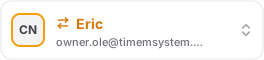
Så længe du bruger en anden profil end din standardprofil, fremhæves kontoknappen med orange og et skifteikon, så det altid er tydeligt, hvilken profil du bruger. Sidemenuen og hilsenen på forsiden viser også profilens navn i stedet for dit eget, og når du skifter tilbage til din standardprofil, vises dit eget navn igen.