Brugerdefinerede roller
Opret brugerdefinerede roller, så rettighederne passer til jeres organisation.

Overblik
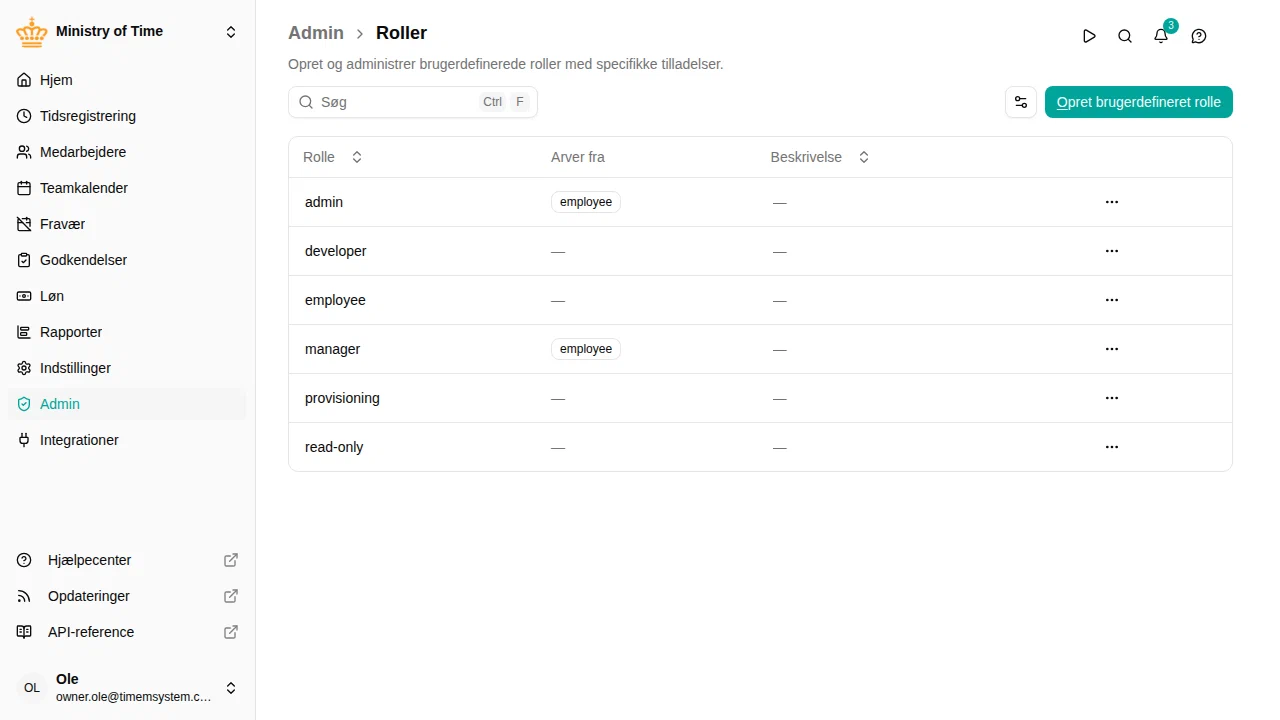
Alle arbejdsområder har en række standardroller (HR-administrator, Arbejdsområdeadministrator, Leder, Medarbejder, Skrivebeskyttet, Udvikler), der dækker de mest almindelige behov. Med brugerdefinerede roller kan du gå videre:
- Opret nye roller med præcis de rettigheder, I har brug for (f.eks. “Teamleder” eller “HR-assistent”)
- Tilpas standardroller ved at tilføje eller fjerne enkelte rettigheder uden at oprette en helt ny rolle
Standardroller
Disse indbyggede roller findes i alle arbejdsområder:
| Rolle | Hvad rollen giver adgang til |
|---|---|
| HR-administrator | Medarbejdere, organisationsenheder, fravær, tidsregistreringer, løn, rapporter og indstillinger, inkl. følsomme oplysninger |
| Arbejdsområdeadministrator | Brugere, roller, API-nøgler, kiosker, integrationer og arbejdsområdets opsætning, uden adgang til HR-data |
| Leder | Se og administrere medarbejdere i eget team |
| Medarbejder | Se egne data, anmode om fravær og administrere personlige indstillinger |
| Skrivebeskyttet | Se arbejdsområdets data, dog uden følsomme oplysninger. Kan ikke foretage ændringer |
| Udvikler | Viser API-referencen i menuen. Giver ingen adgang til data eller indstillinger |
Se Brugere og rettigheder for, hvad hver af de to administratorroller kan og ikke kan.
Hvem kan administrere roller
Ejeren og Arbejdsområdeadministratorer administrerer roller under . En Arbejdsområdeadministrator er begrænset til de rettigheder, vedkommende selv har:
- Tilføje rettigheder. Du kan ikke give en rolle en rettighed, du ikke selv har.
- Ændre en eksisterende rolle. Du kan kun redigere, gendanne, slette eller tilpasse en rolle, hvis du selv har alle rollens rettigheder. En rolle, der giver noget, din egen rolle ikke giver — f.eks. rollen HR-administrator, som giver adgang til følsomme medarbejderoplysninger — åbnes skrivebeskyttet med beskeden Du kan ikke ændre denne rolle og en liste over de rettigheder, du mangler. En person, der har dem, eller ejeren kan ændre rollen.
På den måde holdes de to administratorroller adskilt: En Arbejdsområdeadministrator kan ikke i al stilhed fjerne rettigheder fra rollen HR-administrator eller fra en rolle, som ejeren har oprettet med HR-rettigheder.
Opret en brugerdefineret rolle
- Gå til
- Klik på Opret brugerdefineret rolle
- Angiv et navn og eventuelt en beskrivelse
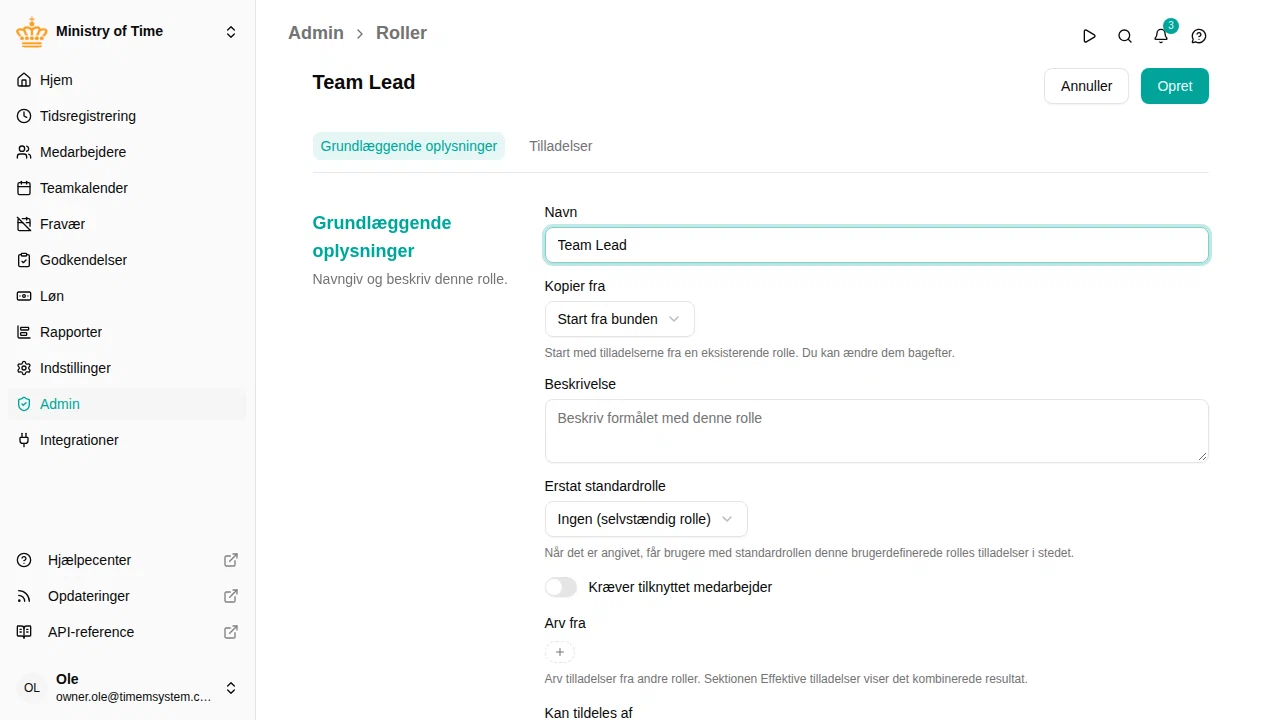
- Vælg eventuelt en rolle under Kopier fra — så udfyldes rettighederne på forhånd med rettighederne fra en eksisterende rolle, som du kan tage udgangspunkt i
- Angiv rollens indstillinger (se nedenfor)
- Vælg de rettigheder, rollen skal give
- Klik på Gem

Kopier fra
Når du opretter en ny rolle, kan du kopiere rettighederne fra en eksisterende rolle. Det er praktisk, når du vil have en rolle, der ligner en eksisterende, men med enkelte ændringer. Den oprindelige rolle påvirkes ikke.
Rediger en rolle
Tilpas en standardrolle
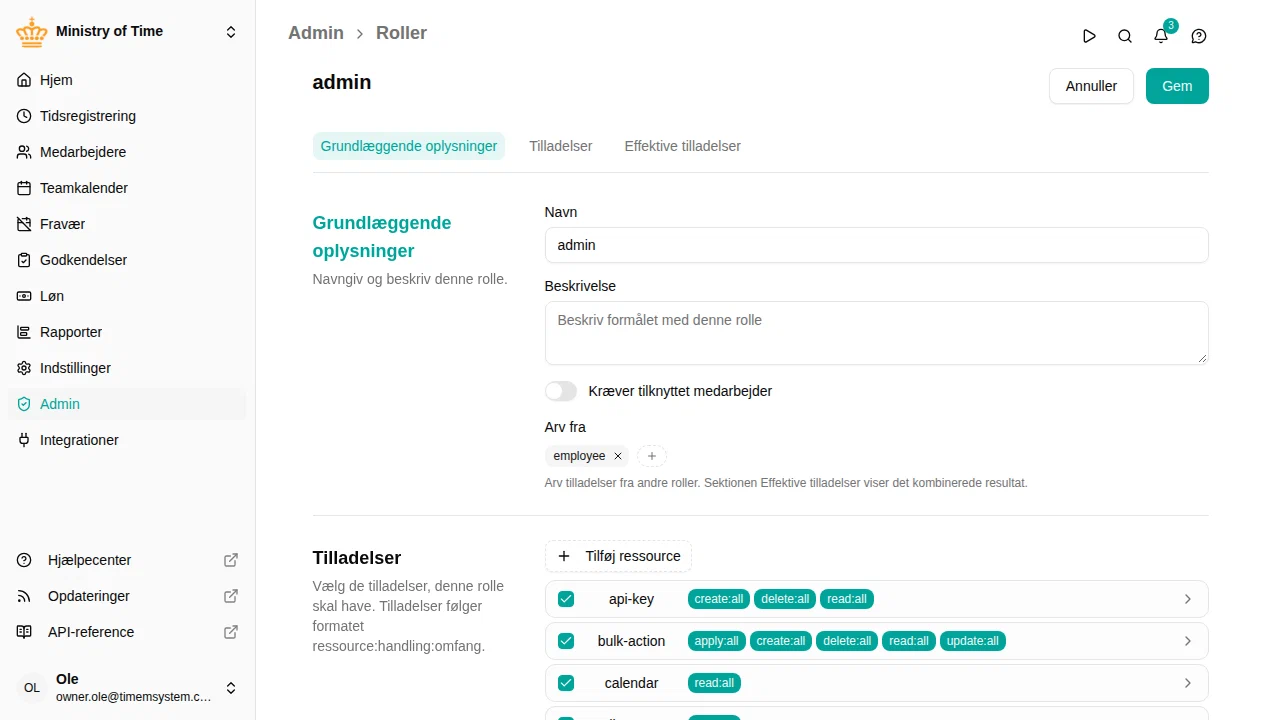
Sådan justerer du rettighederne for en standardrolle (f.eks. hvis Ledere skal have adgang til følsomme medarbejderoplysninger):
Det opretter en tilpasning, der erstatter standardrollens rettigheder i jeres arbejdsområde. Rollen beholder sit oprindelige navn.

Gendan en tilpasset standardrolle
Hvis du har tilpasset en standardrolle og vil tilbage til standardrettighederne:
- Åbn den tilpassede rolle
- Klik på Gendan standard
- Bekræft handlingen
Det fjerner alle dine tilpasninger og gendanner de oprindelige rettigheder.
Dupliker en rolle
Sådan opretter du en ny rolle ud fra en eksisterende:
- Åbn den rolle, du vil duplikere
- Klik på kopiikonet i øverste højre hjørne
- Giv den nye rolle et navn
- Ret rettighederne efter behov
- Klik på Gem
Rollens indstillinger
| Indstilling | Beskrivelse |
|---|---|
| Navn | Det navn, rollen vises med |
| Beskrivelse | Valgfri tekst, der forklarer, hvornår rollen skal bruges |
| Kopier fra | Udfylder rettighederne på forhånd fra en eksisterende rolle (kun ved oprettelse) |
| Erstat standardrolle | Erstatter en standardrolles rettigheder i stedet for at oprette en selvstændig rolle (kun ved oprettelse) |
| Kræver tilknyttet medarbejder | Når den er slået til, skal brugere med denne rolle være tilknyttet en medarbejderregistrering |
| Arv fra | Medtager automatisk alle rettigheder fra en eller flere andre roller |
| Kan tildeles af | Roller, hvis indehavere må tildele denne rolle til brugere. Tilføj Provisionering, hvis jeres identitetsudbyder skal styre rollens medlemmer via SCIM-provisionering |
Rettigheder
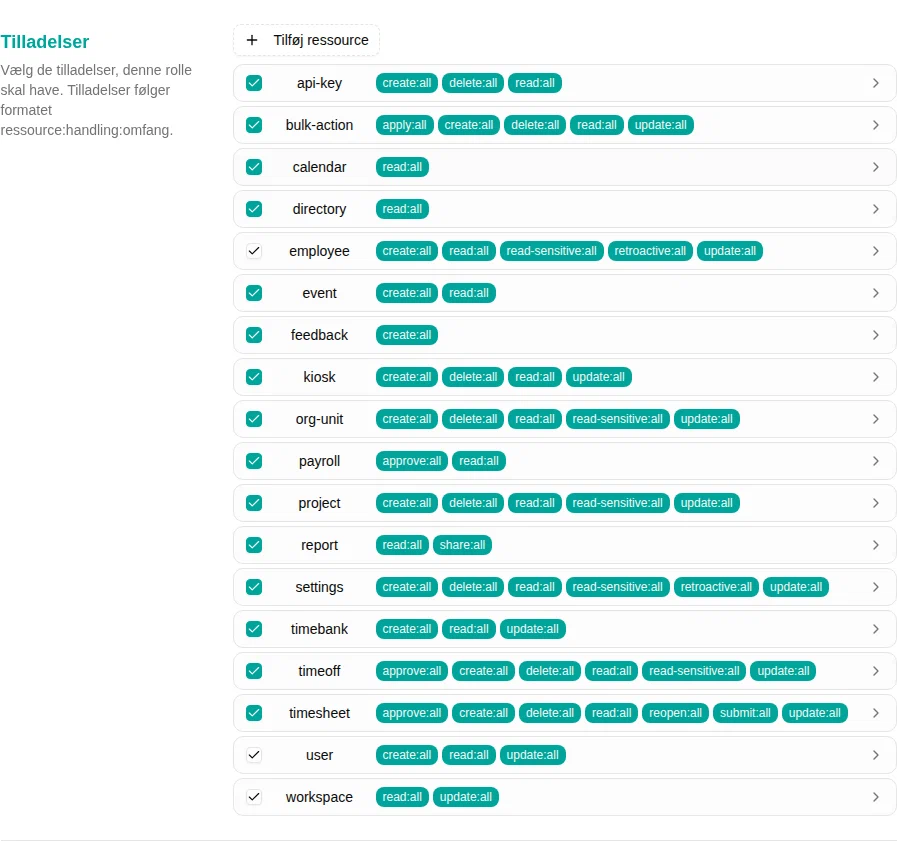
Rettighederne styrer, hvad brugere med en given rolle kan se og gøre. Hver rettighed består af tre dele:
- Ressource — hvad rettigheden gælder (f.eks. medarbejdere, fravær, tidsregistreringer)
- Handling — hvad brugeren må (f.eks. læse, oprette, opdatere, slette, godkende)
- Omfang — hvor bredt rettigheden gælder:
- Alle — adgang til alt i arbejdsområdet
- Administrerede — kun adgang til direkte underordnede
- Selv — kun adgang til egne data
- Organisationsenhed — adgang til kolleger i samme team

Ikke alle handlinger har alle omfang
Hvis et omfang ikke reelt ville begrænse noget, kan det ikke vælges: Feltet i rettighedsoversigten viser en streg i stedet for et afkrydsningsfelt. En rettighed, du kan sætte flueben ved, er altså en, systemet faktisk håndhæver i det omfang.
De fleste streger skyldes et af to mønstre:
- Organisationsenhed kan vælges til at læse, ikke til at ændre. En kollega i dit team er en, du må se — vedkommendes fravær, timer og oplysninger i medarbejderoversigten. At redigere kollegaens oplysninger eller tid er en opgave for lederen, så handlinger som oprette, opdatere og slette går højst til Administrerede.
- Nogle handlinger giver først mening fra Administrerede og opefter. At godkende eller genåbne en tidsregistrering er et eksempel: Funktionen kræver adgang på lederniveau for overhovedet at kunne bruges, så Selv og Organisationsenhed kan ikke vælges for den.
Arv
Når en rolle arver fra en anden rolle, får den automatisk alle den anden rolles rettigheder. Det er praktisk, når du vil bygge roller, der udvider eksisterende roller — f.eks. en rolle som “Overordnet leder”, der arver fra “Leder” og tilføjer ekstra rettigheder.
Arvede rettigheder vises adskilt fra de rettigheder, der er tildelt direkte, så du altid kan se, hvor hver rettighed kommer fra.
Roller, der styres af jeres identitetsudbyder
Når SCIM-provisionering er slået til, svarer grupper i jeres identitetsudbyder til roller. Roller, der er knyttet til en IdP-gruppe, er markeret med Styres af IdP-gruppe i listen over roller: Medlemmerne tildeles og fjernes af IdP’en, og ændringer af medlemskabet, der laves manuelt, rettes til ved IdP’ens næste synkronisering. Hvad rollen må, bestemmes altid i mTime — IdP’en kan aldrig ændre rettigheder.
Skal IdP’en styre medlemskabet af en rolle, der allerede findes (også standardroller som HR-administrator), skal du åbne rollen og tilføje Provisionering under Kan tildeles af. Rollen Ejer kan aldrig styres på denne måde.